想为电脑添加蓝牙功能的 Windows 用户
如果台式电脑或笔记本电脑没有可用的蓝牙功能,可以使用 USB 适配器连接蓝牙鼠标。Microsoft 支持建议,添加适配器前先检查电脑的蓝牙设置。


购买适配器前,先确认电脑是否已有可用的蓝牙功能。若鼠标就在电脑附近,选择一款兼容操作系统、能插入空闲 USB 接口的小巧适配器,桌面布置会更简洁。如果电脑摆放位置导致信号传输受阻,可以考虑带可调天线的款式,但要留意它体积较大,而且实际连接范围会因使用环境而异。
如果台式电脑或笔记本电脑没有可用的蓝牙功能,可以使用 USB 适配器连接蓝牙鼠标。Microsoft 支持建议,添加适配器前先检查电脑的蓝牙设置。
如果鼠标就在电脑旁边,小巧的适配器可能更适合简洁低调的桌面布置。购买前请查看尺寸,并确认接口能否插入空闲端口。
如果电脑放在桌子下方或家具后面,可以考虑带可调天线的适配器,但要确保桌面有足够空间容纳它。TP-Link 提醒,实际性能会因使用环境而异。
先检查电脑和可用接口,再根据桌面布局决定选择小巧的适配器,还是为可调天线预留更多空间。
| 关注事项 | 检查内容 | 适合哪些人关注 |
|---|---|---|
| 电脑兼容性 | 先确认电脑是否已有可用的蓝牙功能,再核对适配器标注的操作系统支持情况和接口类型是否与电脑匹配。 | 如果电脑无法使用这款适配器,就不能通过它连接鼠标。约 50% 的消费者会优先考虑主机兼容性。 |
| 桌面占用空间 | 对比适配器尺寸,并留意它插在电脑上后与其他设备之间的空间情况。 | 我希望鼠标靠近电脑时,适配器也能保持低调不碍眼;约 33% 的消费者最关注它是否适合桌面布局。 |
| 信号传输路径受阻 | 考虑电脑的摆放位置,以及可调天线是否实用;不要把标注的连接范围当成适用于所有房间的保证。 | 我的台式电脑藏在家具后面,因此鼠标与电脑之间的信号路径比适配器尺寸更重要。约 17% 的消费者最关注这一点。 |
适配器需要占用一个 USB 接口,但如果鼠标只是需要重新配对,或现有连接需要排查问题,它未必能解决问题。
先检查蓝牙设置,并将鼠标设为可发现状态。Microsoft 支持表示,大多数 Windows 设备已内置蓝牙功能。
不同型号支持的操作系统各不相同:ASUS 标注 USB-BT500 支持 Windows 8.1/10 和 Linux,而 Avantree 表示 DG45 不支持 macOS 或 Linux。
请核对具体型号公布的操作系统支持列表和接口类型是否与电脑匹配,不要只根据蓝牙版本来选择。
带可调天线的型号比纳米适配器更占空间。TP-Link 标注 UB500 Plus 的尺寸为 81 × 42 × 16.8 mm,而 UB500 为 14.8 × 6.8 × 18.9 mm。
如果鼠标就在电脑附近,可以考虑选择兼容的小巧型号;如果电脑的摆放位置导致连接困难,再考虑带天线的款式。
家具和电脑的摆放位置都会影响适配器与鼠标之间的信号路径。TP-Link 表示,适配器的实际性能会因使用环境而异。
请考虑 USB 接口与鼠标的相对位置,以及连接不稳定时能否调整适配器的位置。
UB500 和 UB500 Plus 展现了小巧适配器与可调天线款式之间的不同选择。
如果你需要小巧的 USB-A 适配器,并且看重其公布的 Linux 支持,USB-BT500 值得参考。
DG45 面向 Windows 用户,适合希望获取针对具体型号的设置指导的消费者。
这款小巧的适配器适用于搭配兼容 Windows 电脑使用的蓝牙鼠标。下单前请确认接口与空闲端口匹配。
 暂无图片
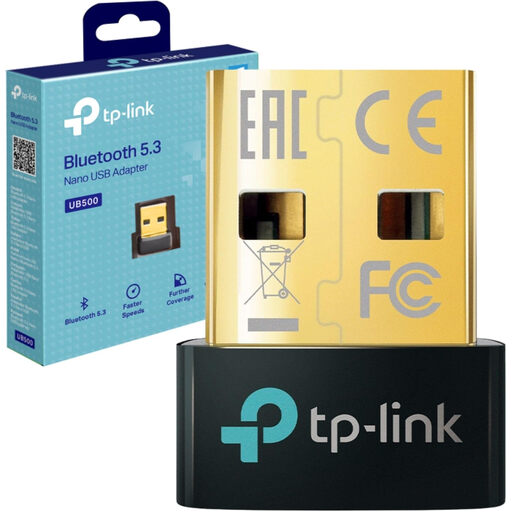
这款小巧的适配器可用于将蓝牙鼠标连接到兼容的 Windows 电脑。TP-Link 标注 UB500 支持 Windows 7/8.1/10/11,尺寸为 14.8 × 6.8 × 18.9 mm;购买前请确认接口与空闲端口匹配。
如果电脑自带的蓝牙功能正常,并且能连接鼠标,通常不需要。Microsoft 支持建议先确认蓝牙已开启,并将鼠标设为可发现状态;如果电脑没有可用的蓝牙功能,再考虑使用 USB 适配器。
在 Windows 中开启蓝牙,按照鼠标说明将其设为可发现状态,然后在蓝牙设置中选择鼠标。Microsoft 支持说明,配对操作需从电脑的蓝牙设备列表中开始。
只有在制造商明确说明适配器支持你的 Mac 和 macOS 版本时,才建议选择。Apple 支持指出,使用外接 USB 适配器时,蓝牙设置中可能不会显示预期选项。因此,仅支持 Windows 并不能证明它兼容 Mac。