刚开始尝试日常在线任务的人
正在学习浏览网页、收发邮件或进行视频通话的人,可能更适合使用熟悉的主屏幕,并反复练习少数几项任务。随着信心增加,再逐步添加应用。


选择设备时,应以使用者会反复进行的在线任务,以及他们能够轻松操作的控件为依据。平板适合触屏浏览和视频通话;电脑更适合填写较长的表单和打字;如果通话、发消息和便携性最重要,可以考虑智能手机。交付设备前,先检查辅助功能设置、软件支持情况和充电安排,并商量好由谁协助管理账户和安装更新。
比起年龄,使用者最先要完成哪些任务,以及能否获得帮助,更值得优先考虑。英国科学、创新与技术部发布的 2025/2026 年调查显示,年龄较大的群体近期上网频率较低,对数字任务的信心也相对不足;但这并不能决定某款设备是否适合某一个人。
正在学习浏览网页、收发邮件或进行视频通话的人,可能更适合使用熟悉的主屏幕,并反复练习少数几项任务。随着信心增加,再逐步添加应用。
经使用者同意后,亲友可以协助设置联系人、账户恢复信息和合适的操作控件。Apple 介绍了由他人协助设置 iPhone「辅助访问」功能的方式;不过,仍需在选定的设备上实际体验显示和输入设置是否合适。
如果经常需要输入较长的答案或阅读内容详尽的网页,使用实体键盘、鼠标和电脑式操作界面可能更顺手。如果仍希望使用触屏,也可以试试搭配合适输入配件的平板。
适合考虑的情况:通话、发消息,以及需要带出门使用的设备是主要需求。
需要考虑:屏幕和控件较小,长时间阅读或填写表单可能不太舒服。
适合考虑的情况:主要用于触屏浏览、使用应用和视频通话,并且希望屏幕比手机更大。
需要考虑:触控手势和打字仍需练习,而且大屏设备携带起来可能不太方便。
适合考虑的情况:主要任务是填写较长的表单、处理文档或经常使用键盘。
需要考虑:电脑需要为键盘、鼠标等输入设备留出空间,也需要安排好账户管理和系统更新。
| 关注点 | 检查内容 | 对哪些人尤其重要 |
|---|---|---|
| 容易上手的起始界面 | 试着打开常用应用,再返回主屏幕。检查文字大小,并确认简洁布局是否仍能满足所需任务。 | 如果主要难点是找回熟悉的起始界面,清爽易懂的布局比一次添加许多应用更重要。约 31% 的消费者最看重可以反复使用的起始界面。 |
| 清晰易读、方便操作的控件 | 实际体验屏幕和输入方式,并检查显示设置在使用者所需的应用中是否生效。 | 如果主要困难在于阅读提示内容或找到控件,我会先实际体验设备,而不是只凭屏幕大小来判断。约 25% 的消费者最需要的是适合自己操作的控件。 |
| 设置完成后的帮助 | 商量好由谁处理账户恢复和系统更新,并找到使用者能够遵循的充电方式。 | 如果忘记密码或突然出现的提示可能影响日常使用,我会优先确认遇到问题时该向谁求助。约 25% 的消费者最看重持续的协助和使用连贯性。 |
| 较长的在线任务 | 使用计划搭配的键盘或鼠标填写表单,并检查网络连接和具体设备的软件支持信息。 | 如果主要任务是填写内容详细的表单,那么舒适地完成整页操作,可能比便携性更重要。约 19% 的消费者优先考虑处理较长内容的任务。 |
屏幕更大,并不代表使用者就能轻松找到控件、输入密码、拿稳设备或连接充电器。
一起试用具体设备:打开一个重要应用、输入一条简短消息、返回主屏幕,再给设备充电。如果支架或输入配件能解决实际遇到的问题,再考虑添置。
交付设备后,密码、账户恢复提示、软件更新和充电仍是日常使用的一部分。如果账户由他人代为设置,但双方没有说清责任归属,之后可能很难找回账户。
经使用者同意后,商量好账户由谁管理、如何恢复、设备在哪里充电,以及遇到问题时该联系谁。先一起练习少数几项常用任务,再添加更多应用。
Google 提示,Android 的字体大小调整并非对所有应用都有效;Samsung 也说明,功能是否可用取决于机型和软件版本。
请在具体设备上,使用对方计划使用的网站或应用,测试所需设置是否有效。
如果电脑将用于日常在线任务,剩余的支持期限很重要。Google 说明,Chromebook 的自动更新信息与设备平台有关。
选购翻新电脑或旧电脑前,先确认具体型号。如果是 Chromebook,请在 Google 的自动更新信息中查看适用的更新时间。
以下示例旨在说明值得尝试的设置,而不是建议你不经试用就直接选择某个品牌。
iPhone 和 iPad 提供辅助功能设置;Apple 还专为 iPhone 提供「辅助访问」功能。
Galaxy 手机和平板提供显示和交互设置,可能适合特定使用者的需求。
Android 的显示调整功能和 ChromeOS 的更新信息,可分别用于检查手机、平板和 Chromebook。
如果主要任务适合用键盘和鼠标完成,可以了解 Windows 提供的辅助工具。
这些机型涵盖平板使用和电脑上的在线任务。请与设备使用者一起比较各项控件和目标应用;本次推荐中有一款面向儿童的平板,在考虑用于成人任务前需要特别谨慎。
 图片暂不可用
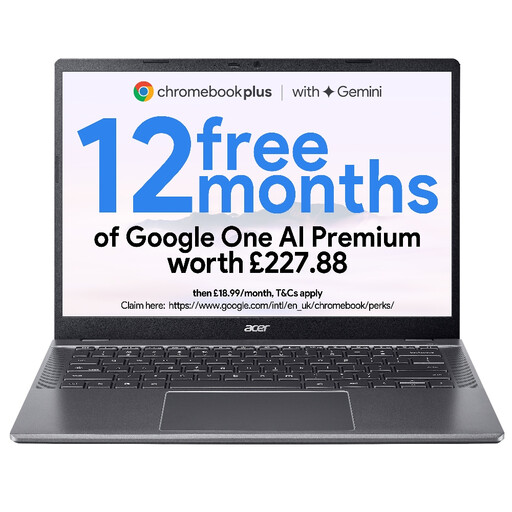
如果在线任务涉及较长时间的阅读或打字,可以考虑这款 Chromebook。商品信息显示,它配备 14 英寸 WUXGA 屏幕、全尺寸背光键盘、8GB RAM 和 512GB SSD。
请确认所需服务和应用能在 ChromeOS 上运行,不要默认它能使用 Windows 或 macOS 桌面软件。选购前,请查看这款机型自动更新的截止日期,并试用其辅助功能控件。
 图片暂不可用
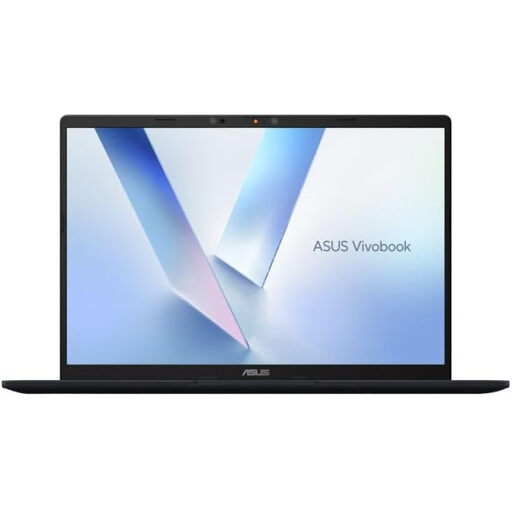
这款搭载 Windows 11 Home 的笔记本电脑,适合希望使用传统键盘输入内容、阅读详细网页的人。商品信息显示,它配备 14 英寸 WUXGA 防眩光屏幕、Snapdragon X、16GB RAM 和 512GB SSD。
这款电脑不支持触控,因此不适合希望主要通过点击屏幕进行操作的人。请检查软件兼容性、剩余支持期限,以及使用者完成相关任务所需的辅助功能设置。
 图片暂不可用
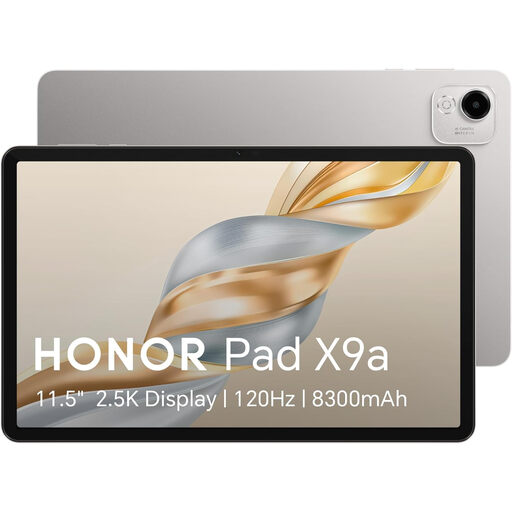
如果使用场所有 Wi-Fi,可以考虑这款 Android 平板,用于触屏浏览和视频通话。商品信息显示,它配备 11.45 英寸 2K 屏幕、128GB 存储空间和前置摄像头。
此版本没有用于移动数据的 SIM 卡槽。请在计划使用的应用中试用文字和显示设置,并确认随附哪些充电配件。
 图片暂不可用
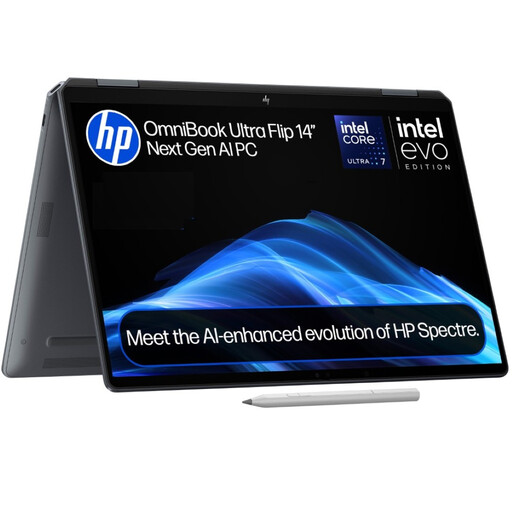
这款搭载 Windows 11 Home 的机型既支持键盘输入,也支持触屏操作,适合想要分别尝试两种方式完成日常在线任务的人。商品信息显示,它配备 14 英寸触摸屏、360 度转轴、16GB RAM 和 1TB SSD。
请分别尝试笔记本模式和触屏模式,不要想当然地认为其中一种一定用起来更舒服。请检查软件支持信息,以及使用者需要的具体辅助功能设置。
 图片暂不可用
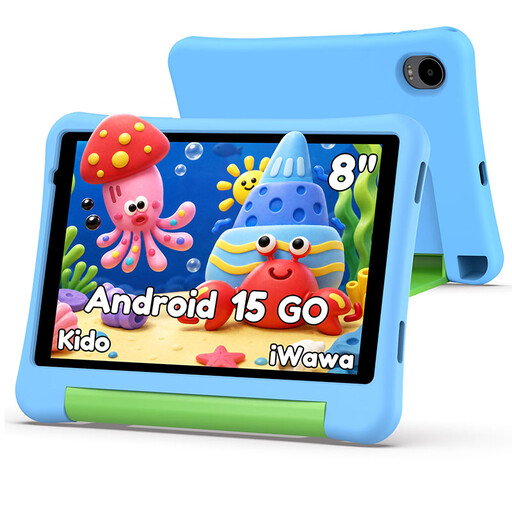
如果考虑为成人选购一款小尺寸平板,请先确认这款面向儿童的机型能否完成所有所需在线任务。商品名称标注了 Android 15、8 英寸屏幕、3GB RAM、32GB 存储空间和儿童锁功能。
请先试用计划使用的应用和辅助功能设置,再判断界面是否适合使用者。商品名称注明不含电源适配器,请提前安排兼容的充电方式。
先从需要反复完成的任务入手:触屏浏览和视频通话可以试试平板;如果通话和便携性更重要,可以试试手机;填写较长的表单和经常打字,则可以考虑电脑。选购前,让使用者用计划使用的控件实际完成这些任务。
商量好账户由谁管理,以及之后由谁协助处理账户恢复、更新和问题。经使用者同意后,设置好常用联系人、便于操作的屏幕锁、网络连接和充电位置,再一起练习几项可以反复完成的任务。Apple 介绍了由可信赖的协助者帮忙设置 iPhone「辅助访问」功能的方式。
让使用者在具体设备和软件版本上完成实际任务,进行测试:阅读提示、找到控件、输入文字并返回主屏幕。Google、Samsung 和 Microsoft 都介绍了相关的显示或交互工具,但具体选项是否可用、如何运作,可能因设备或应用而异。
先确认具体型号,再在 Google 的 ChromeOS 信息中查找适用的自动更新日期。Google 说明,10 年更新期限从平台发布之日起计算,而不是从某台 Chromebook 的购买日开始计算。