专注讲解乐谱的线上教师
如果学生需要看清纸面上的标记和短小乐段,那么可控的取景方式,以及实际通话画面的测试,比只关注人像视频质量更重要。


选择摄像头时,重点应放在如何有针对性地取景,而不只是看分辨率。Logitech 为 MX Brio 介绍了向下倾斜拍摄桌面的视角,OBSBOT Tiny 2 Lite 则支持保存摄像头位置,方便切换画面。如果支架式摄像头能拍到乐谱,又不占用放谱区域,也是一个选择。无论采用哪种方案,都要在实际使用的视频通话平台中测试整页乐谱和标注段落的画面效果。
如果学生需要看清纸面上的标记和短小乐段,那么可控的取景方式,以及实际通话画面的测试,比只关注人像视频质量更重要。
如果乐谱需要占用大部分桌面,可以考虑夹在显示器上的摄像头,或兼容的桌外支架。选择方案前,先确认摄像头和线缆会放在哪里。
如果课程中需要反复在人像讲解和乐谱展示之间切换,固定的向下倾斜拍摄流程或已保存的摄像头位置,可以减少手动重新取景的麻烦。
如果要在狭小桌面上用一台摄像头讲解纸质乐谱,先确定最重要的需求:乐谱清晰易读、桌面区域不受遮挡,还是快速切换画面。然后,在实际通话中检查乐谱摆放位置的拍摄效果。
| 关注点 | 检查事项 | 适用人群 |
|---|---|---|
| 乐谱取景清晰易读 | 在视频通话平台中,按照预定距离测试整页乐谱和局部乐段,并查看参与者实际看到的画面。 | 如果我需要学生辨认细小标记,就会优先选择能保留这些细节、同时又不会裁掉太多乐段的画面。约 42% 的消费者会把乐谱清晰度放在首位。 |
| 保持乐谱区域整洁 | 检查显示器夹是否适配,或是否兼容 1/4 英寸接口的支架,并确认线缆走向和向下拍摄角度。 | 如果乐谱占满桌面,我需要把摄像头放在远离乐谱的位置,而不是立在旁边。约 33% 的消费者会优先考虑桌面空间是否充足。 |
| 切换不同画面 | 确定手动倾斜是否够用,还是需要保存摄像头位置;并确认所需控制功能与电脑及通话应用兼容。 | 如果我需要在人像讲解和指示乐段之间切换,就希望能快速恢复每个画面,而不必重新调整整套设备。约 25% 的消费者会优先考虑能否轻松重复切换。 |
更广的取景范围可以拍到更多乐谱,但每个音符和标记也会显得更小。仅凭拍摄分辨率和数码变焦,无法判断学生经过视频通话处理后实际能看到什么。
使用计划中的摄像头位置和通话平台,分别测试整页乐谱和准备讲解的最小标注段落。
只有当线缆能够连接到合适的电脑接口时,显示器安装位置才实用。Elgato 为 Facecam MK.2 指定了 USB 3.0 或更高规格的直连方式,并建议不要使用集线器。
确定摄像头位置前,先测量线缆走向并检查可用接口。
根据摄像头的摆放位置,你可能还需要兼容的支臂或调整线缆布置方式。
摄像头画面会移动,并不代表它适合稳定拍摄乐谱。OBSBOT 表示 Tiny 2 Lite 支持保存 PTZ 位置,但选定的乐谱位置仍需要实际测试。
设置一个固定的乐谱画面,并检查整堂课中页面是否始终保持在取景范围内。
根据英国教育部的说明,在学校环境中,可识别个人身份的影像属于个人数据。因此,录制和分享课程时需要考虑的,不只是摄像头的选择。
开始录制前,请遵循学校批准的课程视频拍摄、存储和分享流程。
如果通过显示器拍摄桌面,或使用外接支架安装摄像头能腾出乐谱区域,可以考虑该品牌。
如果安装在显示器上,或搭配兼容的摄像头支架,就能在不占用桌面的情况下获得合适的乐谱拍摄角度,可以考虑该品牌。
适合需要在预设的人像讲解画面和乐谱画面之间反复切换的课程。
这些摄像头支持安装在显示器或笔记本电脑上,或许能帮助腾出乐谱区域。对比各款产品的摆放和重新取景方式,再在预定的视频通话中测试乐谱清晰度,别只凭标称拍摄分辨率作判断。
 暂无图片
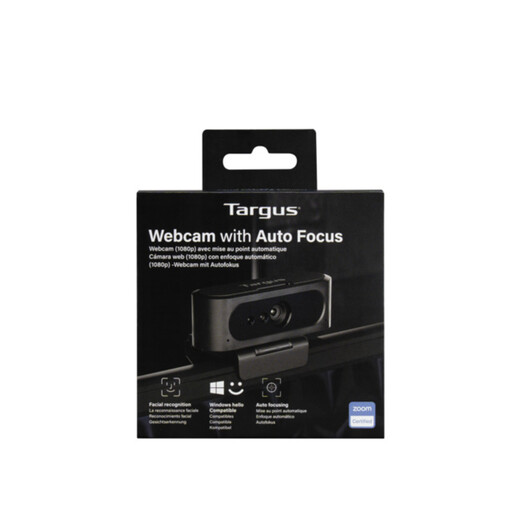
如果乐谱放在屏幕下方,可以考虑使用可倾斜的显示器或笔记本电脑夹;请确认夹具能否保持所需的向下拍摄角度。
商品描述标明支持 1080p、30 fps、自动对焦、67° 视野和三脚架螺口。请在通话平台中测试整页乐谱和标注段落。
 暂无图片
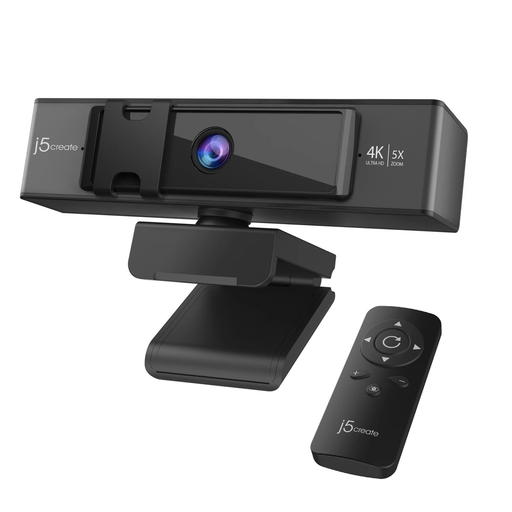
如果你想通过遥控器调整乐谱画面,可以考虑这款产品;前提是它的夹具或支架能够在乐谱上方保持合适的拍摄角度。
商品描述列出了 4K、30 fps、遥控 5 倍数码变焦、电子平移、倾斜和变焦功能,以及 USB-C 接口和 USB-A 转接头。这些控制功能并不能证明它支持保存人像和乐谱画面位置,也不能保证通话中的乐谱清晰易读。
 暂无图片
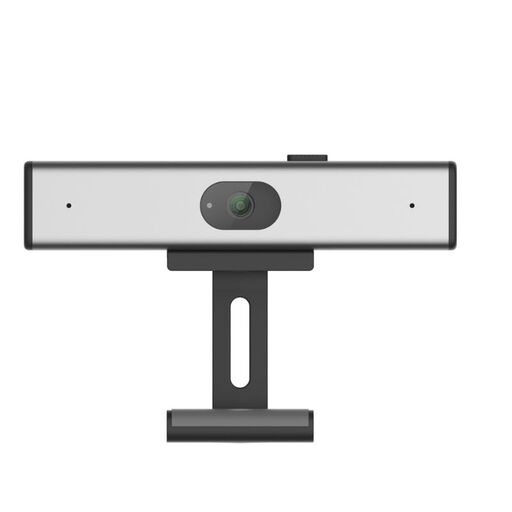
夹装式设计或许适合希望将摄像头移出乐谱区域的桌面配置。请确认能否达到所需的向下拍摄角度,以及如何在人像和乐谱画面之间切换。
商品标题和描述标明支持 QHD/1440p 拍摄,并可夹在显示器或笔记本电脑上。请在预定的通话中测试细小乐谱符号,不要把拍摄分辨率当成清晰度保证。
 暂无图片
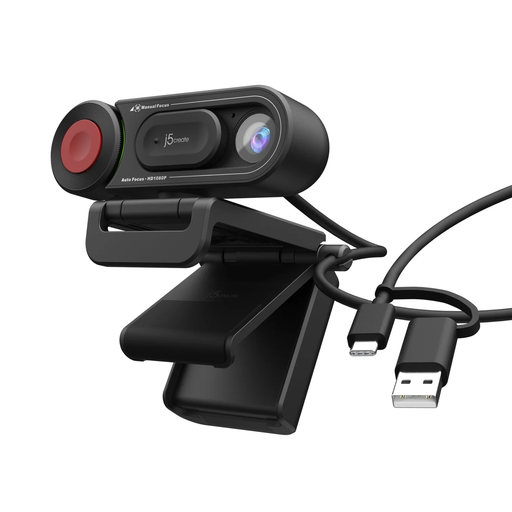
显示器或笔记本电脑支架或许能帮你腾出桌面空间,而手动对焦则可用于调整近距离页面的焦点。请确认支架能否保持拍摄乐谱所需的角度。
商品描述标明支持 720p 视频,并可在自动对焦和手动对焦之间切换。请在预定的通话中测试学生需要看清的最小标记。
不一定。4K 说明的是摄像头的拍摄能力,并不代表经过取景和视频通话处理后,学生仍能看到所有细节。请按照预定的拍摄距离、光线和平台设置,测试整页乐谱和局部乐段。
显示器夹或兼容的桌外支架或许能让乐谱桌面保持整洁。Logitech 为 Brio 4K 列出了 1/4 英寸三脚架螺口;Elgato 则介绍了 Facecam MK.2 的显示器安装方式或 1/4 英寸 Multi Mount 接口。请根据自己的乐谱摆放位置,检查安装稳定性和向下拍摄角度。
Elgato 指定使用 USB 3.0 或更高规格的直连方式,并建议不要使用 USB 集线器。请确认电脑有可用接口,且线缆长度足以连接到计划中的安装位置。
录制课程前,请先确认学校批准的录制和分享流程。英国教育部表示,在学校环境中,可识别个人身份的影像属于个人数据。因此,除了选择哪款摄像头,还要考虑摄像头和录制平台会拍摄或收集哪些内容。