需要在多层楼共享 Wi-Fi 的家庭
家中多人会在不同房间看视频、学习、工作或玩游戏,离路由器越远,信号覆盖越弱。可以考虑部署多个位置合适的网络节点。Ofcom 将 Mesh 组网列为家庭网络覆盖方案之一。


购买 Wi-Fi 覆盖设备前,先检查路由器处的网络连接:Ofcom 提醒,家庭 Wi-Fi 的性能无法超越接入的宽带服务。如果多层楼的信号都较弱,Mesh 组网可通过多个节点构建互联网络;条件允许时,建议用以太网连接各节点。如果只有一个房间信号较弱,正确摆放的信号扩展器或合适的电力线网络可能就足够了。若要更换路由器,则应另外检查现有设备及其摆放位置。
家中多人会在不同房间看视频、学习、工作或玩游戏,离路由器越远,信号覆盖越弱。可以考虑部署多个位置合适的网络节点。Ofcom 将 Mesh 组网列为家庭网络覆盖方案之一。
楼上的台式电脑、游戏主机或电视需要稳定的网络连接。如果布线方便,可以用以太网直接连接设备,也可以连接兼容的接入点或 Mesh 节点。
大多数房间的 Wi-Fi 都能正常使用,只有一间卧室或某个角落信号不好。如果路由器与该房间之间的位置仍能接收到可用信号,可以考虑使用信号扩展器。NETGEAR 的摆放指南也对此作了说明。
先比较路由器处的有线连接与信号较弱房间里的 Wi-Fi 表现。如果接入的网络符合预期,再根据受影响的房间数量、布线是否方便以及房屋布局,选择合适的覆盖方案。
适合考虑:多个房间或楼层都需要接入同一个 Wi-Fi 网络。
需要考虑:节点之间需要保持可用的连接,并摆放在合适的位置;所需节点数量取决于房屋情况。
适合考虑:可以将网线接到固定设备,或连接楼上的兼容网络节点。
需要考虑:网线如何铺设;如果计划通过有线方式连接 Mesh 节点,还要确认设备支持相应的连接布局。
适合考虑:不方便铺设以太网线,且合适的插座位于同一电路。
需要考虑:实际效果取决于家中布线;TP-Link 和 NETGEAR 建议将设备直接插入墙壁插座。
适合考虑:只有一处信号较弱,且扩展器摆放位置能接收到可用信号。
需要考虑:正如 Ofcom 所指出的,传统扩展器可能会创建独立网络,也可能影响网速和响应速度。
适合考虑:已检查路由器摆放位置,且现有路由器老旧或经常断连。
需要考虑:单台路由器可能仍难以覆盖较远的楼层;请确认设备兼容性以及宽带服务商是否支持。
| 关注点 | 检查事项 | 哪些人尤其需要关注 |
|---|---|---|
| 多个房间的信号覆盖 | 标出信号较弱的房间和可放置节点的位置;确认套装包含的设备数量,以及能否添加兼容节点。 | 家人在多个楼层使用设备时,我需要覆盖范围不局限于路由器所在的位置。约 31% 的消费者会优先考虑覆盖多个房间的互联网络。 |
| 固定房间内稳定的网络连接 | 确认是否方便铺设以太网线,并核对所选设备需要的网口及有线回程连接方式。 | 如果台式电脑或游戏主机放在较远的房间,我希望避免不稳定的无线中继连接。约 25% 的消费者会优先考虑固定房间的网络连接。 |
| 信号受阻且无法布线 | 使用电力线网络时,检查电路和墙壁插座;并在计划使用的房间测试连接。 | 如果墙壁或楼板削弱了 Wi-Fi 信号,而我又无法铺设网线,就需要另一种方式连接远处的房间。约 19% 的消费者会将这一难题列为首要关注点。 |
| 单个信号盲区 | 检查路由器与信号较弱房间之间位置的信号,并确认扩展器是否会创建独立网络。 | 如果只有一间房信号不好,我希望只解决这个问题,不必更改家中所有设备的连接方式。约 13% 的消费者会优先考虑这种针对局部问题的解决方案。 |
| 网速变慢的原因 | 将路由器处的以太网连接测试结果与宽带服务商承诺的网速进行比较;检查路由器摆放位置和断连情况。 | 购买设备前,我需要弄清楚问题是出在线路、路由器还是家中的 Wi-Fi。约 12% 的消费者会优先找出问题根源。 |
Mesh、信号扩展器或新路由器都无法让 Wi-Fi 性能超越接入的宽带连接。Ofcom 还指出,Wi-Fi 测速结果偏低,并不能单独证明线路存在故障。
条件允许时,先用以太网将设备连接到路由器进行测试,再将结果与宽带服务商承诺的网速进行比较。
信号扩展器或无线 Mesh 节点需要与为其提供网络的节点保持可用连接。
先将设备放在该节点与信号较弱房间之间,再通过产品 App 或信号指示灯调整位置。NETGEAR 对扩展器也建议采用类似的中途摆放方式。
TP-Link 表示,其电力线适配器需要连接到同一电路上的插座;NETGEAR 和 BT 也提醒,所述设备不应接入插线板或延长线。家中布线和电气干扰都可能影响实际效果。
条件允许时先检查电路,将适配器直接插入墙壁插座,并在退货期限内于计划使用的房间测试连接。
Mesh 有线连接方式取决于具体产品、固件和连接布局。例如,TP-Link 对有线回程的兼容条件有明确说明。
规划混搭设备前,请核对具体型号、支持的回程方式、网口以及宽带服务商的要求。
相关产品系列包括 Deco Mesh 系统、Archer 路由器、信号扩展器和电力线适配器。
Orbi Mesh 系统、Nighthawk 路由器、信号扩展器和电力线产品可适配不同的房间布局。
如果需要扩展网络覆盖范围,可考虑通过 App 管理的 Mesh 系统。
相关指南涵盖 Whole Home Wi-Fi 圆盘式节点、信号扩展器摆放方式和电力线设备。
如果多个房间或不同楼层的 Wi-Fi 信号较弱,可以考虑以下 Mesh 系统。请根据家中可放置节点的位置选择合适的套装规格;三件装并不代表一定适合特定户型,两件装也需要同样仔细评估。
 暂无图片
暂无图片
如果多个房间都需要 Mesh 覆盖,可以考虑这款三节点系统;请确认每个节点在家中是否都有合适的连接位置。
双频 BE3600;产品名称标明配备 2.5Gbps 以太网。购买前请确认计划采用的有线回程连接方式,以及与现有宽带设备的兼容性。
 暂无图片
暂无图片
如果多个房间 Wi-Fi 信号较弱,可以考虑这款三件装;前提是节点摆放位置合适,且与现有设备兼容。
产品名称标明这是 BE3600 Wi-Fi 7 版本。如果计划用网线连接各个设备,请确认该具体套装支持的网口和回程连接布局。
 暂无图片
暂无图片
如果能在多个信号较弱的房间或楼层合理摆放 Mesh 设备,可以考虑这款三件装。
请确认具体 BE25 套装如何连接宽带设备;如果计划用以太网线连接各个设备,请事先确认是否支持有线回程。
 暂无图片
暂无图片
如果房间分布在不同楼层,可以考虑这款三节点 Mesh 系统,同时确认计划摆放的位置是否适合家中布局。
产品名称标明这是三频 BE9300 Wi-Fi 7 版本。请确认网口、计划采用的回程连接方式,以及与现有宽带设备的连接要求。
 暂无图片
暂无图片
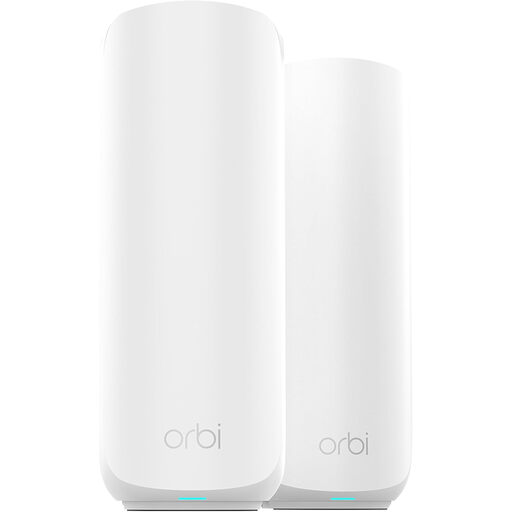
如果两个合适的摆放位置就能覆盖信号较弱的房间,可以考虑这款双节点 Mesh 套装;请结合实际楼层和墙体情况进行评估。
如果计划连接固定设备或用网线连接各个节点,请确认以太网端口及支持的连接方式。
先在路由器处通过以太网测试网速,并与宽带服务商承诺的服务进行比较,再检查受影响房间的 Wi-Fi 情况。Ofcom 解释说,距离、障碍物和设备都可能导致 Wi-Fi 测速变慢,但这并不能证明宽带线路存在故障。
应将设备放在仍能接收到可用信号的位置,不要直接放进信号盲区。可以先放在现有网络节点与信号较弱房间之间,再通过设备 App 或信号指示灯微调位置;NETGEAR 对信号扩展器也建议放在两者之间。
如果合适的墙壁插座位于同一电路,电力线网络可以作为一种方案,但实际表现取决于家中布线。TP-Link、NETGEAR 和 BT 针对本文所述设备的指南均建议直接插入墙壁插座,因此请在计划使用设备的房间进行测试。
信号扩展器更适合解决局部信号较弱的问题,前提是设备安装位置能够接收到可用信号。如果多个房间或楼层都需要覆盖,多节点 Mesh 网络可能更适合家中布局。不过,仍需确认节点的摆放位置和所需数量;Ofcom 还提醒,重复传输 Wi-Fi 信号可能影响网速和响应速度。
请查看具体型号包含的功能,不要默认所有 Mesh 系统的服务条款都相同。本文引用的英国版 eero 6+ 商品页面说明,部分在线安全和额外网络管理功能需要另行订阅。