楼上只有一处信号较弱的居家办公者
如果你主要在固定的办公桌前工作,先看看能否把网线接到那里。如果不方便布线,再确认能否在路由器和办公室之间放置 Wi-Fi 扩展器,并确保该位置仍能接收到可用的信号。


如果楼上的办公桌位置固定,而且布线方便,优先考虑以太网连接:Ofcom 表示,直接连接的速度和稳定性应优于 Wi-Fi。如果多个房间信号较弱,可以考虑 Mesh 组网;如果只有一个信号盲区,可以考虑 Wi-Fi 扩展器,但要放在仍能接收到良好路由器信号的位置;如果计划使用电力线适配器,则需确认两端插座位于同一电路。更换运营商路由器前,先确认宽带接入方式,以及运营商对第三方设备提供哪些支持。
如果你主要在固定的办公桌前工作,先看看能否把网线接到那里。如果不方便布线,再确认能否在路由器和办公室之间放置 Wi-Fi 扩展器,并确保该位置仍能接收到可用的信号。
如果多个房间或楼层的 Wi-Fi 覆盖都不理想,Mesh 多节点系统比单个扩展器更适合解决大范围覆盖问题。节点摆放位置也很重要:每个节点都需要与网络保持可用的连接。
如果打算不再使用运营商提供的设备,先确认宽带的接入方式,以及需要保留哪些连接设置或运营商功能。例如,BT Business 要求第三方路由器与其服务兼容,而且其主要技术支持热线不为这类设备提供支持。
选择设备前,先确认到办公桌的布线路径,以及信号较弱的区域有多大。只需连接一台电脑,与需要覆盖多个房间的 Wi-Fi 网络,适合的方案并不相同。
| 考虑重点 | 检查事项 | 你的需求 |
|---|---|---|
| 有线直连 | 能否用以太网线将路由器连接到办公桌?检查布线路径,并确认工作电脑是否带有以太网接口,或是否需要合适的转接器。 | 办公桌位置固定,我也能接受布线。Ofcom 表示,直接使用以太网连接,速度和稳定性应优于 Wi-Fi。 |
| 覆盖范围 | 找出所有信号较弱的房间,而不只是办公室。如果选择 Mesh 组网,考虑各节点能否保持可用连接;同时确认节点之间是否方便采用有线连接。 | 多个房间或楼层信号较弱,或者我需要在家中走动时也能使用 Wi-Fi。Ofcom 将 Mesh 描述为摆放在家中不同位置、并与现有路由器连接的多个设备。 |
| 扩展器摆放位置 | 在可能放置扩展器的中间位置测试路由器信号。TP-Link 建议将扩展器放在路由器和信号较弱区域之间,并确保它仍能接收到路由器信号。 | 只有楼上的办公室需要增强 Wi-Fi,而且信号盲区前有合适的摆放位置。如果把扩展器放在信号盲区内,它转发的仍会是较差的连接。 |
| 电力线连接路径 | 确认路由器旁和办公室旁的插座是否位于同一电路。TP-Link 表示,连接在不同电路上的电力线适配器无法通信;还要确认所选套装能否在办公室提供 Wi-Fi 或以太网连接。 | 墙壁或楼层使无线连接难以实现,而且不方便铺设长网线。只有在预定插座之间能够建立有效连接时,我才会选择电力线方案。 |
| 路由器兼容性 | 确认宽带接入接口、所需的 WAN 或 DSL 连接方式,以及运营商提供的设置说明。针对你的具体服务,确认能否保留现有网关,而不必更换。 | 我想使用第三方路由器或 Mesh 网关,同时保留依赖的网络连接和运营商功能。BT Business 表示,使用其服务时需考虑路由器兼容性及其支持范围;其他运营商和设备也需要分别确认。 |
扩展器必须先接收到路由器信号,才能将信号转发出去。楼上出现了一个新的 Wi-Fi 名称,并不代表接收到的网络连接一定可用。
先试试把扩展器放在路由器和办公室之间,再查看设备的信号指示灯或按照设置指南操作。如果找不到合适的位置,可以考虑改用其他连接方式。
TP-Link 表示,连接在不同电路上的适配器无法通信。套装标注的速度,并不能说明它在你打算使用的插座上一定能达到相同效果。
购买前确认电路情况,并在设置时查看连接指示灯。如果所选插座之间无法建立可用连接,请尝试其他位置或连接路径。
路由器具备 Wi-Fi 功能,并不代表它一定能连接特定的宽带服务。BT Business 表示,第三方设备必须与其服务兼容,而且可能不在其主要技术支持热线的支持范围内。
下单前确认你的具体运营商设备、宽带接入接口和所需路由器设置;不要想当然地认为 BT Business 服务的说明也适用于其他服务。
更换 Wi-Fi 设备无法解决宽带本身中断的问题。路由器摆放位置或家庭网络中的其他活动,也可能影响楼上的上网体验。
检查路由器的位置,并留意其他房间是否也有问题,或问题是否只在特定时段出现。如果宽带本身正常,但多个区域的信号仍然较弱,再规划 Mesh 节点的摆放位置。
TP-Link 提供 Wi-Fi 扩展器、电力线设备和 Mesh 相关产品,适用于不同的家庭布局。
对于考虑购买专用 Mesh 多节点系统的家庭,NETGEAR 的 Orbi 系列值得参考。
BT Business 的指南说明,更换运营商设备需要根据具体服务来决定,不能只看 Wi-Fi 规格。
以下 Mesh、Wi-Fi 扩展器和电力线产品,适用于不同的楼上办公室联网需求。先确定连接方式,再查看型号的设置要求,以及它在家中的实际摆放位置。
 暂无图片
暂无图片
如果家中多个区域的 Wi-Fi 信号较弱,而不只是办公桌附近信号不好,可以考虑这款三只装产品。提前规划设备摆放位置,并确认系统如何连接现有宽带设备;仅凭产品名称无法判断它是否适合你的家庭布局。
 暂无图片
暂无图片
另一款适合扩展多个区域 Wi-Fi 覆盖的三只装 Mesh 系统。产品名称标明支持双频 WiFi 7 和 2.5Gbps 以太网;选择前,请确认所需的调制解调器或网关连接方式,以及设备的合适摆放位置。
 暂无图片
暂无图片
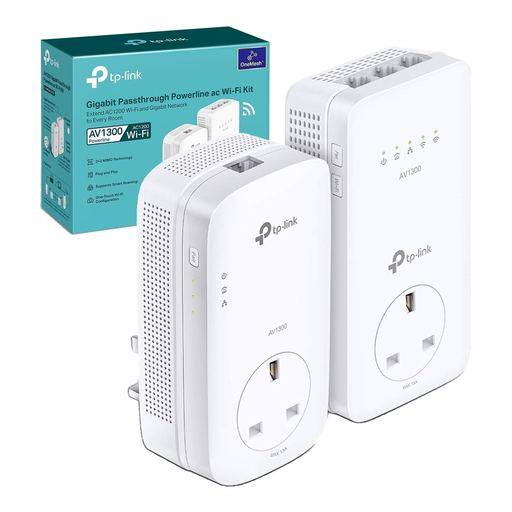
如果无线信号难以穿过楼板,而且不方便铺设长以太网线,可以考虑这款电力线 Wi-Fi 套装。TP-Link 表示,连接在不同电路上的电力线适配器无法通信,因此购买前请确认路由器旁和办公室旁的插座是否符合要求。
 暂无图片
暂无图片
如果楼上只有一处信号较弱,而且中间位置仍能接收到可用的路由器信号,可以考虑这款扩展器。如果计划通过 EasyMesh 与路由器配对,请确认它与具体路由器型号兼容,不要默认该功能适用于所有型号。
 暂无图片
暂无图片
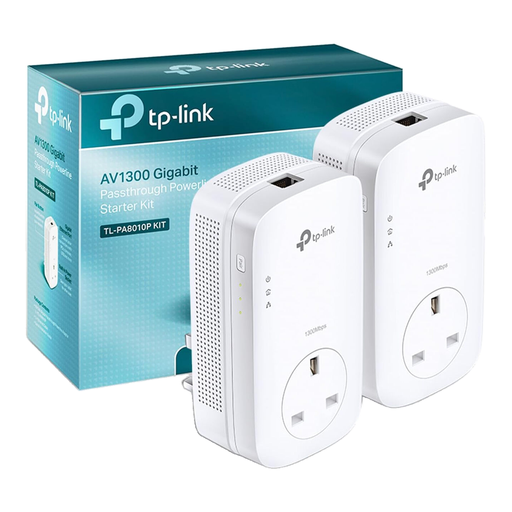
如果工作电脑可以通过以太网连接,这款电力线产品值得考虑。请确认预定使用的插座位于同一电路,并检查办公室一端所需的连接方式;如果设备需要 Wi-Fi,请在选择这款套装前另行确认。
如果能方便地将网线接到楼上固定的办公桌,值得一试。Ofcom 表示,使用以太网将电脑直接连接到路由器,速度和稳定性应优于 Wi-Fi。
将扩展器放在路由器和办公室之间、仍能接收到可用路由器信号的位置,而不是放在信号最弱的盲区。TP-Link 的摆放指南建议选择中间位置;具体能放在哪里,还要看家中障碍物的情况。
如果所选适配器可以通过家中的电线互相通信,就可以考虑这一方案。TP-Link 表示,适配器必须连接在同一电路上;此外,还要确认你需要在办公桌旁使用以太网,还是需要能在办公室提供 Wi-Fi 的套装。
有可能,但具体连接方式取决于你的服务和设备。BT Business 表示,其服务可以使用兼容的第三方路由器,但主要技术支持热线不为这类设备提供支持。更换或绕过运营商网关前,请先确认运营商的接入方式、设置要求和支持范围。