带 iPad 或 iPhone 出行的摄影爱好者
Apple 支持文档介绍了如何从相机或 SD 卡导入照片,以及如何将照片导出到外部存储设备。出门前,请先确认设备所需的转接器、相机传输模式、硬盘格式和供电方式,确保整套流程在旅途中也能正常使用。


便携式 SSD 可以额外保存一份旅行照片,但光有硬盘还无法实现不带笔记本电脑的传输流程:你还需要兼容的读卡器或相机连接方式,以及能够管理文件的手机或平板电脑。Apple 介绍了通过 iPad 先导入、再导出的操作流程;Google 文件支持在 Android 7.0 及更高版本上使用已连接的 USB 存储设备。不过,这并不代表你的读卡器、硬盘和移动设备一定能配合使用。出发前请先测试完整的传输流程,并在检查副本无误前保留原始存储卡。
Apple 支持文档介绍了如何从相机或 SD 卡导入照片,以及如何将照片导出到外部存储设备。出门前,请先确认设备所需的转接器、相机传输模式、硬盘格式和供电方式,确保整套流程在旅途中也能正常使用。
Google 文件支持在 Android 7.0 及更高版本上管理已连接的 USB 存储设备。如果你打算用手机或平板电脑在相机存储卡和 SSD 之间传输文件,请确认设备支持 USB 主机或 OTG 功能,并一起测试读卡器、硬盘、线缆和供电方式。
便携式存储设备可以让你在旅途中多保存一份照片,但这不代表你可以立即清空原始存储卡。请检查已传输的文件,并保留一份独立副本;英国国家网络安全中心也建议,不要让所有备份同时处于连接状态。
先确认现有相机存储卡和随身携带的移动设备,再挑选读卡器和目标硬盘,并把整套传输流程连起来测试。
| 优先检查项 | 检查内容 | 你的需求 |
|---|---|---|
| 存储卡与主机兼容性 | 确认相机使用的存储卡格式,并选择支持该格式的读卡器。检查手机或平板电脑能否识别读卡器和连接的存储设备;接口都是 USB-C,并不能保证文件传输一定可行。 | 我想不带笔记本电脑,直接从自己的相机存储卡传输文件。用自己的设备完整测试复制和打开文件,比接口能否匹配更重要。 |
| 硬盘格式与供电 | 对于 Apple 外部存储设备,Apple 支持文档要求使用单一数据分区和受支持的格式。请确认移动设备能否在长时间复制过程中持续为连接设备供电,或者是否需要合适的外接供电集线器。 | 如果我在旅途中传输当天拍摄的照片,就需要确保硬盘一直保持连接,直到复制完成。 |
| 容量与接口标准 | 根据两次独立备份之间预计需要保留的文件量预留空间。依赖标称最高传输速度之前,请先确认主机接口、线缆和硬盘标准相互兼容。 | 我需要足够空间存放旅行照片和视频,但容量更大或标称速度更快的 SSD,并不能解决移动设备工作流程不兼容的问题。 |
| 保留独立副本 | 抽查已复制的文件,并重新连接硬盘确认目标文件夹无误。检查副本前请保留原始存储卡;对于无法替代的照片,还应另行保存一份独立副本。 | 我不希望因为硬盘遗失、传输中断或误删,就再也找不回照片。 |
接口相同并不代表设备支持 USB 主机功能、供电充足,也不代表手机能按预期顺序管理读卡器和 SSD。
出发前,请从相机存储卡复制一批有代表性的文件,打开目标硬盘上的多个文件,安全弹出硬盘后再重新连接,检查文件夹是否正常。
耐用性声明仅针对特定条件下的物理测试,并不能防止设备丢失、文件误删或传输不完整。英国国家网络安全中心建议保留独立备份,而不是让所有副本一直处于连接状态。
确认传输无误前,请保留原始存储卡。无法替代的照片应另外保留一份独立副本;不使用备份硬盘时,请将其断开连接。
SD 读卡器并不支持所有相机存储卡格式。SanDisk 将 Extreme PRO SDDR-409-C46 标注为适用于 SD 卡和配备 USB-C 接口的 Mac 或 PC 主机;但这并不能证明它一定兼容某一款移动设备。
请确认具体的存储卡格式、读卡器支持情况和移动设备主机连接方式,再用自己的存储卡测试导入流程。
长时间复制过程中,如果硬盘断开连接,目标文件可能无法完整保存。Apple 支持文档指出,iPhone 或 iPad 连接外置硬盘时,外置硬盘通常需要外接电源。
请使用经过测试、支持数据传输的线缆。如果整套设备连接不稳定,请先确认兼容的外接供电集线器能否解决问题,再带设备出行。
如果你已经测试好移动设备传输流程,需要一款小巧且具备标称物理防护特性的目标硬盘,可以考虑 T7 Shield 系列便携式 SSD。
对于考虑购买大容量 USB-C 目标硬盘的摄影爱好者来说,Crucial X10 8TB 可作为参考。
对于使用全尺寸 SD 卡的相机用户来说,Extreme PRO SDDR-409-C46 是一款可供参考的 USB-C 读卡器。
以下产品包括用于保存备份副本的便携式 SSD,以及适用于导入相机存储卡的 SD 读卡器。请根据自己的存储卡和移动设备选择合适的产品,并在出发前测试完整的工作流程。
 暂无图片
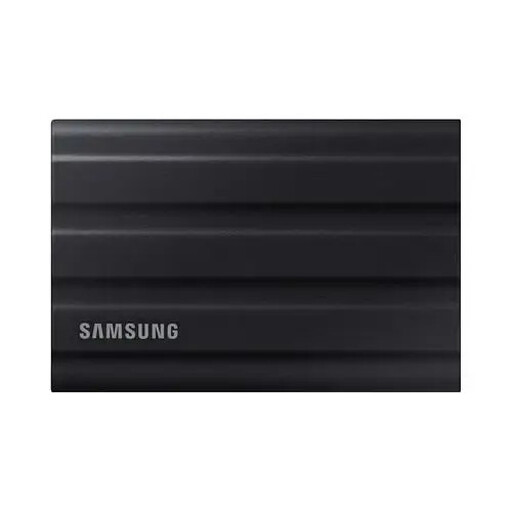
容量为 1TB,可在测试好移动设备传输流程后用作旅行备份硬盘。产品名称标注 USB 3.2 Gen 2;请确认手机或平板电脑能否在预期的工作流程中识别并挂载硬盘,并在检查文件无误前保留原始存储卡。
 暂无图片
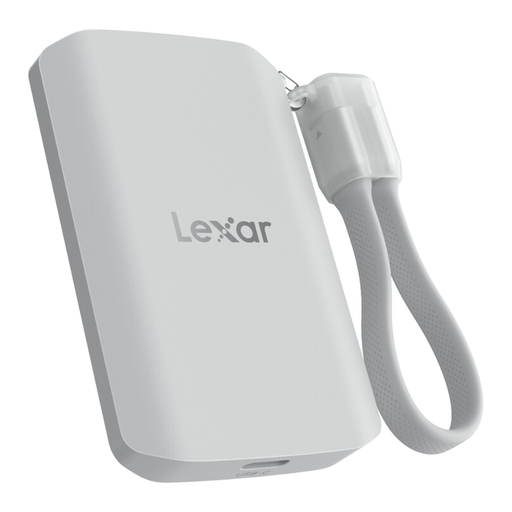
这款 1TB USB-C 存储设备适合搭配经过测试的移动设备传输方案使用。产品名称标注读写速度最高可达 2000MB/s,并注明可与 iPhone 15/16 Pro 机型配合使用 MagSafe 相关功能;请先确认这些功能的适用条件,不要默认其他手机也支持,或认为它们适用于从存储卡直接复制到 SSD 的操作。
 暂无图片
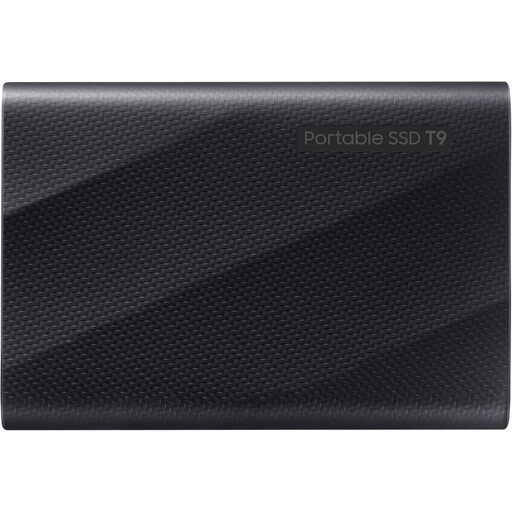
标称容量为 4TB,适合需要较长时间才进行下一次独立备份的情况。产品名称标注 USB 3.2 Gen 2x2;旅行途中依赖这款硬盘前,请先确认移动设备主机、读卡器连接方式和供电方案能否完成文件传输。
 暂无图片
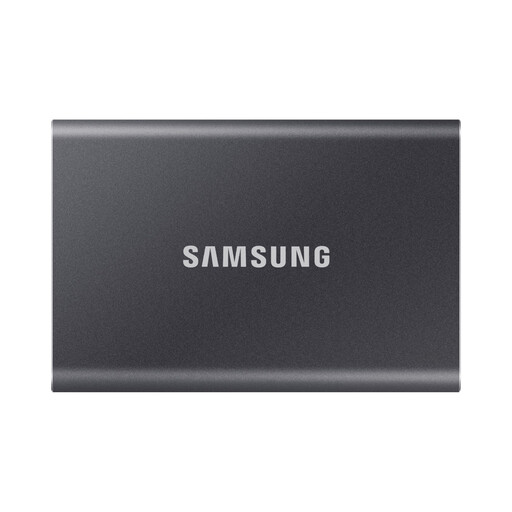
这款硬盘同样标称容量为 4TB,可用于存放照片和视频,产品名称标注 USB 3.2 Gen 2。T7 商品信息说明该硬盘没有 IP 防水等级;请做好防潮保护,并在出发前测试完整的移动设备传输流程。
 暂无图片
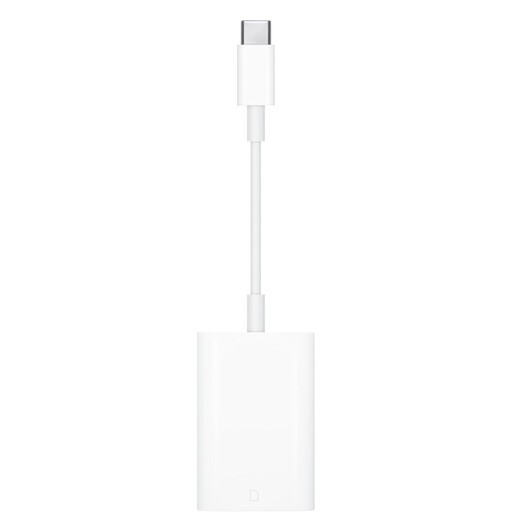
如果相机使用兼容的 SD 卡,且移动设备支持相应连接方式,这款读卡器可用于导入存储卡中的文件。商品信息标注支持 UHS-II SD 卡;这款配件本身不具备备份存储功能,因此还需要确认目标硬盘的使用流程。
可以,但需要兼容的 iPad、相机或 SD 卡连接方式,以及外置硬盘。Apple 支持文档介绍了如何将照片和视频导入 iPad,再将未修改的版本导出到已连接的存储设备;请先导入,再检查导出的文件,然后才移除或格式化存储卡。
Apple 支持文档说明,连接的存储设备必须只有一个数据分区,并采用受支持的格式,包括 APFS、加密 APFS、Mac OS Extended(HFS+)、exFAT、FAT32 或 FAT。请选择目标设备都能使用的格式,并在出发前做好硬盘准备;格式化会清除硬盘上的现有内容。
如果手机支持所需的 USB 连接方式并能识别存储设备,就可以将其用于这套工作流程。Google 文件文档介绍了如何在 Android 7.0 或更高版本上复制已连接 USB 设备中的文件;不过,你仍需要把自己的读卡器、硬盘和供电方案连接起来测试。
如果经过测试的设备组合无法在传输过程中保持存储设备连接,你可能需要外接供电集线器。Apple 支持文档指出,iPhone 或 iPad 连接外置硬盘时,外置硬盘通常需要外接电源;请根据具体的移动设备、集线器和硬盘要求来判断,不要以为所有 USB-C 设备组合都需要相同的供电方式。