需要迁移 Apple 照片图库的用户
你的照片保存在 Apple 照片中,需要在 Windows 上使用这些文件,同时希望将 Mac 上的原始图库及其整理方式另行保留。Apple 支持文档介绍了如何将照片导出为文件。


选择传输方式时,先确认要迁移的是普通图片文件,还是要从 Apple 照片中导出图片。对于导出的文件,请检查存储设备格式、可用空间以及文件是否已完整复制;另外,还要确认 Windows 照片应用能否显示你需要的元数据和整理方式。
你的照片保存在 Apple 照片中,需要在 Windows 上使用这些文件,同时希望将 Mac 上的原始图库及其整理方式另行保留。Apple 支持文档介绍了如何将照片导出为文件。
你已经有照片文件夹,需要使用两台电脑都能访问的存储设备或共享文件夹。Apple 支持和 Seagate 均介绍了相关的文件格式及跨平台使用注意事项。
你的照片存放在 iCloud 照片中,需要在 Windows 上下载文件,而不是只查看缩略图或继续使用同步图库。Apple 支持文档介绍了如何在 Windows 上下载和查看 iCloud 照片。
先想清楚要迁移到 Windows 的内容:导出的图片文件、文件夹结构,以及你依赖的其他元数据。Apple 支持和 Seagate 介绍了文件格式与导出方面的检查事项;Microsoft 则提供了网络共享和文件哈希相关说明。
| 关注事项 | 选购时要检查什么 | 哪些用户尤其需要关注 |
|---|---|---|
| 原始文件可访问,且整理方式可用 | 检查导出格式和文件夹结构;如果有单独的元数据文件,请与图片一同保存。 | 如果我需要原始文件和实用的文件夹结构,就会提前规划导出方式,并确认 Windows 能否显示我需要的信息。优先关注原始文件访问和整理方式的消费者约占 31%。 |
| 兼容 Mac 和 Windows | 检查存储设备当前的格式,并确认两台电脑都能读取和写入。重新格式化前,请先备份其中的内容。 | 我希望避免遇到一台电脑只能读取、无法写入的情况,也不想为了处理兼容性而误删文件。优先考虑跨平台访问的消费者约占 25%。 |
| 传输速度 | 检查两台电脑的接口和随附线缆;标称速度需要搭配兼容设备才能实现。 | 如果我预计会反复进行本地传输,就会选择能充分利用电脑现有接口的设备。优先关注传输速度的消费者约占 19%。 |
| 利用现有资源 | 确认照片是否已保存在 iCloud、使用网络共享是否方便,以及目标位置是否有足够的可用空间。 | 相比购买临时使用的存储设备或不必要地升级云存储套餐,我更愿意利用已有的存储空间或网络访问方式。优先考虑利用现有资源、避免额外支出的消费者约占 25%。 |
格式化会清除所选磁盘或卷中的内容,因此可能导致其中保存的文件仅有的一份副本丢失。
更改格式前,先检查当前格式,并将需要的文件复制到其他位置。Apple 将 exFAT 列为一种兼容 Windows 的共享文件格式。
Apple 的说明将导出照片文件与存储正在使用的 Mac 照片图库区分开来。复制图库软件包并不等于导出了可用的图片文件。
导出你要迁移的文件,单独保留 Mac 图库,并在 Windows 上检查导出的内容,确认无误后再视为迁移完成。
导出和整理文件需要额外时间,因此在选择导出文件或其他传输方式时,也要将这部分工作考虑在内。
Samsung T7 的最高速度需要搭配兼容的 USB 3.2 Gen 2 设备、合适的线缆和 UASP。标称速度并不能说明在你的电脑上完成大批量照片传输需要多长时间。
检查两台电脑上的接口和线缆,并区分存储设备标称的连续读写速度与实际传输所需时间。
Apple 表示,iCloud for Windows 可能会在照片和视频下载前显示缩略图;在不同设备上进行的更改也可能同步显示。
确认需要的文件已下载到 Windows 电脑,并检查下载的版本是否正确,再将传输视为完成。
如果你想用可重复使用的本地存储设备传输导出的文件,Samsung T7 和 T7 Shield 便携式 SSD 系列值得考虑。
Seagate Expansion Portable 移动硬盘可用于本地文件传输;具体适用的格式取决于硬盘型号及其现有设置。
如果照片保存在 Apple 的照片生态系统中,Apple 照片导出和 iCloud 下载功能就很实用。
Windows 文件共享和 PowerShell 文件哈希功能可用于网络传输,并检查复制后的文件内容。
以下商品适用于使用便携式外置 SSD 或外置硬盘进行本地传输。选购前,请根据自己的电脑检查存储设备格式、可用容量和接口是否合适。
 暂无图片
暂无图片
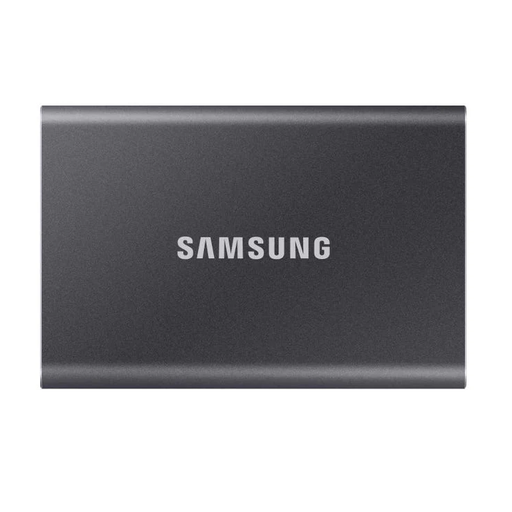
便携式本地存储设备,适合在电脑之间迁移导出的照片文件夹。
容量:2 TB。接口:USB Type-C 3.2 Gen 2(3.1 Gen 2)。标称连续读写速度:读取最高 1,050 MB/s,写入最高 1,000 MB/s;Samsung 标注的最高速度需要搭配兼容的 USB 3.2 Gen 2 设备和 UASP。
商品说明列出了 USB-C 转 USB-C 和 USB-C 转 USB-A 线缆。
 暂无图片
暂无图片
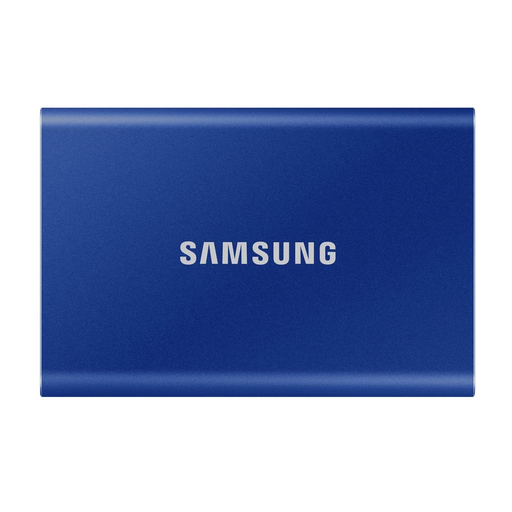
便携式本地存储设备,适合在电脑之间传输导出的图片文件。
容量:1 TB。接口:USB Type-C 3.2 Gen 2(3.1 Gen 2)。标称连续读写速度:读取最高 1,050 MB/s,写入最高 1,000 MB/s;Samsung 标注的最高速度需要搭配兼容的 USB 3.2 Gen 2 设备和 UASP。
商品说明列出了 USB-C 转 USB-C 和 USB-C 转 USB-A 线缆。
 暂无图片
暂无图片
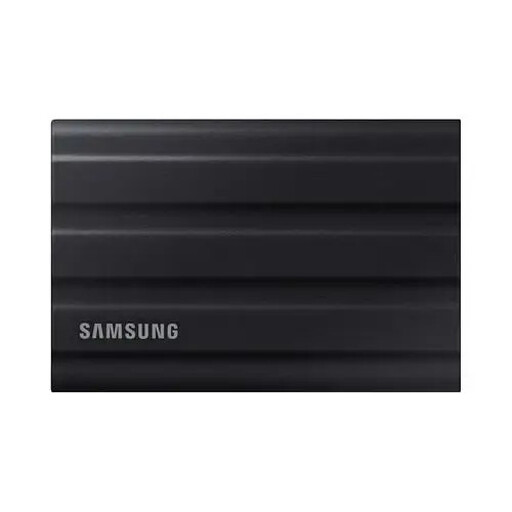
便携式本地 SSD,适合在 Mac 和 Windows 电脑之间迁移导出的文件。
容量:1 TB。接口:USB Type-C 3.2 Gen 2(3.1 Gen 2)。商品说明称其兼容 Mac 和 PC;如需重新格式化,说明中提到了可用于跨平台的 exFAT 格式。
传输文件前,请检查存储设备当前的格式;重新格式化会清除其中的内容。
 暂无图片
暂无图片
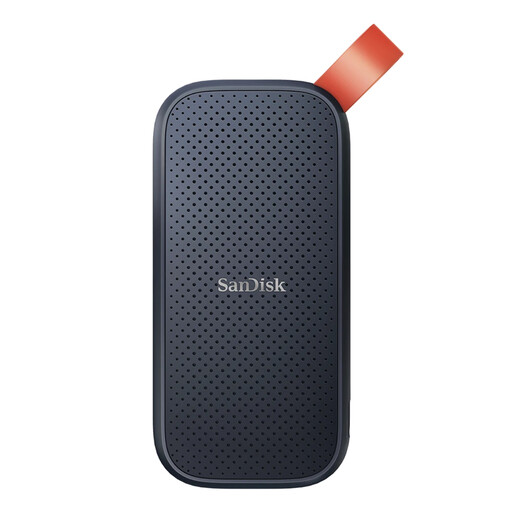
便携式本地存储设备,方便携带和传输导出的照片文件。
容量:2 TB。商品说明标注读取速度最高可达 800 MB/s。
 暂无图片
暂无图片
便携式硬盘,可用于存储和传输本地照片合集。
容量:5 TB。接口:USB 3.0。
可以,但格式化会清除硬盘内容,因此请先将需要的文件复制到其他位置。Apple 将 exFAT 列为一种兼容 Windows 的格式,并提供了有关 32 GB 以上 Windows 卷的说明;这并不是对最大文件大小的限制。
按文件夹路径、文件数量和大小对比导出文件与目标位置的内容,然后在 Windows 应用中打开有代表性的照片和视频,并检查你需要的详细信息。如需验证文件副本是否完全一致,可使用 Microsoft 的 Get-FileHash 或 shasum 工具计算哈希值并进行比较;请与导出的文件对比,而不是与重新渲染的图片或整个 Photos 图库软件包对比。
复制文件和解码文件是两个不同的步骤。Microsoft 的 HEIF Image Extension 信息指出,HEIC、HIF 和 HEIF 图片需要 HEVC Video Extensions 软件包。请在计划使用的 Windows 环境中进行测试;如果另外制作兼容性更好的查看副本,也请保留原始文件。
不要将 exFAT 传输硬盘或网络共享视为可与正在使用的照片图库互换。Apple 支持的外置图库设置使用 APFS 或 Mac OS Extended(Journaled),并建议不要将图库存放在网络设备或云共享设备上。导出的图片文件对存储位置的要求则不同。
不是。Apple 表示,照片和视频可能会在下载前以缩略图的形式显示;在其他位置进行的更改也可能同步。请确认需要的文件已保存在 Windows 本地,再将传输视为完成。