多人同时使用同一条网络的家庭
如果通话、流媒体、游戏和学习活动经常同时进行,首先要弄清楚是宽带线路还是 Wi‑Fi 连接限制了使用体验。Ofcom 建议需要获得比 Wi‑Fi 更快、更稳定连接的电脑使用以太网。


更换家中设备前,先检查宽带连接:Ofcom 建议通过以太网进行测速,以便区分线路速度问题和 Wi‑Fi 问题。条件允许时,可为固定使用的电脑或游戏主机连接网线。如果多个房间或楼层的 Wi‑Fi 信号较弱,可以考虑 Mesh;如果一台摆放得当的路由器本可覆盖全屋,但现有路由器无法做到,则可以考虑更换路由器。Mesh 可以扩大室内 Wi‑Fi 覆盖范围,但无法提升接入家中的宽带速度。
如果通话、流媒体、游戏和学习活动经常同时进行,首先要弄清楚是宽带线路还是 Wi‑Fi 连接限制了使用体验。Ofcom 建议需要获得比 Wi‑Fi 更快、更稳定连接的电脑使用以太网。
如果路由器附近网络正常,但信号到了其他房间或楼层就不稳定,不妨先检查路由器的摆放位置,再考虑增加 Mesh 节点。Mesh 改善的是室内无线连接,并不会提升接入家中的网速。
台式电脑、游戏主机或固定工位设备,如果布线方便,可以直接连接以太网。如果计划使用支持有线连接的 Mesh 节点,请先确认对应系统的以太网回程设置说明。
先区分宽带速度和 Wi‑Fi 覆盖问题,再根据需要改善的房间和设备选择合适的设备。
| 优先事项 | 检查内容 | 你的需求 |
|---|---|---|
| 宽带连接 | 先查询该地址的宽带可用情况,再在不同时段通过以太网测速。将结果与服务提供商标注的速度进行比较;Ofcom 提醒,宽带可用性查询工具给出的估算值可能与实际入户服务速度不同。 | 我想了解家中多人同时上网时,当前连接是否够用。英国科学、创新与技术部的《2025/2026 年公众参与调查》显示,在家中连接互联网的成年人中,39% 表示网速始终能满足需求。该数据并未说明网速不足究竟是由宽带线路还是室内 Wi‑Fi 引起的。 |
| 覆盖范围 | 对比路由器附近和信号较弱房间的接收情况。尝试将路由器移到更居中的位置;如果一个位置仍无法覆盖需要使用网络的房间,可以考虑 Mesh,并提前规划节点摆放位置。 | 我希望在远离路由器的房间也能正常通话或观看流媒体,而不是只有在路由器旁边才好用。 |
| 固定设备 | 检查网线能否接到电脑或游戏主机。对于 Mesh 节点,请确认具体型号是否支持以太网回程,以及布线要求;TP-Link 表示,Deco 通过有线回程连接兼容节点时,节点之间的数据传输无需占用 Wi‑Fi。 | 对于固定的办公桌或游戏设备,我更愿意在布线方便时使用有线连接,而不是依赖房间里的无线信号。 |
| 工作模式 | 确认设备是否兼容现有调制解调器或网关,并决定由哪台设备负责路由网络。TP-Link 介绍,Deco 可使用 AP 模式,让现有路由器继续管理网络;也可使用路由器模式,由 Deco 作为主路由器。 | 如果现有路由器仍然够用,我希望保留它,同时避免把新的 Mesh 设备设置成不合适的模式。 |
| 有线端口 | 统计附近需要连接以太网的设备数量,并确认端口需求。非网管交换机可以增加有线端口,但不能扩展 Wi‑Fi 覆盖范围,也不能提升宽带速度。 | 路由器附近有多台固定设备需要有线连接,而无线覆盖问题可以另行解决。 |
Mesh 可以改善 Wi‑Fi 在不同房间的覆盖情况,但 Ofcom 指出,Wi‑Fi 的速度不可能超过宽带服务本身的速度。如果瓶颈在入户连接,通话和流媒体体验依然可能受限。
选购新的 Wi‑Fi 设备前,请先查询该地址的宽带可用情况,并使用以太网将设备连接到路由器进行测速。
无线回程通过 Wi‑Fi 在节点之间传输数据。TP-Link 表示,兼容 Deco 设备使用以太网回程时,节点之间的连接不会占用无线带宽。
如果布线方便,请确认具体 Mesh 型号是否支持以太网回程,并按照相应的布线说明进行连接。
将 Mesh 设备设为主路由器,与让 Mesh 和现有路由器配合使用,是两种不同的配置方式。模式选错可能会让安装过程变得复杂。
更改网络设置前,请确认设备是否兼容现有调制解调器或网关,并决定由哪台设备管理网络。具体操作请遵循对应型号的设备说明。
以太网交换机可以为附近的设备增加有线连接端口,但无法扩展无线覆盖范围,也不能提升入户宽带速度。
如果需要增加以太网端口,可以选择交换机。如果远处房间的 Wi‑Fi 信号较弱,则应另行检查路由器摆放位置或考虑 Mesh。
如果想扩展 Wi‑Fi 覆盖范围,同时保留现有路由器,或改用 Deco 设备作为主路由器,可以考虑 Deco Mesh 系列。
如果希望通过应用管理多个房间的 Wi‑Fi,eero 6+ 可作为 Mesh 方案之一。
如果需要在路由器附近增加有线端口,而不是扩展 Wi‑Fi,GS305v3 可以作为参考选择。
以下产品包括用于扩展多个房间 Wi‑Fi 覆盖范围的 Mesh 系统,以及用于连接更多附近有线设备的交换机。先检查宽带线路,再根据遇到问题的设备或房间选择合适的产品。
 暂无图片
暂无图片
如果主路由器所在房间之外的 Wi‑Fi 信号较弱,可以考虑这款三只装 Mesh 系统。商品名称标注了 BE3600 和 Wi‑Fi 7;购买前请确认节点摆放位置、以太网连接方式,以及它与现有路由器的配合方式。
 暂无图片
暂无图片
如果一台路由器无法覆盖需要 Wi‑Fi 的房间,可以考虑这款三只装 Mesh 系统。商品名称标注了双频 WiFi 7 和 2.5Gbps 以太网;请确认计划使用的调制解调器或网关连接方式,以及固定设备所需的网线连接。
 暂无图片
暂无图片
如果单台路由器无法稳定覆盖某些房间,也可以考虑这款三只装 Mesh 系统。商品名称标注了三频 Wi‑Fi 7 和 BE9300;请结合计划使用的连接方式,确认其以太网端口、回程选项,以及与现有路由器的设置方式。
 暂无图片
暂无图片
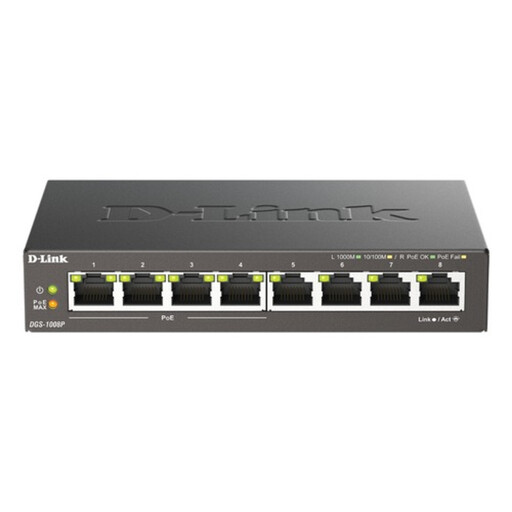
如果附近有多台设备需要有线连接,可以使用交换机,但它不能扩展 Wi‑Fi 覆盖范围。商品名称标注了 8 个千兆端口和以太网供电(PoE);如果打算通过交换机为设备供电,请先确认这些设备的 PoE 要求。
 暂无图片
暂无图片
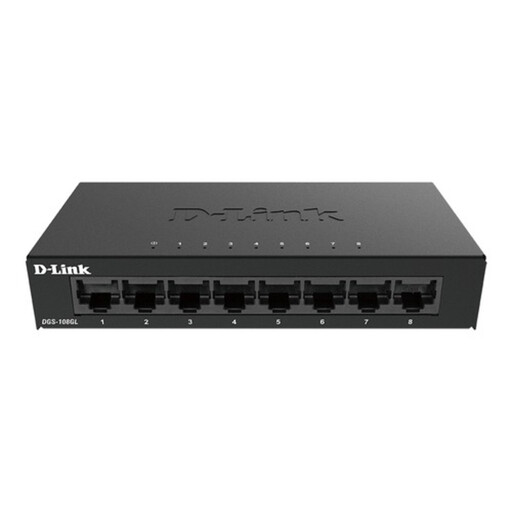
如果需要通过网线连接多台固定设备,且附近有便于布线的位置,可以考虑这款交换机。商品名称标注了 8 个千兆端口和非网管功能;需要无线覆盖的设备则应选择其他解决方案。
购买 Wi‑Fi 设备前,先通过以太网测试连接。查询你所在地址的宽带可用情况,并在不同时段测试有线网速,与服务提供商标注的速度进行对比。Ofcom 建议使用通过以太网连接的设备测速,这样结果更准确,因为 Wi‑Fi 可能会降低路由器与设备之间的连接速度。
如果一台摆放得当的路由器无法覆盖某些房间或楼层,可以考虑 Mesh。如果信号不好只是因为现有路由器摆放位置不理想,不妨先调整位置。正如 Ofcom 的 Wi‑Fi 指南所说明的那样,Mesh 和更换路由器都无法提升速度较慢的宽带线路所提供的网速。
如果布线方便,值得使用。Ofcom 建议将电脑通过以太网直接连接到路由器,以获得比 Wi‑Fi 更快、更稳定的连接;使用有线连接进行测试,也有助于区分 Wi‑Fi 问题和宽带线路问题。
可以,前提是所选系统支持你需要的设置方式。TP-Link 介绍,Deco 的 AP 模式可以让现有路由器继续管理网络功能;路由器模式则由 Deco 作为主路由器。安装前,请确认具体型号的连接方式和工作模式说明。
如果附近有多台设备需要有线连接,非网管交换机可以增加以太网端口。例如,NETGEAR 为其 GS305v3 标注了 5 个 10/100/1000 Mbps 端口,并支持即插即用。请先统计端口数量并确认设备需求;交换机无法扩展 Wi‑Fi 覆盖范围。