经常编辑长篇电子报的人
如果你需要频繁在文案、图片和版面设计面板之间切换,滚动操控是否顺手、常用快捷操作是否方便,可能比游戏功能更重要。


如果你经常编辑长篇稿件,重视滚动时的精准操控,建议选择全尺寸办公鼠标;如果需要在不同办公桌之间移动,则可考虑小巧且支持玻璃表面的型号。若舒适度是首要考虑因素,也可以看看垂直鼠标,但要确保它的造型适合你的手型。请分别确认鼠标下方的桌面材质和屏幕是否有眩光:仅仅是窗边光线明亮,并不代表你一定需要支持玻璃表面追踪的鼠标。
如果你需要频繁在文案、图片和版面设计面板之间切换,滚动操控是否顺手、常用快捷操作是否方便,可能比游戏功能更重要。
如果你在玻璃桌面上工作,或经常更换办公桌,请查看鼠标标明支持的追踪表面。Logitech 和 Razer 只针对特定型号宣称支持玻璃表面追踪,并非旗下所有鼠标都具备这项功能。
长时间编辑时,除了鼠标造型,也要留意它是否适合你的手,以及摆放位置是否合适。英国健康与安全执行局建议将鼠标放在与手肘成一直线的位置。
适合以下情况:你大部分时间都在固定办公桌前编辑,需要浏览长篇稿件。
需要考虑:体积较大,携带往返不同工作地点不太方便。
适合以下情况:你更看重便携性,或需要在不同桌面材质上使用鼠标。
需要考虑:确认较小的尺寸是否适合长时间编辑。
适合以下情况:比起便携性,你更在意贴合手型以及不同的握持姿势。
需要考虑:垂直造型本身并不能说明它适合在玻璃桌面上使用。
| 关注点 | 需要确认的内容 | 哪些人需要关注 |
|---|---|---|
| 桌面上的追踪表现 | 确认实际使用的桌面材质,并查看该型号支持玻璃表面追踪的具体条件。Logitech 表示,MX Master 3S 支持厚度至少为 4 mm 的玻璃。 | 如果窗边的办公桌是玻璃材质,我希望鼠标能在桌面上正常追踪,而不是根据房间亮不亮来判断。约 40% 的消费者最看重鼠标在不同表面上的可靠表现。 |
| 文档浏览 | 选择同时支持精准滚动和快速滚动的鼠标;只有在编辑时确实会反复使用快捷操作,才需要考虑快捷键功能。 | 在长篇稿件和版面设计之间切换时,我需要快速找到目标段落,又不想一下滚过头。约 30% 的消费者最关注浏览操作。 |
| 长时间使用的舒适度 | 确认鼠标是否适合你的手型,以及能否放在与手肘成一直线的位置;英国健康与安全执行局也对此提出建议。 | 如果我长时间在同一张桌子前编辑,最在意的就是鼠标是否贴合手型,以及能不能放在合适的位置。约 30% 的消费者优先考虑舒适度。 |
制造商所说的玻璃追踪功能,指的是鼠标下方的桌面材质,并不能说明每款鼠标在阳光直射下的表现。屏幕眩光是另一个需要单独处理的办公环境问题。
先确认你是否会直接在玻璃桌面上使用鼠标。对于 Logitech MX Master 3S,请确认玻璃厚度达到其标明的最低要求 4 mm;如果追踪不稳定,可以尝试使用鼠标垫。
如果办公桌的布局让你不得不伸手够鼠标,换一种造型也无法解决问题。英国健康与安全执行局建议将鼠标放在与手肘成一直线的位置。
决定新造型能否解决你的问题之前,也要检查鼠标位置,以及屏幕和键盘的摆放方式。
Logitech 表示,MX Anywhere 3S 支持蓝牙,也兼容 Logi Bolt 接收器,但包装内不附带接收器。
请检查电脑是否支持蓝牙,并确认准备购买的具体版本包含哪些配件。
如果蓝牙不适用,还需要另外购买兼容的接收器。
小巧的鼠标更容易携带,但仅凭尺寸无法判断它是否适合长时间使用。Logitech 表示,Lift 垂直鼠标适合中小手型。
如果你主要在固定的办公桌前编辑,请先确认握持感和手型是否合适,再考虑便携性。
MX Master 3S、MX Anywhere 3S 和 Lift 系列分别满足不同的编辑需求:桌面办公时的文档浏览、便携使用,以及垂直握持。
如果你的编辑流程需要可编程按键和多设备连接,Pro Click V2 系列值得考虑。
如果你经常带着鼠标在不同地点之间移动,Surface Arc Mouse 是一款以便携性为主打的选择。
以下推荐包括一款适合固定办公桌编辑的全尺寸鼠标,以及两款适合优先考虑手部贴合度的舒适型鼠标。如果你会直接在玻璃桌面上使用鼠标,请在购买前确认具体版本的追踪条件。
 暂无图片
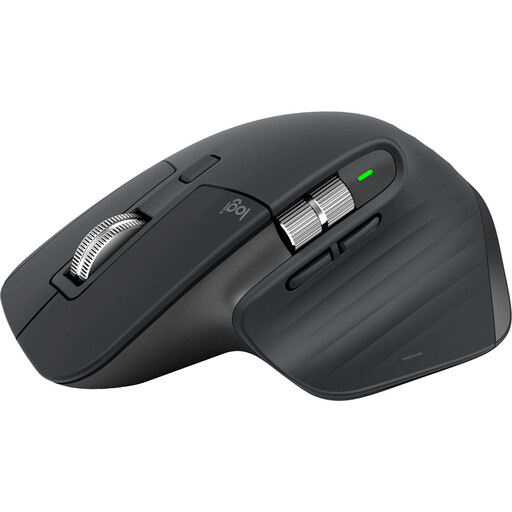
如果你需要在固定办公桌前长时间编辑,可以考虑这款全尺寸鼠标。购买前请确认它在你实际使用的桌面上能否正常追踪,并核对 Business 版本及包装内的配件。
 暂无图片
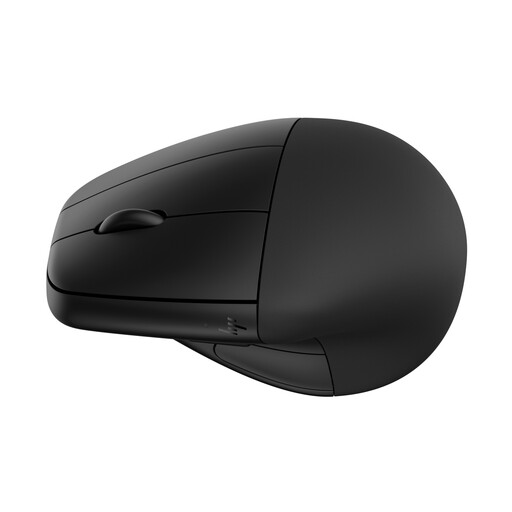
如果你编辑时更看重舒适度,请确认鼠标和可拆卸腕托是否适合你的手型及桌面布局。如果你会直接在玻璃桌面上使用,也请确认它是否适用于该表面。
 暂无图片
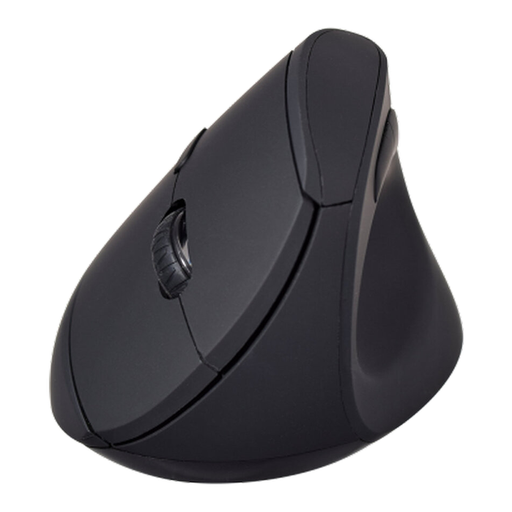
如果编辑时最看重手部贴合度,可以考虑它的垂直造型。据介绍,该型号支持蓝牙和 2.4 GHz 连接,配备 6 个按键和可调节的 1600 DPI 传感器;请确认它是否适用于玻璃桌面,以及握持感是否适合你的使用环境。
不需要。先确认鼠标下方的桌面材质,而不是房间的亮度。Logitech 表示,MX Master 3S 和 MX Anywhere 3S 支持玻璃表面追踪;其中 MX Master 3S 标明支持厚度至少为 4 mm 的玻璃。可以在自己的办公桌上测试鼠标;如果追踪不稳定,也可以使用鼠标垫。
如果你经常需要在精准编辑和快速跳转到远处段落之间切换,同时支持精细控制和快速滚动的滚轮会很实用。Logitech 为 MX Master 3S 配备 MagSpeed 滚动功能,为 MX Anywhere 3S 提供精准滚动和极速滚动模式;请根据自己的文档浏览习惯选择。
如果它的握持方式和尺寸适合你的手型,可以考虑;但不要认为垂直造型一定能解决不适问题。Logitech 表示,Lift 适合中小手型;英国健康与安全执行局则建议在规划办公桌布局时,将鼠标放在与手肘成一直线的位置。
英国健康与安全执行局关于显示屏设备的指南侧重于工作站相关风险,并未指定某一款鼠标。该机构表示,相关法规适用于每天连续使用显示屏设备 1 小时或以上的员工。如果你的工作符合这一情况,可以向雇主了解工作站评估流程。
不一定。Logitech 表示,MX Anywhere 3S 兼容 Logi Bolt 接收器,但包装内不附带接收器。如果你需要接收器,请检查电脑是否支持蓝牙,并确认具体版本包装内包含的配件。