使用共享工位外设的人
如果键盘、鼠标、耳机或音箱需要连接到同一台迷你电脑,选购时要考虑适配器的摆放位置,以及它的尺寸是否会碍事。Microsoft 支持提供了蓝牙配对和断连故障排查指南,介绍了相关设备和连接检查方法。


如果迷你电脑有方便使用的接口、操作系统受支持,而且外设会放在附近,选择小巧的 USB 蓝牙适配器即可。如果电脑藏在显示器后面或桌子下方,带可调天线的适配器更方便调整摆放方向,但会占用更多空间。购买前,两种类型都要先确认电脑是否已内置蓝牙;产品标注的传输距离并不保证蓝牙信号能覆盖整个共享办公室。
如果键盘、鼠标、耳机或音箱需要连接到同一台迷你电脑,选购时要考虑适配器的摆放位置,以及它的尺寸是否会碍事。Microsoft 支持提供了蓝牙配对和断连故障排查指南,介绍了相关设备和连接检查方法。
如果 USB 接口背向使用区域,天线摆放方式可能比适配器是否足够小巧更重要。TP-Link UB500 Plus 配有可调式多方向天线。
如果要在受管理的迷你电脑上使用适配器,部署前应先确认具体操作系统和驱动程序的获取方式。TP-Link 和 ASUS 发布的系统支持列表因型号而异;Microsoft 支持建议,在找不到蓝牙功能或蓝牙连接不稳定时检查驱动程序。
先确认电脑是否内置蓝牙,以及是否有可用的 USB 接口。然后根据迷你电脑和外设的实际摆放位置,选择操作系统兼容、外形合适的适配器。
| 关注点 | 购买时要检查什么 | 哪些人尤其需要关注 |
|---|---|---|
| 连接稳定性 | 确认迷你电脑与常用外设之间的相对位置。如果电脑藏在不易看到的地方,可考虑可调天线是否能让适配器朝向更合适;无论哪种类型,都无法保证信号覆盖整个办公室。 | 如果我在整个工作日都要使用键盘或耳机,就希望避免在工位上遇到连接中断。约 33% 的消费者最看重连接稳定性。 |
| 操作系统、接口和驱动程序 | 确认操作系统的具体版本、可用接口,以及对应型号的支持页面。在使用新适配器前,先检查 Windows 是否已支持蓝牙。 | 在受管理的迷你电脑上部署适配器前,我需要确认操作系统受支持,并且驱动程序安装方式可行。约 25% 的消费者将兼容性视为首要考虑因素。 |
| 耳机和外设 | 确认要配对的设备,并核实产品是用于电脑的蓝牙适配器,而非单一用途的音频发射器。使用电脑的配对设置,测试计划使用的耳机。 | 如果通话设备和日常输入设备都要连接同一台电脑,我需要检查实际使用的配件,而不能只看蓝牙版本标识。对约 25% 的消费者来说,设备的实际用途是首要考虑因素。 |
| 尺寸和安装空间 | 检查所选接口周围是否有足够空间,包括支架、挡板和附近的线缆。与纳米型适配器相比,带天线的适配器需要预留更多空间。 | 在空间紧张的共享工位上,我希望适配器插好后不会挡住接口周围的空间。约 17% 的消费者最看重小巧贴合的设计。 |
找不到蓝牙控制选项,并不一定意味着迷你电脑需要添置硬件:Microsoft 支持也指出,缺少驱动程序可能是原因之一。省电设置和驱动程序过时也可能导致连接断开。
检查 Windows 蓝牙设置和设备管理器。如果能看到现有适配器,请先检查驱动程序和连接设置,再决定是否要占用一个 USB 接口安装另一个适配器。
ASUS 标注的 USB-BT500 传输距离是在开阔环境下测得;TP-Link 也说明实际性能可能有所不同。这些信息都不能保证产品能覆盖某种特定的共享办公室布局。
应根据迷你电脑的摆放位置和常用外设来选择。如果电脑接口位置不理想,可优先考虑天线是否可调,而不是只比较蓝牙版本号。
不同型号的支持范围有所不同:TP-Link 列出的 UB500 支持 Windows 7、8.1、10 和 11;而 ASUS 英国规格页面列出的 USB-BT500 支持系统为 Windows 8.1、10 和 Linux。
请根据迷你电脑的操作系统,核对具体型号最新的支持信息;如果要在多台受管理的电脑上部署适配器,这一点尤其重要。
在多台受管理的电脑上排查驱动问题,也会占用员工或 IT 支持人员的时间。
小巧的适配器插上后可以一直留在接口中,但它无法像较大的 TP-Link UB500 Plus 那样调整天线位置。
检查附近的支架、挡板和线缆。如果最重要的是节省空间,可以选择纳米型;如果接口朝向不理想是更大的问题,则可考虑可调天线款。
TP-Link 提供小巧的 UB500,以及配备可调天线、尺寸更大的 UB500 Plus。使用 Windows 迷你电脑的用户可以根据需要选择不同外形的产品。
如果迷你电脑运行 USB-BT500 支持列表中的操作系统,这款产品是小巧的 USB-A 适配器之选。
Plugable 将 USB-BT5 定位为适用于 Windows 电脑外设的蓝牙适配器。
这里推荐的小巧款适用于能够长期插在迷你电脑上、且支持的 Windows 版本与电脑相匹配的适配器。如果迷你电脑藏在不易看到的地方,或接口朝向不理想,请先考虑是否需要调整天线位置,再决定是否选择这种类型。
 暂无图片
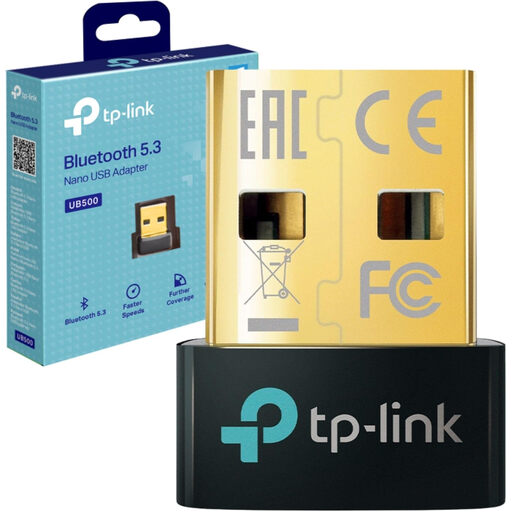
如果迷你电脑接口方便使用,而且你希望适配器小巧、插上后无需拔下,不妨考虑这款纳米适配器。TP-Link 标注的尺寸为 14.8 × 6.8 × 18.9 mm,支持 Windows 7、8.1、10 和 11。购买前请检查电脑接口和现有的蓝牙设置;产品标注的开阔环境传输距离,并不能保证在共享办公室内的覆盖效果。
不一定。购买新适配器前,请先检查现有的蓝牙硬件和驱动程序。Microsoft 支持说明,找不到蓝牙设置,可能是电脑没有蓝牙适配器,也可能是尚未安装相应驱动程序;检查驱动程序和电源管理设置,也有助于排查连接断开的问题。
连接与迷你电脑兼容的适配器,在 Windows 中开启蓝牙,并将配件设为配对模式,然后通过蓝牙设置添加设备。如果电脑检测不到适配器或配对失败,Microsoft 支持建议检查驱动程序;同时请参考适配器和电脑具体型号的支持说明。
不能。ASUS 标注 USB-BT500 的蓝牙低功耗传输距离在开阔环境下最远可达 40 m,而 TP-Link 表示实际距离可能有所不同。如果迷你电脑藏在不易看到的地方,可调天线能提供另一种摆放选择,但无法保证在特定距离内连接稳定。
不一定。Ofcom 在 2026 年 6 月发布的指南中说明,短距离设备通常设计为在免许可证的基础上运行。这是适用于英国的一般性指南,并非针对某一具体产品的认定;使用经过改装的无线电设备或专业无线电设备前,请先确认适用条件。