桌面空间有限的家族史研究者
如果桌面已经堆满资料,小型电脑或支持安装在兼容显示器背面的机型或许能帮上忙。请规划好电脑、显示器和其他需要供电的设备如何接入插座;Electrical Safety First 建议避免插座过载,也不要将多个接线板串联使用。


如果你使用 Windows 家谱软件进行家庭史研究,可以先考虑一台小巧的 Windows 迷你电脑,并根据文件和外设需求选择合适的存储空间与接口。选择预装好、开箱即用的配置,安装设置会更简单;可自行配置的套件则能提供更多掌控权,但你需要仔细确认套件包含哪些配件。小巧的电脑可以腾出桌面空间,但插座仍需合理规划,确保用电安全。
如果桌面已经堆满资料,小型电脑或支持安装在兼容显示器背面的机型或许能帮上忙。请规划好电脑、显示器和其他需要供电的设备如何接入插座;Electrical Safety First 建议避免插座过载,也不要将多个接线板串联使用。
如果你会在电脑上保存扫描件、照片、下载的档案和家谱数据库,请确认电脑预装的存储容量、可扩展空间,以及如何另行备份。
如果研究时需要使用扫描仪、打印机、外置硬盘、SD 卡或第二台显示器,请先统计同时需要使用的接口数量,不要只凭机身大小来判断一台迷你电脑是否适合你。
先规划好安全的供电方式,并确认电脑能运行你打算使用的家谱软件。然后根据档案资料和现有设备,选择合适的存储空间与接口。
| 关注点 | 检查事项 | 适用人群 |
|---|---|---|
| 桌面空间与插座 | 确认电脑的尺寸;如果要安装电脑,还要检查支架与显示器是否兼容。统计需要供电的设备数量,并查看接线板上标注的额定参数。 | 如果桌面堆满了资料,我希望把电脑收纳到一旁,同时避免插头缠成一团,造成用电隐患。约 33% 的消费者会优先考虑空间和插座规划。 |
| 本地存储 | 查看预装 SSD 的容量、可用的扩展方式,以及是否有独立的备份方案。 | 扫描件和下载的档案不断增加时,我需要足够的空间保存档案,也需要可靠的保护方式。约 27% 的消费者将本地存储列为首要关注点。 |
| 接口与显示器 | 统计扫描仪、打印机、硬盘和显示器所需的接口数量,并确认接口类型。 | 我不想每次使用扫描仪时都得拔掉硬盘,也不想为了连接显示器而反复更换设备。约 20% 的消费者最看重能否连接现有设备。 |
| 软件与旧文件 | 确认家谱软件所需的操作系统,并检查它支持哪些旧文件导入方式。 | 如果要迁移已经建立好的家谱,我需要先确认所选软件能打开或导入旧文件,再更换电脑。约 20% 的消费者会优先考虑软件的兼容性与延续使用。 |
显示器和其他需要供电的设备仍然需要插座。Electrical Safety First 提醒,插座过载或将多个接线板串联起来使用,可能导致过热并引发火灾。
列出所有需要供电的设备。如果使用接线板,请查看其标注的额定参数;每个墙上插座只连接一个接线板,切勿将一个接线板插到另一个接线板上。
ASUS 表示,NUC 的规格会因 SKU 而异;Lenovo 则注明,本文提到的 ThinkCentre Neo 50q Gen 4 Tiny 不含显示器和键盘,需另行购买。
请核对所选配置包含的具体处理器、预装内存和存储、操作系统、电源设备、安装配件及外设。
你可能还需要自行购买零部件并花时间安装,之后才能开始研究。
扫描件、照片和下载的档案都可能占用大量本地存储空间。将电脑上的家谱与线上家谱同步,并不能代替对电脑本地文件进行单独备份。
先评估现有资料库的大小,查看存储扩展选项,并安排一份独立备份。
之后迁移不断增加的档案可能需要不少时间,也可能需要额外的存储设备。
RootsMagic 表示,RootsMagic 11 的 64 位版本无法导入 Legacy Family Tree 或较早版本 Family Tree Maker 的文件。
更换电脑前,先确认旧软件和文件格式。RootsMagic 建议,在需要使用这些导入功能时选择其 32 位版本。
GEEKOM 提供多款适用于家庭和办公场景的小巧 Windows 电脑,包括 Air12 Lite、A5 和 A5 Pro 2026 Edition。
ASUS NUC 14 Pro 是一款小巧且可灵活配置的电脑,适合希望自行选择组件或日后升级的消费者。
ThinkCentre Neo 50q Gen 4 Tiny 是一款小巧的商用台式电脑,适合家庭共享空间或小型办公室使用。
以下小型台式电脑涵盖适合本地文件存储和连接外设的 Windows 迷你电脑,也包括一款 Mac mini,适合家谱应用和旧文件都能兼容 macOS 的消费者。如果需要将电脑安装在显示器背面,请另行确认安装兼容性。
 暂无图片
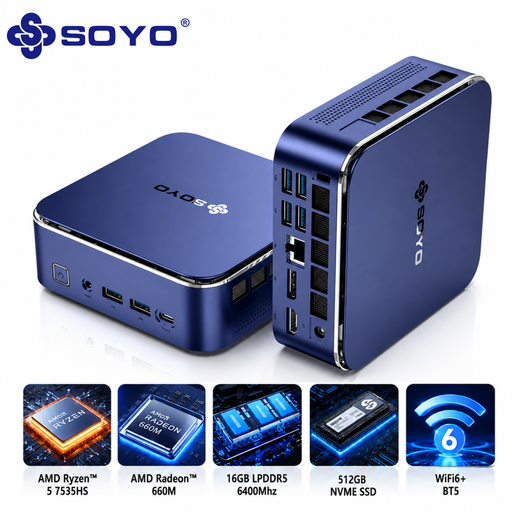
如果你会在本地保存家谱资料,并希望打造简洁的桌面环境,可以考虑这款 Windows 电脑。
产品标题注明配备 16GB LPDDR5 内存和 512GB NVMe SSD。计划将电脑安装在显示器背面前,请确认是否支持 VESA 安装。
 暂无图片
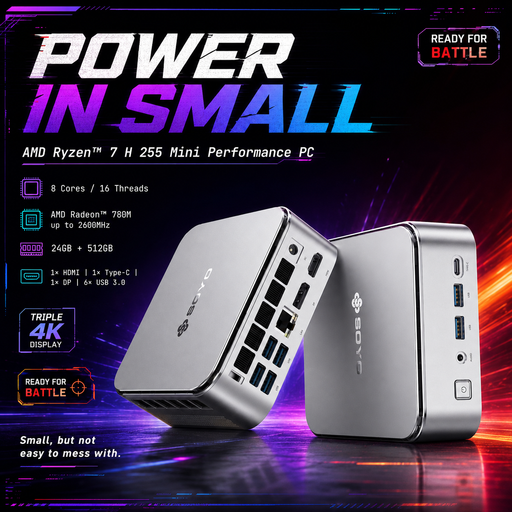
如果需要在 Windows 家谱软件运行期间,同时连接多种研究外设,可以考虑这款配置。
产品标题列出 24GB LPDDR5 内存、512GB PCIe 3.0 SSD 和 6 个 USB 3.2 接口。如果网速对你的使用场景很重要,请确认以太网接口的速度;如有需要,也请检查是否支持 VESA 安装。
 暂无图片
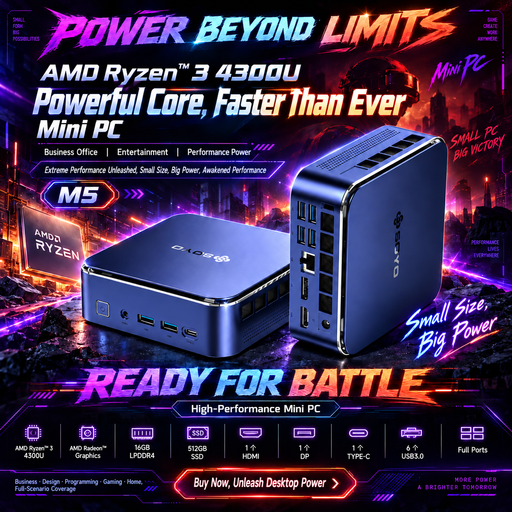
如果你会在本地保存研究文件,并且需要特定的显示接口,可以了解这款小巧的 Windows 配置。
产品标题列出 16GB LPDDR4 内存、512GB SSD、HDMI 2.0、Type-C 和 DisplayPort 1.4。计划将电脑安装在显示器背面前,请确认是否支持安装。
 暂无图片
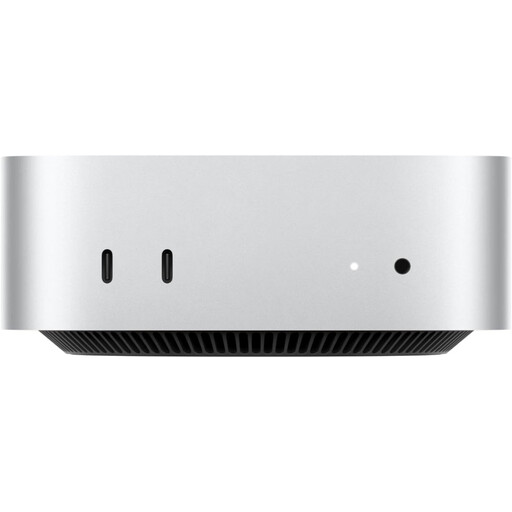
只有在确认你的家谱应用和旧家谱文件都兼容 macOS 后,才建议考虑用 Mac mini 进行家庭史研究。
产品标题列出 12 核 CPU、12 核 GPU、24GB 内存和 512GB SSD。不含显示器、键盘和鼠标;如需安装,请确认兼容性。
 暂无图片
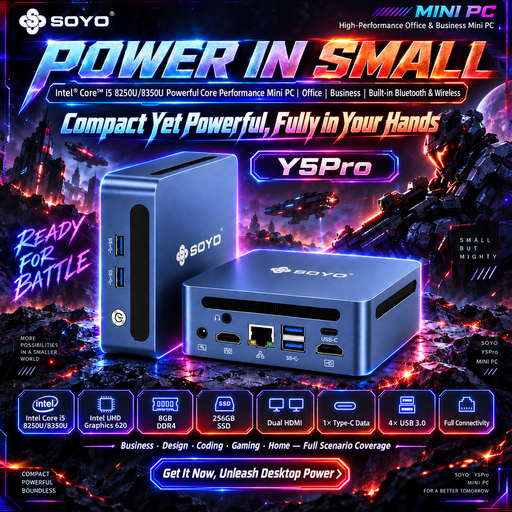
如果你的本地档案规模不大,且这款电脑的内存和存储能够满足软件需求,可以考虑这台 Windows 迷你电脑。
产品标题列出 8GB DDR4 内存和 256GB SATA SSD。请确认随附的处理器是 8250U 还是 8350U;如有需要,也请检查是否支持 VESA 安装。
不能。迷你电脑本身需要供电,显示器和需要供电的外设也一样。Electrical Safety First 建议不要让插座过载,也不要将多个接线板串联使用;请查看所用接线板上标注的额定参数。
如果你会在本地保存扫描件、照片和下载的档案,应优先确保有足够的存储空间和独立备份。根据所选软件和其他使用需求来确认处理器规格,不要以为更快的处理器就能解决存储空间不足的问题。
不一定。合适的内存容量取决于你使用的家谱应用,以及同时运行的其他程序。如果你经常一边使用家谱应用,一边打开许多浏览器标签页和文档查看器,可以对比 16GB 内存的配置,并查看软件发布商当前公布的系统要求。
可以,但迁移前应先确认旧软件、文件格式和目标软件。RootsMagic 表示,RootsMagic 11 的 64 位版本无法导入 Legacy Family Tree 或较早版本 Family Tree Maker 的文件;如果需要使用这些导入功能,建议选择其 32 位版本。