在家办公并录制屏幕的用户
如果赛事画面在已获许可的浏览器窗口或本地应用中播放,建议重点关注录制软件支持的编码器,并确保存储空间足以保存所需素材。OBS Project 通常建议使用硬件编码,以减轻 CPU 的编码负担。


如果要在获得许可的情况下录制浏览器窗口或电脑本身的操作画面,可以先选择一台紧凑型迷你 PC,并确认其具体配置支持录制软件所需的硬件编码器,同时确保存储空间足以保存录制内容。如果要采集外部 HDMI 信号,除了迷你 PC,还需要兼容的采集设备;购买前请确认信号连接方式,并核实录制权限。只有在录制的同时还要进行高负载剪辑或直播时,才值得考虑独立显卡;日常办公录屏通常不必默认配备独显。
如果赛事画面在已获许可的浏览器窗口或本地应用中播放,建议重点关注录制软件支持的编码器,并确保存储空间足以保存所需素材。OBS Project 通常建议使用硬件编码,以减轻 CPU 的编码负担。
如果信号源是另一台设备,请检查其输出接口、带 HDMI 输入的采集设备、连接迷你 PC 所需的 USB 接口,以及音频传输路径。迷你 PC 的 HDMI 接口通常是视频输出,并不等于采集输入;是否有权录制信号源的内容,则是另一个问题。
如果打算剪辑素材,或在录制时进行直播,请考虑配备独立显卡的迷你 PC 是否适合这类高负载任务。ASUS 将 ROG NUC 系列定位为适用于剪辑和直播,但这并不能证明它在你的具体配置下具备相应的录制表现。
先确定你要录制的是迷你 PC 本身的操作画面,还是要采集外部信号。明确这一点后,就能判断该检查电脑本身,还是整套采集设备,再比较存储空间和桌面占用需求。
| 关注点 | 检查内容 | 适用人群 |
|---|---|---|
| 录制时继续办公 | 确认具体的显卡硬件、驱动程序和操作系统能否在录制软件中启用受支持的编码器。 | 我需要录制获准录制的内容,同时不影响日常工作应用;约 36% 的消费者最看重录制时尽量不影响其他操作。 |
| 采集外部 HDMI 信号 | 确认配有带 HDMI 输入的采集设备、兼容的信号源,以及采集设备所需的 USB 接口;Elgato 为其 4K S 采集设备指定的要求是 USB 3.0(5Gbps)或更快。 | 我的赛事画面来自另一台设备,因此优先考虑如何将画面和声音传入电脑;约 29% 的消费者最看重外部信号采集。 |
| 存储空间与显示器 | 检查所选版本的预装 SSD 和 RAM、扩展插槽,以及支持的显示器接口。 | 我希望保存录制内容,同时让预览画面和工作窗口保持可见;约 21% 的消费者优先考虑素材归档空间和灵活的工作区。 |
| 桌面摆放与设备设置 | 检查机箱尺寸、摆放方式,以及所选版本包含的组件和操作系统。 | 我的桌面空间有限,也想提前了解开始录制前还需要准备什么;约 14% 的消费者最看重紧凑摆放和简单易用的设置。 |
迷你 PC 标注为视频输出的 HDMI 接口,并不代表它能接收来自机顶盒、游戏主机或摄像机的信号。
采集外部信号时,请沿信号路径逐一确认:从信号源的输出接口连接至采集设备的 HDMI 输入,再通过 USB 接入迷你 PC。如果需要显示器环出功能,也要单独确认是否支持。
这套设备还可能需要采集卡、合适的线缆,以及视音频连接方式而定的其他配件。
Minisforum 提供 UM890 Pro 准系统版本;仅凭型号名称,无法判断某个具体版本是否已具备运行录制软件所需的配置。
选购前请查看具体商品信息,确认是否已安装内存、SSD 存储和操作系统。
准系统版本在使用前可能还需要自行配备内存、存储设备和操作系统。
OBS Project 通常建议使用硬件编码,以降低 CPU 负载;同时也指出,不同代际的编码器在相同比特率下,画质表现可能有所差异。仅凭处理器型号,无法确认录制软件是否支持你计划使用的编码器。
请根据录制软件检查具体的显卡硬件、驱动程序和操作系统,再按计划使用的设置进行一次短时试录。
在英国,GOV.UK 说明,通过任何频道或服务观看或录制电视直播都需要电视许可证。《1988 年版权、外观设计和专利法》第 70 条规定,家庭延时观看例外仅适用于私人和家庭用途,且录制内容只能用于在更方便的时间观看或收听。
请确认赛事是否属于电视直播、观看地址是否持有所需许可证,以及你的用途是否符合这些有限条件。不要以为采集信号就意味着可以分享内容或公开播放。
ASUS 将 NUC 14 Pro 描述为一款紧凑型 Core Ultra 系统,机箱容积不到 1 升,并支持免工具拆装。
Minisforum 为 UM890 Pro 列出了 2 个 M.2 PCIe 4.0 SSD 插槽和 2 个 USB4 接口。
GEEKOM 的 Mini IT13 系列主打预装配置、多显示器接口和存储扩展能力。
ASUS 将 ROG NUC 系列定位为搭载 NVIDIA RTX 40 系列笔记本显卡的产品,可用于剪辑和直播等高负载任务。
以下紧凑型 PC 可作为家庭办公室录制电脑的备选。购买前,请逐一确认其编码器与录制软件兼容;如果要采集外部 HDMI 信号,还需要合适的采集设备,并确保已获得录制许可。
 暂无图片
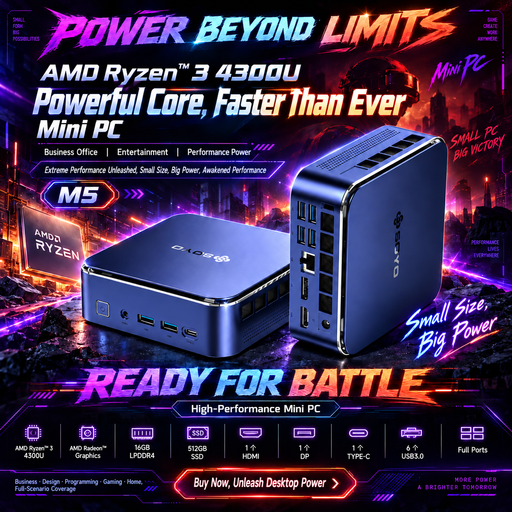
如果你想在多显示器办公环境中配备一台录制电脑,可以考虑这款紧凑型机型,但请先确认其编码器是否受录制软件支持。
所列配置包括 16GB LPDDR4 内存、512GB SSD,以及 HDMI 2.0、DisplayPort 1.4 和 USB Type-C 显示接口。请确认预装的 Windows 11 配置,以及保存录制内容所需的存储选项。
 暂无图片
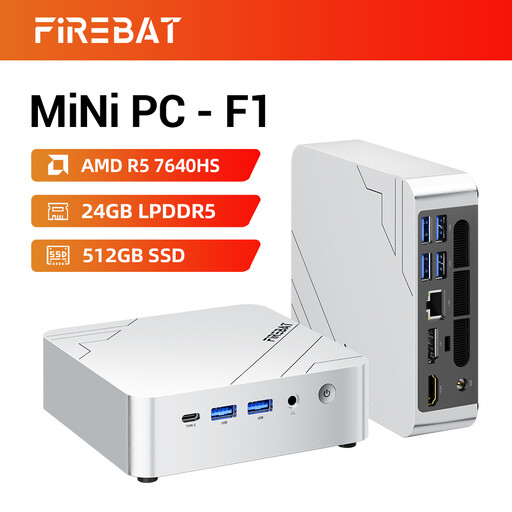
如果家庭办公桌面需要连接多个显示器,可以考虑这款机型;请先确认其编码器和驱动程序能否与录制软件配合使用。
所列配置包括 24GB LPDDR5 内存、512GB PCIe 4.0 SSD、Radeon 760M 显卡和 USB 4.0 接口。产品标注的三屏支持指的是显示输出,并不代表支持 HDMI 视频采集输入。
 暂无图片
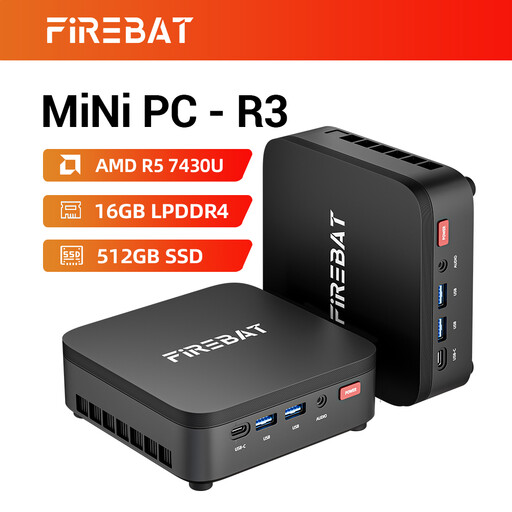
如果这款紧凑型家庭办公配置的具体显卡和操作系统支持你的录制方式,可以考虑将其纳入备选。
商品标题标注了 16GB LPDDR4 内存、512GB SSD 和三屏显示支持。若要用它归档录制内容,请在选购前确认预装操作系统、编码器兼容性和存储扩展能力。
需要。如果通过任何频道或服务观看或录制电视直播,GOV.UK 规定必须持有电视许可证,无论使用的是电视机还是迷你 PC。GOV.UK 也要求使用 BBC iPlayer 时持有许可证,但电视直播这一条件不应扩大解释为适用于所有其他点播服务。
不要以为获准延时观看转播,就意味着可以分享内容或无限期保存。英国《1988 年版权、外观设计和专利法》第 70 条涉及在家庭场所为私人和家庭用途进行的录制,且录制内容只能用于在更方便的时间观看或收听。如果用途超出这些条件,请先取得许可或寻求适当的专业建议。
迷你 PC 上的 HDMI 输出接口并不能证明它也配有 HDMI 采集输入。对于兼容且获准录制的外部信号源,请确认采集设备有明确标注的 HDMI 输入,并能通过所需接口连接电脑;Elgato 为其 4K S 采集设备指定的要求是 USB 3.0(5Gbps)或更快。
请确认具体的显卡硬件、驱动程序和操作系统能否在 OBS 中启用受支持的编码器,再评估存储空间和设备所需的接口。OBS Project 通常建议使用硬件编码以减轻 CPU 负载,但仅凭处理器型号,无法判断所选配置是否兼容。