桌面空间有限的会议纪要编辑者
你需要在有限的桌面空间里撰写和分享会议纪要。请确认电脑能放在显示器旁边,且接口仍方便使用;如果打算将电脑安装在显示器背面,也要确认安装方式可行。


如果要在小桌面上编辑会议纪要,建议先选择一台小巧的电脑,确保它能运行会议和文档软件,内存与存储容量符合需求,并且可以连接显示器和外设。选择配置齐全的机型,可以省去自行挑选和安装裸机套件组件的麻烦;如果电脑由单位统一管理,还要确认是否需要 Windows 11 Pro,以及是否有指定的支持服务。下单前,请确认机身尺寸是否合适,以及是否需要另行购买安装配件。
你需要在有限的桌面空间里撰写和分享会议纪要。请确认电脑能放在显示器旁边,且接口仍方便使用;如果打算将电脑安装在显示器背面,也要确认安装方式可行。
你需要同时打开会议、议程、参考资料和会议纪要。若要连接两台显示器和多种外设,务必确认具体配置提供哪些接口。
你使用受管理的账户或处理商务文件。选择小型台式电脑前,需要确认所需的 Windows 版本、设备管理要求和支持条款。
用于编辑会议纪要时,建议先确定迷你电脑的摆放位置和必需运行的软件,再比较额外的视频接口或商务功能。
| 关注点 | 需要确认的事项 | 适用人群 |
|---|---|---|
| 桌面摆放 | 查看机身尺寸和散热空间要求,并确认预期的安装方式是否需要另购支架。 | 如果桌面空间有限,我需要为电脑找到合适的位置,同时确保接口和线缆仍方便使用。约 36% 的消费者会优先考虑整洁的安装方式。 |
| 开箱即用 | 确认随附的操作系统、已安装的内存和 SSD,不要只凭产品系列名称判断配置。 | 我希望无需另行购买和安装组件,就能开始编辑会议纪要。约 29% 的消费者最看重完整的文档编辑配置。 |
| 显示器和外设 | 根据显示器确认具体型号支持的视频接口,并清点连接其他设备所需的接口数量。 | 写纪要时,我需要同时查看会议和参考资料,因此显示器接口很重要。约 21% 的消费者会优先考虑这类工作流程。 |
| 单位管理的办公设备 | 确认 Windows 版本、适用的管理功能,以及所选配置对应的保修或支持条款。 | 如果工作电脑由单位统一管理,我需要选择符合其账户和支持要求的配置。约 14% 的消费者会优先考虑这一需求。 |
裸机套件可能不含内存、存储设备或操作系统。如果你计划安装 Windows 11,组装完成后的电脑必须符合 Microsoft 的要求,包括处理器、TPM 2.0 和 UEFI/安全启动功能。
请选择明确列出已安装组件和软件的商品;如果选择裸机套件,请先确认每个组件和操作系统都符合要求。
安装组件和软件也需要花费时间;内存、存储设备和安装所需材料可能都要另行购买。
即使迷你电脑兼容 VESA 标准,也需要合适的支架,并且必须能顺利安装在显示器背面。线缆长度要足够,同时不能遮挡接口或影响散热。
请确认电脑的安装接口、显示器的 VESA 安装孔位,以及具体包装内包含的配件。
为了实现预期的摆放方式,可能还需要另购支架、转接器或更长的线缆。
对于会议纪要、视频会议和参考资料而言,操作系统配置不合适或缺少显示器接口,带来的影响可能远大于一项你根本用不上的显卡功能。
先确认自己实际使用中负载最高的任务,再比较完整配置、显示器接口和支持条款,不要只看显卡规格就做决定。
如果你需要小巧的 Windows 办公电脑,并且重视安装方式和多显示器连接,IT12 迷你电脑可以作为参考。
Pro Mini 400 G9 面向商务用户,适合希望使用小巧、便于管理的 Windows 工作站的用户。
如果你倾向于选择小巧的商务台式电脑,可以考虑 ThinkCentre Neo 50q Gen 5 Tiny 系列机型。
如果你想要一台小巧的 Windows 11 Pro 工作站,也可以了解预装好配置的 NUC 14 Pro。
以下几款小型台式电脑提供不同的操作系统、内存和存储配置,可根据会议纪要工作需求进行比较。请结合桌面空间、显示器和必需的软件逐一确认;如果办公环境通常使用 Windows,选择 Mac mini 还需检查 macOS 的兼容性。
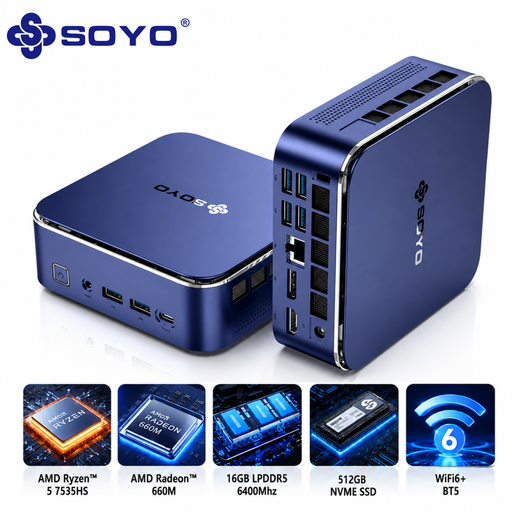 暂无图片
如果你想要一台配置齐全、适合编辑会议纪要和其他办公文档的电脑,可以考虑这款 Windows 11 Pro 配置。商品标题列明搭载 AMD Ryzen 5 7535HS 和 16GB LPDDR5 内存;如果计划将电脑安装在显示器背面,请确认安装方式是否合适。
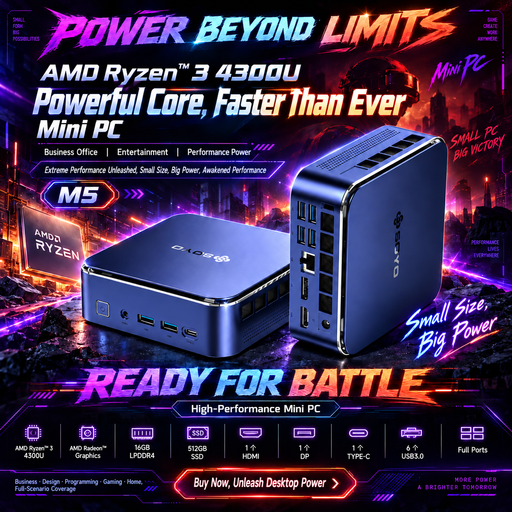 暂无图片
如果你想在多台显示器上查看会议文档和纪要,可以考虑这款机型。商品标题列出 Windows 11,以及 HDMI 2.0、Type-C 和 DisplayPort 1.4 视频输出接口;下单前请确认显示器接口是否匹配,并核实具体的无线规格。
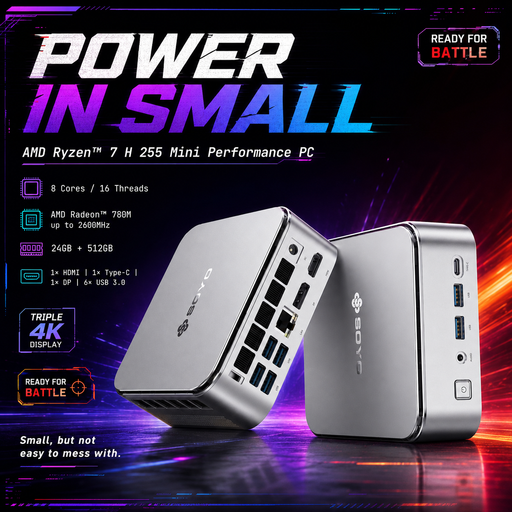 暂无图片
如果你希望选择 24GB 内存配置,同时用迷你电脑存放会议纪要和参考资料,可以考虑这款机型。标题还列出 Windows 11 和 6 个 USB 3.2 接口;如果网线接口规格或显示器连接方式会影响你的使用,请务必提前确认。
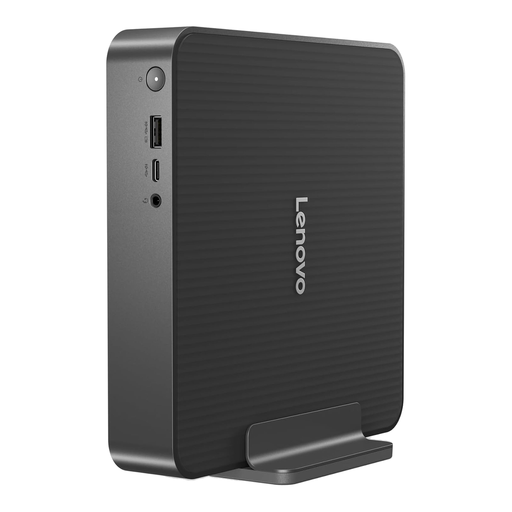 暂无图片
如果 Windows 11 Home 满足你的软件和账户要求,可以考虑这款配置来处理文档。请根据桌面空间确认机身尺寸,并在规划多显示器布局前确认支持的显示器接口。
 暂无图片
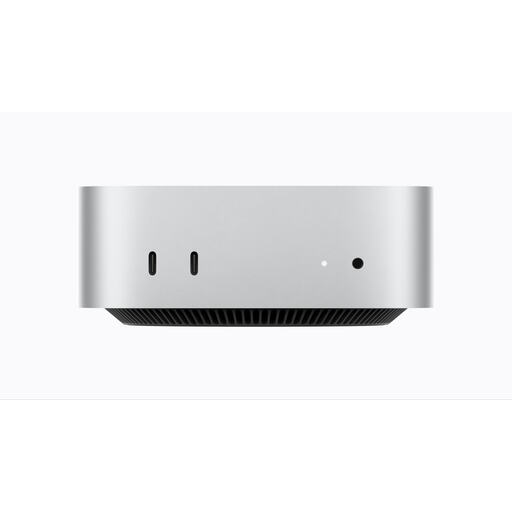
只有在会议软件、文档格式和办公账户都兼容 macOS 时,才建议考虑 Mac mini 来处理会议纪要。这款配置列有 16GB 内存和 256GB SSD;请确认机身尺寸是否合适,以及是否支持你计划使用的显示器布局。
不一定:Microsoft 列出的 Windows 11 最低要求是 4GB RAM,而不是 16GB。如果你还需要同时打开视频会议、浏览器和多份文档,可以考虑 HP 和 Lenovo 列出的 16GB 配置。请根据实际使用的软件和工作负载来选择。
如果你想省去安装组件和软件的步骤,直接开始编辑会议纪要,预装 Windows 的配置会更省心。如果你愿意自行完成组装,也可以选择裸机套件;但要确认组装完成后的电脑符合 Microsoft 的 Windows 11 要求,包括 TPM 2.0 和 UEFI/安全启动功能。
只有在电脑和安装方式兼容的情况下才可以。GEEKOM 表示 IT12 兼容 VESA 标准,但你仍需确认是否随附或需要另购支架、显示器的安装孔位、线缆长度和散热空间。
只要具体配置支持双显示器,并且接口与显示器兼容,就可以连接。GEEKOM 列出的 IT12 配置带有 2 个 HDMI 2.0 接口、2 个 USB4 接口,并支持最多连接 4 台显示器;请确认你实际选择的型号支持所需的显示器组合,并备好合适的线缆。