使用容器的测试开发者
如果你会在运行单元测试的同时使用 Docker 容器、本地服务或 Dev Containers,就要一并评估主机和这些工具所需的资源。Docker 的 Windows 使用指南也表明,Windows 和 WSL 的配置是重要的兼容性检查项。


选迷你 PC 时,要考虑整套测试环境,而不只是代码编辑器:预装配置的 x86 机型适合轻量本地测试;如果要运行容器、本地服务和并行测试套件,则更需要充足的内存、存储空间和软件兼容性。若在 Windows 上使用 Docker,购买前请确认已安装的 Windows 和 WSL 版本。只有在检查完整工具链和所需驱动程序后,才考虑 Windows on Arm;微软表示,其应用仿真不支持驱动程序。
如果你会在运行单元测试的同时使用 Docker 容器、本地服务或 Dev Containers,就要一并评估主机和这些工具所需的资源。Docker 的 Windows 使用指南也表明,Windows 和 WSL 的配置是重要的兼容性检查项。
如果测试运行期间,你还会同时使用 IDE、终端、浏览器和外接显示器,请根据桌面设备检查具体机型的接口、显示连接、网络功能和升级选项。
如果你主要编写测试并在本地运行规模较小的测试套件,请先了解整套工具链的需求,不要想当然地认为必须选用能满足繁重容器工作流的硬件。微软公布的 VS Code 配置要求针对的是编辑器本身,并不包括同时运行的所有任务。
先考虑你会同时运行哪些工具,再确认具体配置是否满足需求,以及接口是否适合居家办公桌面设备。如果要在 Windows 上使用 Docker,也要在初步筛选时检查操作系统和 WSL 的兼容性。
| 关注事项 | 检查内容 | 适用人群 |
|---|---|---|
| 容器与并行测试的资源余量 | 检查已安装内存和最大支持内存、具体处理器型号、SSD 容量,以及工具对 Windows 和 WSL 的要求。 | 如果我会在测试运行时使用容器或本地服务,就需要让主机系统和这些任务都有充足资源;约 37% 的消费者会优先考虑这方面的余量。 |
| 反复进行本地构建和测试 | 对比具体处理器配置;如果需要长时间运行或希望保持安静的工作环境,可参考同类机型的持续性能和噪声测试数据。 | 如果我经常编译代码并反复运行测试,就会关注机器在长时间使用中的表现;约 27% 的消费者会优先考虑持续本地处理能力。 |
| 桌面连接能力 | 确认具体机型的显示输出接口、USB 接口、网络功能和电源适配器是否适配你的显示器及外围设备。 | 我需要让显示器和外围设备适配有限的桌面空间,不想依赖不合适的接口;约 18% 的消费者会把桌面空间适配度作为首要考虑因素。 |
| 轻量测试的简易配置 | 确认随附操作系统、已安装内存和 SSD 是否满足整套工具链的需求,而不只是编辑器的要求。 | 如果我主要编写代码并在本地运行规模较小的测试套件,就希望配置简单,无需预先计划升级;约 18% 的消费者会优先考虑简便性。 |
微软公布的 VS Code 配置要求针对编辑器本身。编译器、浏览器、数据库、容器和测试运行器同时运行时,都会增加整套环境的资源需求。
先列出你预计会同时使用的进程,再根据这些任务的总负载评估已安装内存、处理器和存储空间。
对于 WSL 2 上 Docker 的绑定挂载,Docker 表示,与 Windows 挂载路径相比,将源文件存储在 Linux 文件系统中能获得更好的性能和文件变更处理效果。这一点可能会影响测试监视器的表现。
提前规划项目的存储位置,并在配置过程中实际测试所用的文件监视器和测试运行器工作流。
同一产品系列中的不同配置,内存、存储、接口和随附配件可能各不相同。系列级别的规格信息并不能说明你选中的具体机型包含哪些配置。
请查看具体商品页面,确认已安装内存、SSD、操作系统、显示输出接口、网络功能、电源适配器和适用的保修条款。
如果配置不合适,你可能还需要额外购买内存、存储设备或转接器,才能搭建预期的使用环境。
微软表示,Windows 11 on Arm 可以仿真运行 x86 和 x64 用户模式应用,但不支持驱动程序。所需设备或依赖驱动程序的组件都需要单独检查兼容性。
选择 Arm 设备前,请确认运行时、测试框架、调试器、容器、外围设备和所需驱动程序均受支持。
如果你的测试环境对内存和存储选项有明确要求,ASUS NUC 的不同配置值得了解。
如果你想选购基于 AMD 平台的迷你 PC,可以对比 GEEKOM 的 Ryzen 7 机型。
GMKtec 提供多种搭载 Intel 和 AMD 不同处理器系列的迷你 PC,可根据工作负载进行对比。
这两款配置都适合本地单元测试,但各自满足不同的使用偏好。请将商品页面列出的内存、存储和接口与所用工具进行对比;如果工作流需要使用 Docker 或 WSL,还要确认操作系统兼容性。
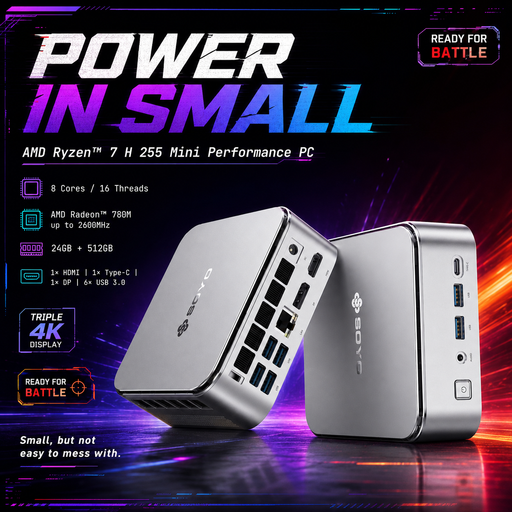 暂无图片
如果你会在本地运行测试,同时使用代码编辑器和其他开发工具,可以考虑这款配置。
商品页面列出的配置包括 8 核 16 线程 Ryzen 7 H 255、24GB LPDDR5 内存和 512GB PCIe 3.0 SSD。
如果需要使用 Docker 或 WSL 2,请确认预装的 Windows 版本和虚拟化支持情况。若要依赖以太网速度或内存升级功能,也请提前确认相关规格。
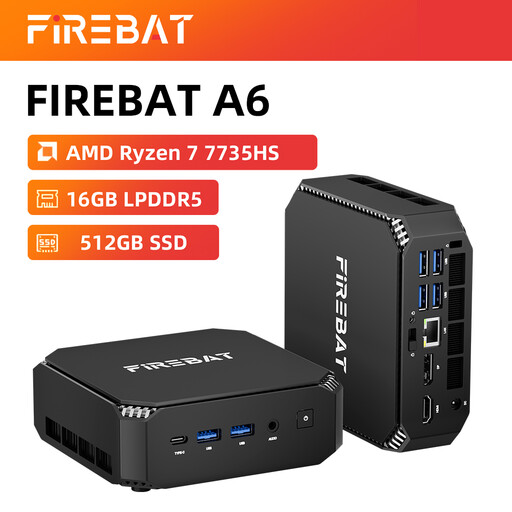 暂无图片
如果你想在配有多台显示器的桌面环境中运行本地测试,可以考虑这款配置。
商品页面列出的配置包括 Ryzen 7 7735HS、16GB 内存、512GB SSD、两个 M.2 插槽和三屏显示支持;请根据显示器确认具体显示接口是否适用。
请确认随附的操作系统和内存升级选项,尤其是计划使用 Docker 或 WSL 时。如果你在意风扇噪声,请查找针对具体配置的测试数据,不要只凭商品标题中的描述判断。
不需要——如果只运行编辑器,就没必要。微软为 VS Code 推荐的配置是 1.6 GHz 或更快的处理器和 1GB 内存,但你还应根据同时运行的运行时、浏览器、数据库和测试进程来选择迷你 PC。
请确认设备预装的 Windows 版本、WSL 版本和虚拟化配置,满足你计划使用的工作流对 Docker Desktop 的要求。Docker 将 WSL 2 列为 Windows 上的默认后端;选购前请确认当前的安装要求。
对于绑定挂载到 Linux 容器中的源代码,Docker 建议将文件存放在 Linux 文件系统中,而不是 Windows 挂载路径下。Docker 表示,这样可以提升文件系统性能并改善文件变更处理效果;如果测试使用文件监视器,这一点尤其值得关注。
通过 Windows 11 仿真,它可能可以运行部分 x86 和 x64 用户模式应用,但兼容性取决于整套工具链。微软表示仿真不支持驱动程序,因此选择 Arm 设备前,请确认所需的测试设备、调试器组件和驱动程序均兼容。