在明亮窗边工作的开发者
如果你在窗边桌面编写和测试扩展程序,首先要选一台清晰易读的外接显示器,并调整摆放位置,尽量减少反光。迷你 PC 需要配备兼容的视频输出接口,但它的处理器无法控制屏幕眩光。英国健康与安全执行局建议调整屏幕和照明,避免反光与眩光。


选择一台支持合适桌面浏览器、内存和 SSD 空间足以运行代码编辑器与调试工具,并且视频输出能匹配外接显示器的迷你 PC。更快的处理器无法消除窗户反光:请单独规划屏幕摆放位置和照明;只有在开发流程确实需要时,再考虑增加内存或显示接口。
如果你在窗边桌面编写和测试扩展程序,首先要选一台清晰易读的外接显示器,并调整摆放位置,尽量减少反光。迷你 PC 需要配备兼容的视频输出接口,但它的处理器无法控制屏幕眩光。英国健康与安全执行局建议调整屏幕和照明,避免反光与眩光。
如果你需要同时打开代码编辑器、浏览器、开发者工具和文档,已安装的内存容量以及实用的屏幕布局都很重要。如果迷你 PC 和显示器支持所需接口,添加第二台显示器有助于分开摆放这些窗口。Chrome for Developers 介绍了通过开发者模式和“加载已解压的扩展程序”在本地测试扩展程序的方法。
如果测试扩展程序的同时,还要在同一台电脑上运行容器、本地服务、虚拟机或多个浏览器配置文件,请查看具体配置的处理器、已安装内存和存储扩展选项。准系统可提供更灵活的配置选择,但可能需要自行准备组件并安装操作系统。
在明亮窗边使用电脑,先确定显示器和摆放位置,再选择 PC 配置。之后根据实际使用的工具和屏幕,匹配内存、存储空间和接口。
| 关注点 | 检查事项 | 适用人群 |
|---|---|---|
| 屏幕可视效果 | 确认显示器输入接口与 PC 的视频输出接口匹配,并规划屏幕位置和照明,尽量减少反光。 | 如果窗户会映在屏幕上,我需要先让代码和浏览器文字清晰易读,再考虑提升 PC 性能。约 33% 的消费者会优先考虑控制眩光。 |
| 浏览器与编辑器多任务处理 | 确认已安装内存容量、是否支持升级,以及操作系统、项目和工具所需的 SSD 空间。 | 我会同时打开编辑器、浏览器标签页和调试工具,因此希望有充足的运行空间来满足日常工作需求;约 27% 的消费者将多任务处理作为首要关注点。 |
| 显示器与外设 | 清点要连接的显示器和桌面设备;根据设备接口和线缆,核实具体型号支持的 HDMI、DisplayPort 或 USB 视频功能。 | 我想用第二块屏幕查看文档或开发者工具,不希望连接时才发现接口无法传输所需的视频信号。约 27% 的消费者会优先考虑接口配置。 |
| 运行本地工具的性能余量 | 查看具体处理器型号、支持的内存和存储插槽,以及准系统包含哪些配件。 | 如果我需要在测试扩展程序的同时运行容器、本地服务或虚拟机,就需要足够的性能来支持这些工具,而不只是运行浏览器。约 13% 的消费者将此作为首要需求。 |
迷你 PC 不带内置屏幕。处理器或显卡性能再强,也无法消除外接显示器摆放不当产生的反光。
请将显示器及其摆放位置纳入整个工作站的规划,再确认 PC 配备兼容的输出接口。英国健康与安全执行局建议调整屏幕和照明,避免反光与眩光。
要打造舒适的桌面环境,你可能还需要显示器支架、百叶窗,或调整桌子的位置。
显示功能取决于具体接口规格,以及显示器、线缆和目标显示模式;仅凭接口外形无法判断是否支持。
下单前,请对照每台显示器核实所选型号公布的视频输出规格,也要检查计划使用的扩展坞或转接器。
要实现预期连接,可能还需要更换线缆、扩展坞或转接器。
准系统可能需要另行安装内存、存储设备和操作系统,才能运行开发工具。
请检查具体配置包含的配件,例如已安装的内存、SSD、操作系统和电源适配器,并预留自行安装所需的时间。
挑选兼容组件并安装操作系统会增加初始设置时间。
进口配置附带的插头或适配器可能不适合预定的使用环境。英国电气安全机构 Electrical Safety First 提醒,除非插头已转换为适用于英国的规格,否则不要在英国使用从海外购买的电器产品。
为 PC 接通电源前,请检查随附插头、适配器铭牌上的额定参数,以及卖家标注的销售地区配置。
ASUS 将 NUC 14 Pro 系列定位为一款紧凑且可灵活配置的工作站,机箱支持免工具拆装,并提供预装操作系统或自行安装操作系统等选择。
GEEKOM 将 IT13 2026 Edition 定位为一款紧凑型工作站,配备多个显示器和外设接口。
Minisforum 将 UM890 Pro 列为一款采用 AMD 平台的紧凑型 PC,并提供内存和 SSD 扩展选项,适合对本地开发性能要求较高的用户。
以下紧凑型台式电脑提供不同的内存、存储和显示接口配置,可搭配外接显示器使用。请根据日常浏览器工作流程和显示器输入接口来选择;无论哪一款 PC,都无法改变日光在屏幕上的反射情况。
 暂无图片
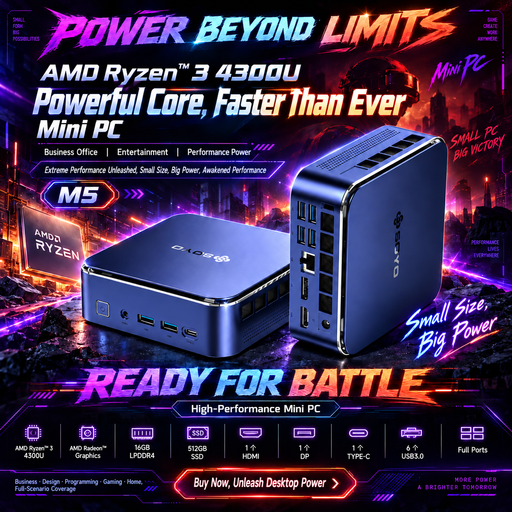
如果你需要连接外接显示器,可以考虑这款 Windows 11 配置,其接口信息清晰列出。产品标注搭载 16GB LPDDR4 内存和 512GB SSD,并配有 HDMI 2.0、DisplayPort 1.4 和 Type-C 视频输出;请确认显示器所需的接口和显示模式。
 暂无图片
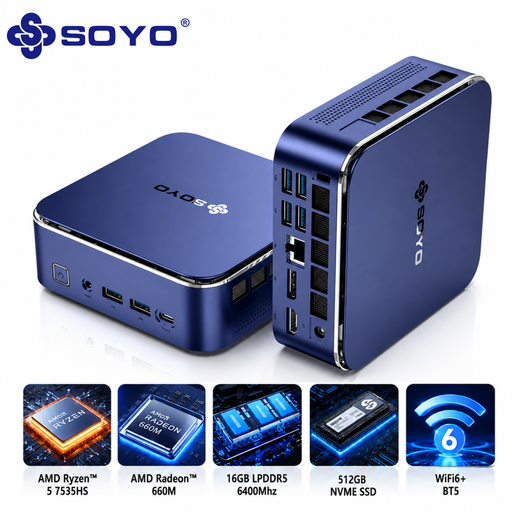
如果这款 Windows 11 Pro 配置的显示接口适合你的显示器,可考虑用于浏览器和代码编辑工作。产品标题标注配有 16GB LPDDR5 内存和 512GB NVMe SSD;如果内存升级或视频输出会影响你的选择,请核实具体配置。
 暂无图片
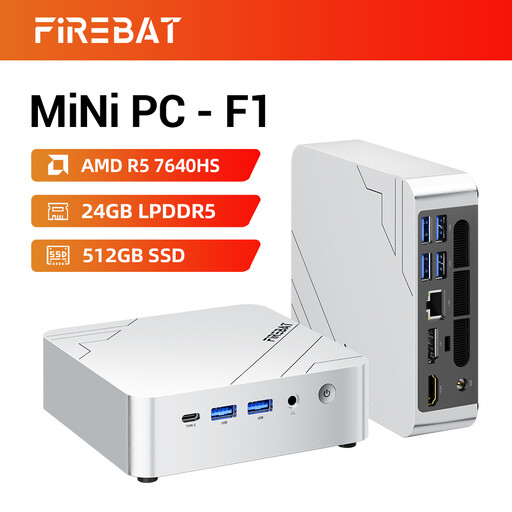
如果你计划将编程和调试任务分配到多个屏幕上,这款产品标注的三屏输出功能或许适合你的桌面需求。产品标题标注配有 24GB LPDDR5 内存、512GB PCIe 4.0 SSD、USB 4.0 和 HDMI 2.1;选择前请确认操作系统,以及每台目标显示器支持的显示模式。
 暂无图片
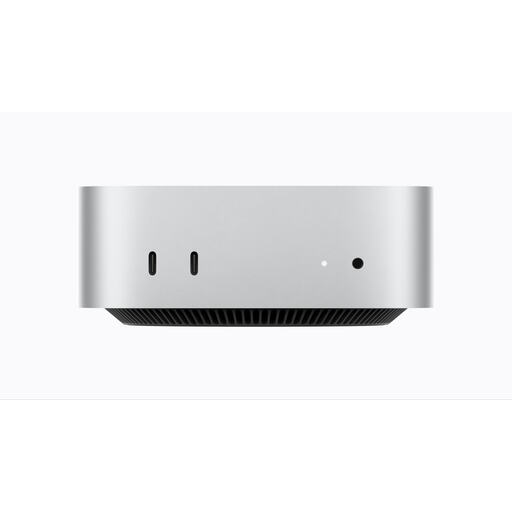
如果你希望使用这款产品标注的 macOS 配置,可以考虑这台紧凑型台式电脑。产品标题标注配有 16GB 内存和 256GB SSD;如果要用它测试扩展程序,请先确认你计划使用的桌面浏览器,以及显示器所需的连接方式。
 暂无图片
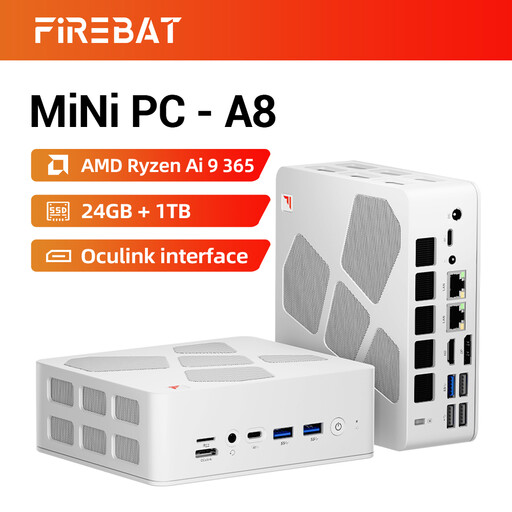
如果你需要更大的本地存储空间或连接多台显示器,可以了解这款配置。产品标题标注配有 24GB DDR5 内存、1TB PCIe 4.0 SSD 和 USB4,并宣称支持四屏输出;请选择前请确认操作系统,以及显示器和线缆支持的显示模式。
不需要。窗户反光是屏幕摆放和照明问题,单凭这一点并不足以成为选择更快处理器的理由。根据开发工具和显示器选择迷你 PC,再调整屏幕位置以减少眩光;英国健康与安全执行局建议调整屏幕和照明,避免反光。
可以,前提是所选配置能够运行你打算使用的桌面浏览器。Chrome for Developers 指引开发者在 Chrome 的扩展程序页面启用开发者模式,然后使用“加载已解压的扩展程序”选择扩展程序目录;这一流程并不要求使用特定型号的迷你 PC。
如果你想自行挑选兼容组件,并且愿意完成操作系统设置,准系统配置会是合适的选择。与开箱即用的 PC 比较前,请仔细确认所选配置包含哪些内存、存储设备和软件许可。
使用前请检查随附插头、适配器铭牌上的额定参数,以及产品面向的销售地区配置。英国电气安全机构 Electrical Safety First 建议,除非插头已转换为适用于英国的规格,否则不要在英国使用从海外购买的电器产品。对于大不列颠地区,GOV.UK 发布的《2016 年电气设备(安全)条例》指南适用于投放该市场的设备;北爱尔兰的市场规定有所不同,请核实适用于当地配送的商品信息。