使用站立式办公桌规划课程的人
如果您会在坐站两用办公桌前准备培训材料,小巧的 PC 能为独立显示器、键盘和鼠标留出更多空间。不过,办公桌升降时,这些设备仍应便于调整;英国健康与安全执行局建议,应将整个显示屏工作站的布置纳入考虑。


选择一款能运行培训规划软件,并可连接您实际使用的显示器、投影仪和外设的迷你 PC。预装好系统的 Windows 机型能减少安装配置的工作;可自行升级的套件更灵活,但需要另购配件;macOS 机型则需要先确认软件兼容性。小巧或支持壁挂的机箱可以腾出桌面空间,但无论坐着还是站着工作,都需要妥善摆放屏幕、键盘和鼠标。
如果您会在坐站两用办公桌前准备培训材料,小巧的 PC 能为独立显示器、键盘和鼠标留出更多空间。不过,办公桌升降时,这些设备仍应便于调整;英国健康与安全执行局建议,应将整个显示屏工作站的布置纳入考虑。
如果准备工作需要同时使用规划显示器、投影仪或第二块屏幕、网络摄像头、外接硬盘或有线网络,那么您需要同时连接哪些设备,将直接影响选购决定。
需要统一采购电脑的团队,可能会要求特定的 Windows 版本、配置管理功能和支持服务。请核实具体的商用机型,不要以为同一系列的所有配置都具备相同的管理功能。
先确认软件要求和必须连接的设备,再决定选择预装配置的电脑,还是需要自行组装的系统。在把小机箱或安装支架当作解决桌面布局问题的办法之前,先确认电脑在升降桌上的摆放位置是否合适。
| 关注事项 | 需要核实的内容 | 对哪些人尤为重要 |
|---|---|---|
| 桌面空间与摆放位置 | 检查安装方式、接口是否便于使用,以及线缆长度是否足以适应办公桌的全部升降范围。根据不同的工作高度,调整独立屏幕和输入设备的位置。 | 如果我想为规划材料腾出空间,就需要找个稳妥的位置安放 PC,同时不能让屏幕或控制设备变得难以使用。约 42% 的消费者最看重工作空间整合。 |
| 显示设备与外设 | 列出需要同时使用的显示器、投影仪和 USB 设备;确认它们的接口与具体机型的输出接口匹配,并核实是否需要 USB-C 视频功能。 | 如果我需要一边在一块屏幕上准备材料,一边在另一块屏幕上演示,那么两块屏幕都必须能与其他设备同时连接使用。约 33% 的消费者优先考虑培训时的连接能力。 |
| 安装配置与设备管理 | 确认随附的操作系统、内存和存储空间。如为工作场所采购,还应核实所选配置的管理功能和支持服务。 | 如果我需要尽快开始工作,或要为多名员工统一部署电脑,那么安装配置所需的工作量和后续支持都很重要。约 25% 的消费者将设备部署作为首要考量。 |
ASUS Store UK 的 NUC 14 Pro Kit 不含操作系统、内存或存储设备;Minisforum 也说明,UM890 Pro 的准系统选项不含操作系统授权。不要以为这两款产品开箱后就能直接用于培训规划工作。
选购套件前,请确认兼容的内存和存储设备、需要使用的操作系统,以及由谁负责安装。再将组装完成后的配置与预装机型进行比较。
在投入使用前,您还需要准备配件和操作系统授权,并预留安装时间。
规划显示器、演示屏幕和有线配件可能需要不同类型的接口。文中提及的 ASUS NUC、Minisforum UM890 Pro 和 Lenovo ThinkCentre 配置,接口布局并不通用。
列出需要同时连接的设备,将它们的线缆和接口与选定机型逐一核对;如果要使用 USB-C 连接视频设备,请先确认其视频输出支持。
接口不匹配时,您可能需要使用转接头、扩展坞或更换线缆。
将电脑移出桌面,并不能自动调整显示器、键盘或鼠标的位置。英国健康与安全执行局的指南关注的是整个显示屏工作站的布置。
分别检查坐姿和站姿下屏幕与输入设备的位置,并留出足够的线缆长度,以适应办公桌升降。适用时,请按照雇主的工作站评估流程进行检查。
Lenovo ThinkCentre M90q Gen 5 有多种配置;文中提及的 GEEKOM A8 规格和卖家条款也仅针对特定配置,并不适用于整个产品系列。
下单时请记录具体型号或部件编号,并确认内存、存储、Windows 版本、电源、安装配件和保修条款。
如果您愿意自行完成系统组装,并希望评估随附的 VESA 支架是否适合自己的使用环境,NUC 14 Pro Kit 是一款小巧灵活的选择。
如果您希望电脑预装 Windows、内存和存储设备,文中提及的 A8 配置可以满足日常规划工作的需求。
如果您的规划工作需要连接多台显示设备、有线设备或扩展配件,值得了解 UM890 Pro。
ThinkCentre M90q Gen 5 Tiny 提供面向企业的配置选项,适合需要根据部署要求选购系统的组织。
这些小巧的台式电脑可为培训规划工作站提供不同的选择,包括预装配置的 Windows PC、macOS 机型,以及需要确认是否包含操作系统的机型。选购前,请根据软件和设备需求逐一核对,并考虑好它们在桌面上的摆放位置。
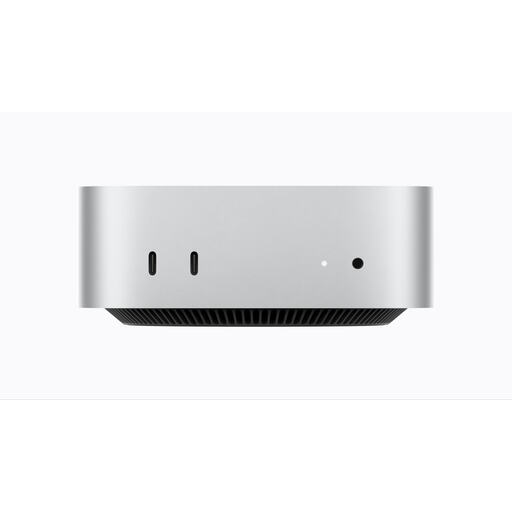 图片暂不可用
如果您的培训规划软件支持 macOS,可以考虑这款小巧的机型;如果工作场所依赖 Windows 软件,请先确认兼容性。
所列配置搭载 M6 芯片,配备 12 核 CPU 和 12 核 GPU、16GB 内存及 256GB SSD。
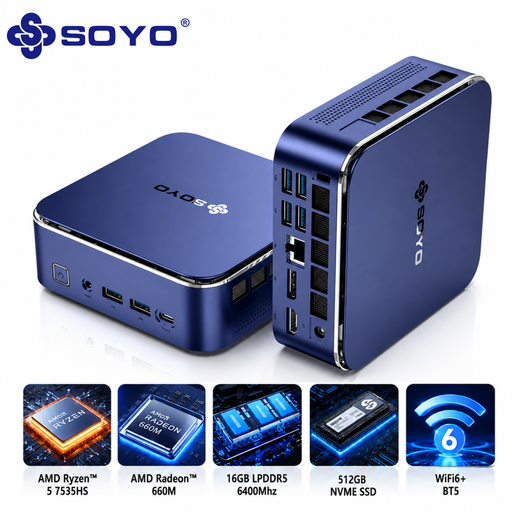 图片暂不可用
如果您不想自行组装准系统,这款预装配置的 Windows 迷你 PC 可以作为入门之选。请逐一核对接口是否满足计划使用的所有显示设备和外设需求。
商品标题标明其搭载 Windows 11 Pro、16GB LPDDR5 内存和 512GB NVMe SSD。如果您需要兼容无线外设,请确认蓝牙版本。
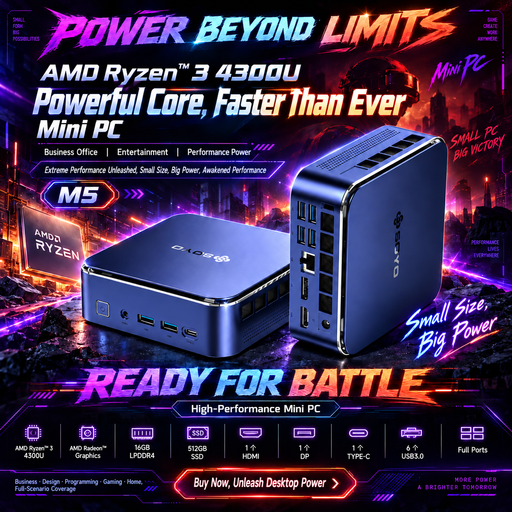 图片暂不可用
如果您的规划工作需要使用多块屏幕,请确认显示器、投影仪和线缆是否符合这款机型标明的显示连接方案。
商品标题标明其搭载 Windows 11、16GB LPDDR4 内存、512GB SSD,并配备 HDMI 2.0、Type-C 和 DisplayPort 1.4 接口,同时宣称支持三屏输出。若您需要通过蓝牙连接配件,请确认蓝牙版本。
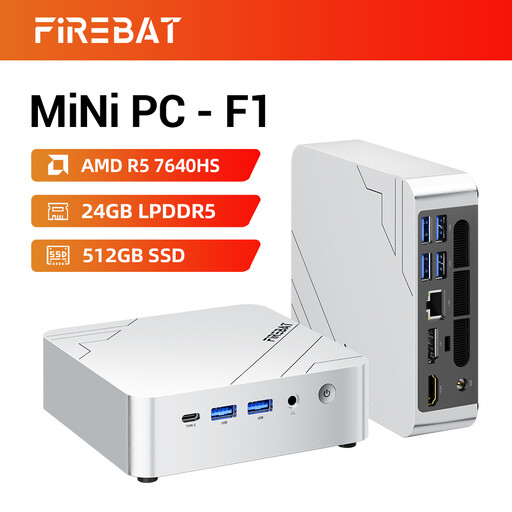 图片暂不可用
如果您的规划工作需要连接多种外设,可以考虑这款机型标明的显示和网络接口;但在将其视为开箱即用的电脑之前,请先确认操作系统和授权情况。
商品标题标明其配备 24GB LPDDR5 内存、512GB PCIe 4.0 SSD、USB 4.0、HDMI 2.1 和 2.5G 以太网接口。请结合您的显示设备和线缆,核实其三屏输出宣传是否适用。
 图片暂不可用
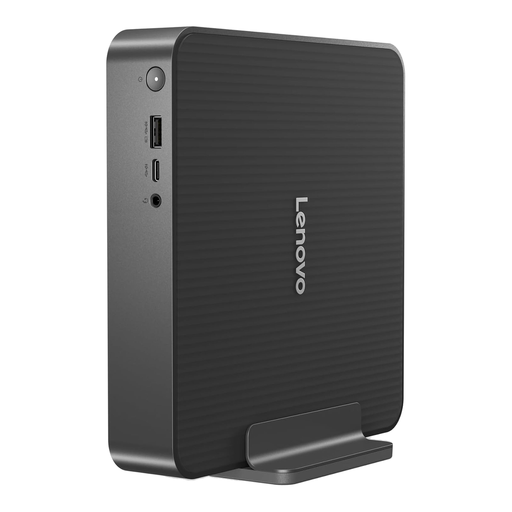
如果您希望获得明确标注内存和存储配置的电脑,这款小巧的台式机或许适合您的规划桌面。在将它用于连接投影仪或第二块屏幕之前,请确认显示输出接口和多屏同时显示能力。
商品标题标明其搭载 Intel Core 5 处理器、16GB RAM 和 512GB SSD。请确认它在您的桌面布局中有合适的摆放位置和通风空间。
不能。腾出桌面空间,并不能替代对整个工作站的合理布置。英国健康与安全执行局建议将屏幕放在身体正前方,屏幕顶部大致与视线齐平,观看距离约为一臂长;键盘应略低于肘部高度,鼠标则应与肘部保持在一条线上。
如果您能够自行挑选并安装兼容配件,并在需要时自行准备操作系统,就可以考虑准系统。ASUS Store UK 列出的 NUC 14 Pro Kit 不含操作系统、内存或存储设备;Minisforum 则表示,其 UM890 Pro 准系统选项不含操作系统授权。
统计您需要同时使用的屏幕数量,包括投影仪,并确认它们的输入接口与具体迷你 PC 及线缆相匹配。文中提及的 ASUS NUC 14 Pro Kit 和 Minisforum UM890 Pro 提供不同的 HDMI、DisplayPort 和 USB 接口方案;仅凭接口列表,无法确定是否满足您的具体显示需求。
对于日常工作中持续使用显示屏设备,且每次连续使用 1 小时或以上的员工,英国健康与安全执行局表示,雇主必须评估其工作站。相关指南涵盖设备、家具和工作条件,包括新工作站投入使用或现有工作站发生变更时的情况。