在安静书房使用耳机的人
如果你使用耳机或音箱,而迷你电脑放在显示器、扩展坞或外置存储设备附近,就值得留意接收器的摆放位置。Plugable 的故障排查指南指出,附近的 USB 3.0 设备和障碍物可能导致音频卡顿或连接距离缩短。


如果外设就在迷你电脑旁边,而且你希望适配器安装后不显眼,可以选择小巧的 USB 蓝牙适配器。如果电脑藏在显示器后面,或者你坐在书桌前时连接不稳定,那么可调节天线或方便调整接收器位置的设计可能更重要。选购时,先确认操作系统支持情况、USB 接口是否方便使用,以及接收器的摆放位置,不要只看蓝牙版本。
如果你使用耳机或音箱,而迷你电脑放在显示器、扩展坞或外置存储设备附近,就值得留意接收器的摆放位置。Plugable 的故障排查指南指出,附近的 USB 3.0 设备和障碍物可能导致音频卡顿或连接距离缩短。
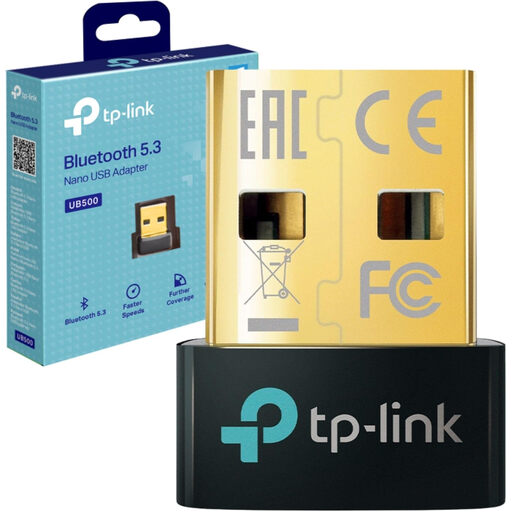
如果你想让适配器一直插在电脑上,用来连接键盘、鼠标或耳机,小巧的型号可能更适合现有空间。请确认产品标注的操作系统支持情况,以及目标接口周围是否留有足够空间;TP-Link 为 UB500 公布了这两方面的信息。
如果迷你电脑放在显示器后面或桌子底下,不妨考虑能否移动或调整接收器的朝向。TP-Link UB500 Plus 配有可调节天线,而 Plugable 则建议使用 USB 延长线来调整接收器的位置。
在安静书房使用迷你电脑时,请确认接收器的摆放位置、适配器是否支持你的操作系统,以及 USB 接口周围是否有足够空间。
适合考虑的情况:外设离迷你电脑较近,电脑接口也方便使用,而且你希望适配器插上后就不再拔下。
需要权衡:接收器插在电脑机身旁或靠近其他 USB 设备时,如果摆放位置影响连接,你调整的余地会比较小。
适合考虑的情况:迷你电脑放在不易触及的位置,调整天线朝向会更方便。
需要权衡:这类适配器比迷你型占用更多空间,而且可调节天线也无法保证信号一定能穿过障碍物并保持稳定。
| 关注点 | 需要检查什么 | 哪些用户尤其需要关注 |
|---|---|---|
| 连接稳定性 | 确认接收器能否远离正在工作的 USB 3.0 设备和实体障碍物。 | 如果在书桌前听音频时会卡顿,或键盘连接不稳定,我就需要找到一个能让连接保持稳定的位置。约 42% 的消费者最看重连接稳定性。 |
| 系统兼容性 | 将你的具体操作系统与制造商的支持列表进行核对,并确认是否有合适的驱动程序。 | 插入设备之前,我需要确认它能否在迷你电脑的操作系统上正常工作。约 33% 的消费者最关心兼容性。 |
| 接口空间 | 检查准备使用的 USB 接口,以及相邻插头或线缆旁边是否有足够空间。 | 我希望适配器插好后不会挤占其他接口。约 25% 的消费者最看重桌面布置紧凑整洁。 |
蓝牙版本号并不能说明适配器是否有适用于你这台迷你电脑的驱动程序。TP-Link 标注 UB500 支持 Windows 11,而 ASUS 英国官网的 USB-BT500 规格页列出的系统为 Windows 8.1/10 和 Linux。
下单前,请查看对应适配器的最新支持页面,并确认其支持你安装的操作系统。
Plugable 指出,附近的 USB 3.0 设备和障碍物可能导致连接距离缩短或音频卡顿。接收器插在这个位置时连接不佳,并不能单凭这一点就认定适配器有故障。
在考虑更换适配器之前,可以试试 USB 2.0 接口,或将接收器移离正在工作的存储设备和集线器。
调整接收器位置可能需要使用 USB 延长线或集线器。
ASUS 标注的 USB-BT500 传输距离数据是在空旷环境下测得的,TP-Link 也说明其公布的性能数据来自实验室环境。这些数据都无法反映信号穿过你家中的书桌、显示器或家具时的实际表现。
如果迷你电脑周围有遮挡,请预先考虑如何调整接收器的位置,不要把标注的传输距离当作保证。
UB500 和 UB500 Plus 展现了两种选择:小巧的迷你型适配器,或配备可调节天线、体积更大的型号。
如果迷你电脑的操作系统与其公布的系统支持列表相符,可以考虑 USB-BT500。
如果你想判断连接问题是否与接收器位置有关,其适配器支持指南会很有参考价值。
如果迷你电脑的接口布局适合安装小巧、可长期插着的接收器,而且配对设备就在附近,这款迷你型适配器值得考虑。如果电脑藏在不易触及的位置,或旁边有正在工作的 USB 3.0 设备,请留意接收器的摆放位置。
 暂无图片
如果你可以将小巧的适配器一直插在迷你电脑上方便使用的接口中,不妨考虑这款型号。
TP-Link 标注的机身尺寸为 14.8 × 6.8 × 18.9 mm,支持 Windows 7、8.1、10 和 11。购买前,请确认目标接口的连接器类型和周围空间是否合适。
如果电脑放在显示器后面,或紧挨着正在工作的 USB 3.0 设备,遇到连接问题时可能需要调整接收器的位置。
不一定。先确认适配器支持你的操作系统,并能满足外设所需的功能。Microsoft 表示,Windows 11 版本 22H2 内置支持 Bluetooth Core Specification 5.3,但这并不能说明每款 USB 适配器都有相应驱动,或支持特定耳机功能。
更换硬件之前,请先确认适配器标注支持你的 Windows 版本,并检查驱动程序。Microsoft 建议检查驱动更新;如有需要,可利用电脑或适配器制造商提供的支持资源,排查设备检测和配对问题。
接收器的位置、周围障碍物,或附近 USB 3.0 设备造成的干扰,都可能是原因。Plugable 建议尝试使用 USB 2.0 接口、集线器或延长线,将适配器移离电脑和附近的 USB 3.0 设备。