练习驶入维修区路线的玩家
如果你正在练习刹车点、进场参照物和车辆走线,在期待更宽的屏幕改善距离判断之前,先测量观看距离并设置好模拟器的视野范围。SIMRACINGCOCKPIT.GG 的视野设置指南解释了为什么视野范围设得过宽会让物体看起来更远。


如果你在桌面或紧凑型模拟器支架上练习驶入维修区,可以先考虑一台 QHD 显示器,并根据实际屏幕尺寸和坐姿距离设置模拟器的视野范围。34 英寸带鱼屏能在一块屏幕上呈现更宽阔的横向视野;49 英寸超宽屏或三屏布局则需要更大的空间、更强的图形处理能力,也需要更多安装和调试工作。高刷新率有助于清晰呈现运动中的细节,但无法弥补视野范围设置不当的问题。
如果你正在练习刹车点、进场参照物和车辆走线,在期待更宽的屏幕改善距离判断之前,先测量观看距离并设置好模拟器的视野范围。SIMRACINGCOCKPIT.GG 的视野设置指南解释了为什么视野范围设得过宽会让物体看起来更远。
如果你想扩大横向画面,又不想摆放三台显示器,可以考虑 21:9 或 32:9 屏幕。先确认屏幕的实际宽度,以及电脑需要驱动的分辨率;即便使用一块宽屏,也仍需根据坐姿设置视野范围。
如果你非常看重环绕视野,认为值得为此使用三块屏幕,就要一并规划支架安装、屏幕对齐、线缆布置和显卡输出接口。SIMRACINGCOCKPIT.GG 指出,空间和图形处理能力都是选择三屏布局时需要考虑的因素;你还需要检查模拟器的显示设置。
根据所需视野、可用空间和电脑配置选择屏幕布局,再确认实际可用的视野范围设置和刷新模式。
适合以下情况:你在桌面或紧凑型支架上练习驶入维修区路线,并希望只调整和校准一台显示器。
需要权衡:与更宽的布局相比,传统 16:9 画面的侧方视野较窄,因此你可能需要更多转动镜头或视角。
适合以下情况:你想在驶入维修区时获得更宽的横向视野,又不想对齐三块屏幕。
需要权衡:3440 × 1440 分辨率对电脑的性能要求高于 2560 × 1440,而且宽屏视野仍需校准。
适合以下情况:你的支架有足够空间容纳一块宽阔、连贯的 32:9 屏幕,并且电脑能够驱动你计划使用的显示模式。
需要权衡:屏幕宽度和 5120 × 1440 的渲染需求都不小;一块曲面屏并不等同于正确调整角度的三屏布局。
适合以下情况:你优先考虑周边视野,并且能在专用驾驶位周围安装并对齐三台显示器。
需要权衡:你需要为额外的屏幕、输出接口和线缆预留空间,还要调整显示器位置并配置模拟器。
| 关注点 | 需要检查什么 | 哪些人需要关注 |
|---|---|---|
| 距离和驶入维修区的参照物 | 测量眼睛到屏幕的距离和屏幕尺寸;检查模拟器如何根据计划采用的布局设置视野范围。 | 如果刹车标记看起来比预期更远,我就需要让屏幕画面符合自己的实际坐姿。约 40% 的消费者会把参照物显示准确度放在首位。 |
| 运动画面的细节 | 检查所选分辨率和接口下可用的刷新模式,以及电脑是否支持可变刷新率。 | 驶入维修区的路线和其他车辆快速移动时,我希望能看清它们的动向,但不想把刷新率作为唯一的选购标准。约 30% 的消费者会优先考虑动态清晰度。 |
| 空间适配和安装设置 | 测量桌面或支架的可用空间;检查安装方式、显卡输出接口以及相应布局所需的配置。 | 如果屏幕放不下,或者电脑无法驱动计划中的布局,更宽的画面也无助于练习。约 30% 的消费者会优先考虑易于安装和设置的方案。 |
SIMRACINGCOCKPIT.GG 指出,视野范围设置过宽会让赛道上的物体看起来更远。单纯扩大屏幕显示面积并不能纠正这一设置。
先测量安装后的屏幕尺寸和坐姿距离,再根据当前布局使用模拟器的视野范围设置。
可用的刷新模式取决于显示器和连接方式。微软支持指出,选择某些刷新率时,可用分辨率也可能随之改变。
对照显卡输出接口和线缆,检查显示器在对应接口下支持的模式;连接后再确认当前选用的模式。
三台显示器不仅需要合适的图形处理能力,还需要足够空间、安装支架和精准对齐。在配置模拟器画面之前,也必须先让电脑识别并排列好屏幕。
确定布局之前,先规划屏幕位置、安装方式、输出接口和线缆走向。
还要预留额外支架或安装配件、线缆以及对齐屏幕所需的时间。
熟悉的品牌或相同的屏幕尺寸,并不能说明商品的完整型号和地区版本完全一致。你需要根据准备下单的商品,核实与当前设置相关的接口和刷新模式信息。
在商品详情页对照完整型号、接口、支持的显示模式和保修信息。
ASUS 英国官网将 ROG Strix XG27ACS 列为一款 27 英寸、2560 × 1440 分辨率的 Fast IPS 显示器,刷新率最高 180Hz,响应时间为 1ms GTG,并支持 Adaptive-Sync。
LG 英国官网将 34GS95QE-B 列为一款 34 英寸、3440 × 1440 分辨率、21:9 比例的曲面 OLED 显示器,刷新率为 240Hz,响应时间为 0.03ms GTG。
Samsung 英国官网将 Odyssey G91F 列为一款 49 英寸、5120 × 1440 分辨率、32:9 比例的曲面显示器,刷新率为 144Hz,并支持画中画和画外画功能。
Dell 英国官网将 Alienware AW3425DWM 列为一款曲面 34 英寸、3440 × 1440 分辨率的显示器,刷新率为 180Hz;其 1ms GTG 数据是在 Extreme Mode 下测得的。
以下单屏选择涵盖紧凑型 QHD 设置、34 英寸带鱼屏布局和 49 英寸超宽屏布局。根据所需视野、可用空间和电脑性能进行选择,然后按照实际安装的屏幕设置视野范围。
 暂无图片
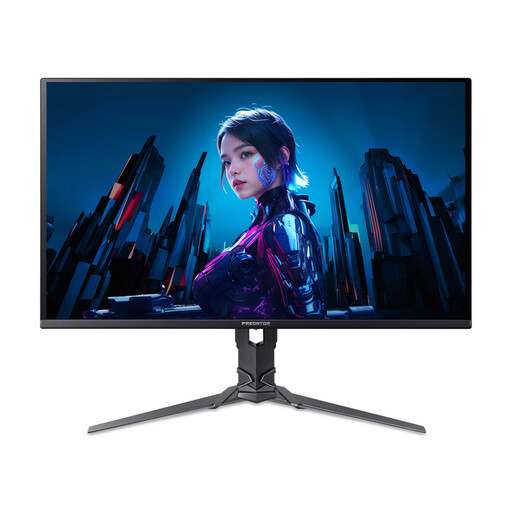
如果你的空间适合摆放一台紧凑型显示器,并且会根据坐姿设置视野范围,可以考虑这款单屏显示器。
商品页面标示的分辨率为 2560 × 1440,刷新率为 240Hz,并支持 FreeSync Premium Pro 和 G-SYNC Compatible。请确认通过电脑连接可用的分辨率和刷新模式。
 暂无图片
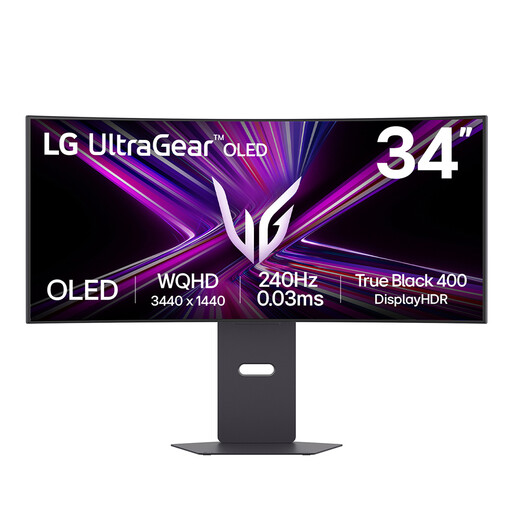
如果你希望获得更宽的横向视野,又不想对齐三台屏幕,并且支架空间足够,可以考虑这款 21:9 单屏显示器。
商品页面标示的分辨率为 3440 × 1440,刷新率为 240Hz。请确认电脑在该分辨率下的性能;商品说明还提示,OLED 屏幕容易出现烧屏,因此请考虑如何管理长时间显示的静态画面。
 暂无图片
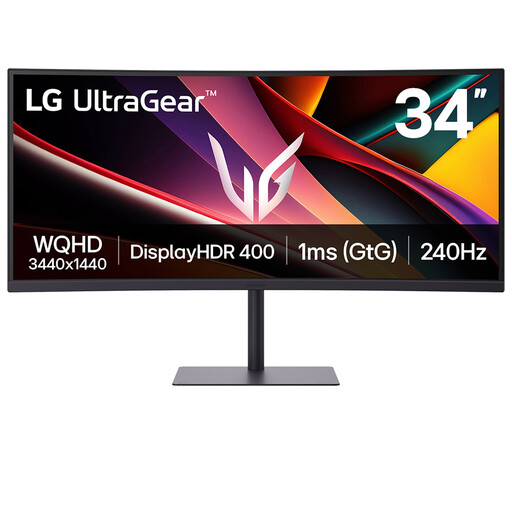
如果你看重更宽阔的模拟器视野,但不想对齐三块屏幕,这款 21:9 单屏显示器适合你的布局。
商品页面标示的分辨率为 3440 × 1440。240Hz 模式需通过 DisplayPort 使用;商品页面说明,通过 HDMI 2.0b 连接时刷新率最高为 144Hz。请确认你计划使用的接口和线缆。
 暂无图片
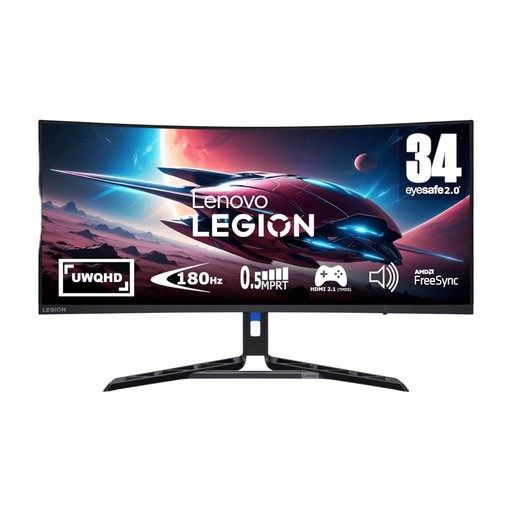
如果你想获得更宽阔的视野,又不想安装三台显示器,可以考虑这款单台带鱼屏。
商品页面将其列为一款 34 英寸 UWQHD 显示器,刷新率为 180Hz。请根据计划使用的电脑和模拟器设置,确认具体像素分辨率及各连接接口支持的刷新模式。
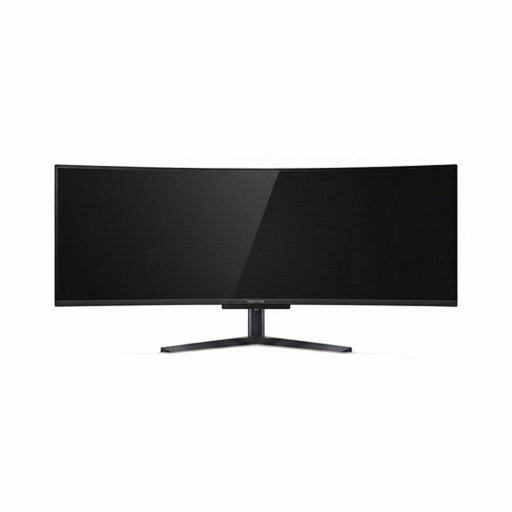 暂无图片
如果你看重宽阔的模拟器视野,而且桌面或支架能容纳这款显示器,可以考虑这款 32:9 单屏产品。
商品页面标示的分辨率为 5120 × 1440,刷新率为 240Hz,并支持 FreeSync Premium。请确认安装方式和电脑在预期游戏设置下的运行表现,再根据实际安装位置设置视野范围。
光换宽屏还不够:视野范围仍需根据实际安装的屏幕和坐姿距离进行设置。SIMRACINGCOCKPIT.GG 提醒,视野范围设得过宽会让物体看起来更远;使用三屏时,还要考虑各屏幕的摆放角度。
练习驶入维修区路线时,应先优先考虑实用的视野和合适的视野范围设置,再根据标称最高刷新率做选择。微软支持表示,更高的刷新率可以减少动态模糊和画面撕裂,但请确认显示器、连接方式和电脑都支持你打算使用的模式。
先在 Windows 中检查所选分辨率和刷新率,再根据屏幕的实际安装位置,在模拟器中设置视野范围。如果使用多台显示器,请先在 Windows 中检测并排列好屏幕,再设置模拟器的多屏画面。
如果你在英国网购后改变主意,GOV.UK 表示,你可以在收到商品后的 14 天内告知卖家要取消订单。如果显示器有故障或与描述不符,应另行提出问题,不要认为改变主意的退货流程会决定你可以采取的补救措施;请保留订单记录,并查看卖家的退货说明。