需要保护当前演示文稿的个人用户
如果你会把演示文稿从笔记本电脑复制到一个集中存储位置,那么误改文件后能否恢复旧版本,可能是决定性因素。Synology 介绍了 Synology Drive 的文件历史记录策略。无论选择哪款 NAS,都应另外保留一份独立备份。


日常备份演示文稿和团队交接文件时,建议先选择一款支持同步常用文件夹、管理访问权限并恢复旧版本的 NAS。如果容量符合需求,两盘位机型可能就够用。经常传输包含大量媒体素材的大型演示文稿时,更快的网络连接会更有用,但电脑和网络设备也必须支持相应的高速连接。请务必另设一份独立备份:仅靠 RAID 无法保护所有可恢复副本。
如果你会把演示文稿从笔记本电脑复制到一个集中存储位置,那么误改文件后能否恢复旧版本,可能是决定性因素。Synology 介绍了 Synology Drive 的文件历史记录策略。无论选择哪款 NAS,都应另外保留一份独立备份。
多人共用同一个演示文稿文件夹时,请确认 NAS 如何分配访问权限,以及如何在团队成员的电脑之间同步文件。Synology Drive 和 QNAP Qsync 都介绍了共享或同步功能,但仍需根据团队情况设置文件夹和用户权限。
如果经常复制包含大型视频、图片或链接素材的演示文稿,网络性能可能就更重要。QNAP TS-264 和 ASUSTOR AS5402T 均配备双 2.5GbE 接口;要发挥高速连接的作用,电脑和网络设备也必须支持相应的连接速度。
先确定演示文稿文件夹需要如何同步和恢复文件,再考虑硬盘位数量或高速网络接口。接着检查整个文件传输链路,并规划一份存放在 NAS 之外的备份。
| 关注点 | 检查内容 | 适用人群 |
|---|---|---|
| 恢复旧版本 | 检查演示文稿文件夹的版本历史设置,并试着恢复一个文件。 | 如果我在会议前不久覆盖了演示文稿,就需要找回之前的版本,而不是恢复其他所有文件。约 36% 的消费者最看重版本恢复。 |
| 团队文件同步 | 检查桌面端兼容性、共享文件夹权限,以及单向或双向同步是否适合工作流程。 | 同事更新共享演示文稿时,我需要让获授权的人员及时获取最新文件,同时清楚掌握访问权限。约 29% 的消费者最关注团队同步。 |
| 大型文件传输 | 综合检查 NAS、电脑和交换机的接口;只有工作负载确有需要时,才考虑 M.2 功能。 | 如果我经常传输包含大型视频或链接素材的演示文稿,等待文件复制完成会影响工作。约 21% 的消费者主要关注传输速度。 |
| 独立备份 | 选择一个独立的备份位置,并测试能否从中恢复演示文稿。 | 即使 NAS 或其中的文件受到影响,我也希望留有可恢复的副本,而不是只依赖硬盘镜像。约 14% 的消费者最需要独立备份。 |
硬盘故障后,RAID 有助于维持存储可用,但 Seagate 指出,RAID 并不等同于备份,也无法应对所有硬件故障。误操作造成的更改也可能影响 NAS 上可访问的文件。
请保留一份独立副本,并实际练习恢复演示文稿。英国国家网络安全中心还建议,将备份管理权限与添加备份数据所用的访问路径分开。
独立备份需要持续维护,测试恢复也需要花费时间。
如果电脑或交换机使用较慢的连接,NAS 配备高速接口也无法让端到端连接变快。ASUSTOR 还提醒,其实验室传输结果可能与日常使用环境有所不同。
如果经常传输大型文件,并打算选择高速网络,请先检查电脑、网卡和交换机的以太网性能。
要使用预期的连接速度,可能还需要兼容的网卡、交换机或合适的线缆。
QNAP 说明,TS-264 出厂时不附带硬盘。只有 NAS 机箱,无法存放你准备备份的演示文稿。
请确认具体型号的包装内容、制造商支持的硬盘型号,以及所选硬盘配置对可用容量的影响。
双向同步可能会把误覆盖或误删除同步到关联电脑。Synology Drive 和 QNAP Qsync 均介绍了版本恢复功能,但这些功能需要适合你所设置的文件夹和用户。
为演示文稿文件夹分配合适的访问权限,在支持的情况下设置文件历史记录,并先恢复一份测试文件,再依赖这套工作流程。
适合以集中存储、文件共享和可恢复的文件历史记录为核心的演示文稿工作流程。Synology 将双盘位 DS224+ 定位为一款可在多台设备之间进行文件管理和共享的机型。
适合需要团队文件同步并经常传输大型演示素材的用户。QNAP TS-264 配备双盘位、双 2.5GbE 接口和两个 M.2 插槽。
适合演示文稿工作还涉及大量内容创作素材的用户。ASUSTOR AS5402T 配备两个 SATA 硬盘位、双 2.5GbE 接口和四个 M.2 NVMe 插槽。
以下双盘位、四盘位和五盘位 NAS 机箱,为集中存储演示文稿提供了不同选择。请根据存储规划选择硬盘位数量,并在下单前确认具体型号的同步、文件恢复和硬盘要求。
 暂无图片
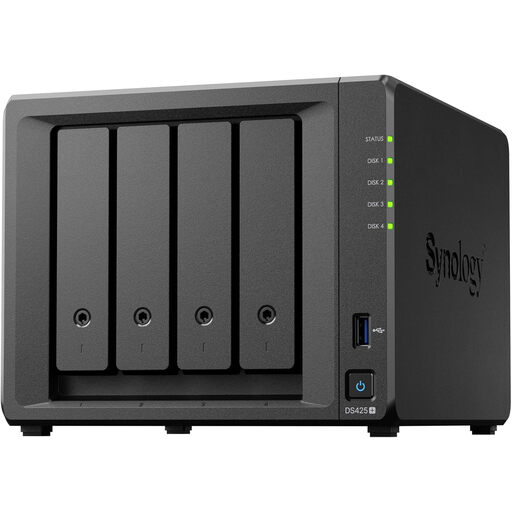
如果你想集中存储演示文稿,并计划使用多块硬盘,可以考虑这款四盘位机型。
请根据预期用途检查桌面端同步、演示文稿文件夹权限和文件级恢复功能,并保留一份独立备份。
 暂无图片
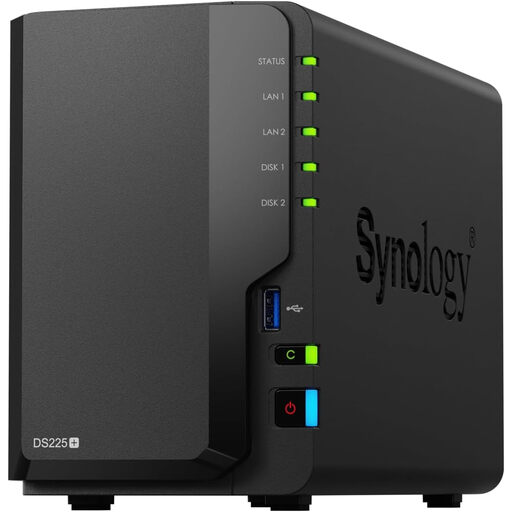
如果你的演示文稿存储需求适合较小的硬盘配置,这款双盘位机箱可以作为入门选择。
无硬盘配置不包含硬盘。在将其用于共享演示文稿前,请确认兼容硬盘、桌面端同步、文件夹权限和文件版本恢复功能。
 暂无图片
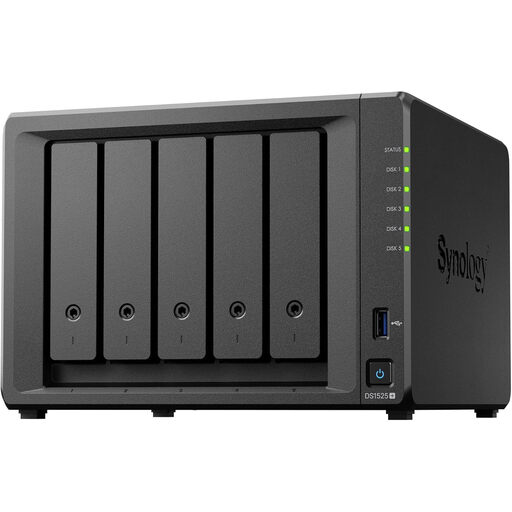
如果演示文稿属于更大型的共享媒体工作流程,且你需要相应的硬盘容量,可以考虑这款面向专业制作的五盘位机箱。
无硬盘配置不包含硬盘。请确认电脑和网络能够满足预期的传输需求,并将文件级恢复与项目版本控制功能分开检查。
 暂无图片
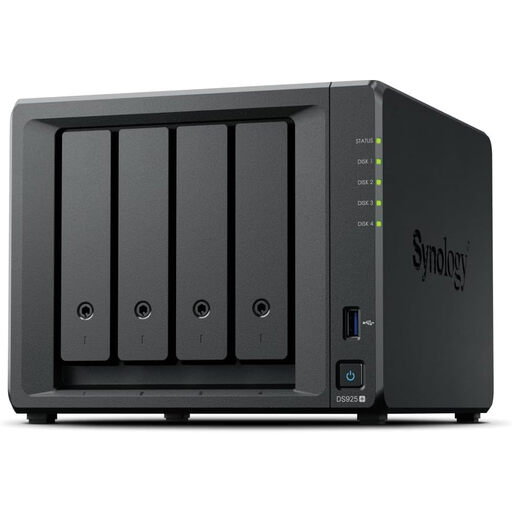
如果这款四盘位机型的硬盘配置符合你的规划,它或许适合不断增长的共享演示文稿文件库。
请查看制造商的硬盘兼容列表。如果计划扩展机箱,请确认兼容的扩展设备;同时检查演示文稿文件夹的同步、权限和文件版本恢复功能。
不够。硬盘发生故障时,RAID 1 有助于 NAS 继续提供服务,但它并不是独立备份。Seagate 指出,RAID 无法应对所有硬件故障;请保留另一份可恢复副本,并测试能否从中恢复演示文稿。
如果反复复制包含大量媒体素材的大型演示文稿,传输时间已明显影响工作流程,那么可以考虑 2.5GbE。除 NAS 外,也要检查电脑、网卡和交换机:仅靠 NAS 上的高速接口,无法让较慢的网络链路达到 2.5GbE 的速度。
可以,前提是所选型号支持合适的同步软件,并且你已在相关电脑上配置共享文件夹。Synology 介绍了 Synology Drive 的同步和文件历史记录策略;QNAP 则介绍了 Qsync 的团队文件夹以及单向或双向同步功能。请先确认具体型号和文件夹设置,再使用这些工作流程。
请通过合适的电器回收或回收处理渠道处置,不要将 NAS 当作普通垃圾丢弃。GOV.UK 说明,废弃电气和电子设备相关规定旨在促进资源回收和循环利用;请查询零售商或当地政府提供的回收渠道,并在交出设备前安全清除硬盘中的演示文稿文件。