更习惯直接触屏操作的人
如果亲人主要用设备看节目、打电话、看照片和浏览网页,而触屏操作比桌面式界面更容易上手,那么平板值得一试。让他们使用平时常用的应用,并调整好实际会用到的显示和主屏幕设置,再体验日常操作。


如果亲人主要想看视频、打电话和轻松浏览网页,而且觉得直接触屏比传统电脑界面更容易上手,可以优先考虑触控平板。如果他们经常写邮件,或习惯使用实体按键和指针设备,不妨试试带键盘的平板、Chromebook 或 Windows 笔记本电脑。购买前,最好让他们实际体验设备的操作方式和观看角度,并确认配件是否适配、账号能否找回,以及软件支持情况。
如果亲人主要用设备看节目、打电话、看照片和浏览网页,而触屏操作比桌面式界面更容易上手,那么平板值得一试。让他们使用平时常用的应用,并调整好实际会用到的显示和主屏幕设置,再体验日常操作。
经常写邮件或更喜欢用鼠标操作的人,可能会觉得带键盘的平板或笔记本电脑更熟悉。不要只按设备类别来选,最好让他们实际试用键盘、触控板或鼠标。
如果之后会由家人协助设置和更新设备,先和亲人商量好账号归属及找回方式。还要确认所选设备的软件支持期限,以及保修和维修渠道。
先了解亲人习惯怎样操作设备,再让他们在预计使用的场所试试日常通话、观看和打字体验。
适合考虑的情况:相比长时间打字,他们更常打电话、看视频和简单浏览网页,而且习惯点按屏幕操作。
需要权衡的地方:即使界面简洁,也要用他们常用的应用实际体验;打字或需要指针操作的任务可能不够方便。
适合考虑的情况:亲人看内容时喜欢触屏,但经常写邮件或发消息时更希望使用实体按键。
需要权衡的地方:键盘、支架和指针设备都必须适配具体平板,并符合实际使用方式。
适合考虑的情况:内置键盘和笔记本布局让亲人觉得熟悉,而且他们常用的网页服务能够满足日常需求。
需要权衡的地方:购买前要确认常用服务能否正常使用,并查清具体型号的自动更新截止日期。
适合考虑的情况:亲人依赖熟悉的 Windows 操作方式或软件,并更喜欢传统的键盘和指针操作。
需要权衡的地方:家人可能需要协助管理账号和更新;购买前请确认预装的 Windows 版本及相关支持安排。
| 关注点 | 需要确认什么 | 哪些人尤其需要关注 |
|---|---|---|
| 清晰、易上手的操作 | 和亲人一起试试文字大小、对比度和主屏幕,并打开他们常用的应用。还要确认简易模式下是否仍能使用所需功能。 | 如果菜单太复杂,让我找不到怎么打电话或看节目,我希望操作选项一目了然,也能自己轻松使用。约 33% 的消费者最看重更简单的触屏导航。 |
| 熟悉的打字和指针操作 | 实际试用键盘布局以及触控板或鼠标,并确认配件如何连接、是否随设备附带。 | 写邮件时,我更愿意用按键和指针操作,而不是一直在玻璃屏幕上打字。约 27% 的消费者最关注熟悉的实体输入方式。 |
| 在常用电脑之外使用设备观看内容 | 使用预定的支架或保护壳测试屏幕摆放角度,并确认充电接口是否容易够到。 | 打电话或看节目时,我希望屏幕摆放合适,不必一直拿在手里。约 20% 的消费者最看重舒适、便携的观看体验。 |
| 持续使用和售后支持 | 商量好账号找回方式,确认保修和维修渠道,并查明具体设备的软件支持情况。 | 如果忘记密码或需要处理更新,我希望能有商量好的求助方式,同时不影响日常服务的使用。约 20% 的消费者最需要一套切实可行的设备设置和支持方案。 |
屏幕更大,并不代表亲人就能轻松找到应用、输入消息、调节音量或管理通知。简易模式也可能影响部分功能的使用方式。
请他们试着完成几项真实任务:拨打电话、找到节目、写一封邮件、调节音量,以及连接充电器。
配件是否适配、能否连接,取决于设备和软件。Apple 表示,在 iPad 上使用蓝牙鼠标或触控板需要 iPadOS 13.4 或更高版本。
请核对平板和配件的具体型号、连接方式、键盘布局,并确认保护壳是否带有实用支架。
另外购买键盘、鼠标、转接器或支架,也意味着多一件需要携带、充电或设置的物品。
Google 所列的 ChromeOS 更新期限从平台发布日期开始计算,不一定从家人购买设备的那天开始。因此,较旧型号的剩余更新时间可能比预期短。
购买前,请在 Google 的自动更新信息中查询完整型号。
如果账号归属和找回方式不明确,亲人可能会无法重新访问自己的通信、照片或订阅服务。
和亲人一起商量设备设置,在征得同意后妥善保管账号找回方式,并确认所选平台是否提供合适的可信联系人选项。
如果亲人以触屏操作为主,但也可能需要实体键盘或指针设备,可以考虑 iPad。
如果家人想体验 Android 触屏和显示设置,同时也希望搭配实体键盘,可以参考 Galaxy 平板。
Lenovo 英国官网介绍了传统笔记本、二合一和可拆卸式 Chromebook,可作为选择笔记本形态时的参考。
以下平板、Chromebook 和 Windows 笔记本电脑展示了适合日常上网活动的触屏优先和实体键盘方案。请结合亲人偏好的操作方式和常用服务逐一比较;不要默认此列表中的平板都配有键盘。
 图片暂不可用
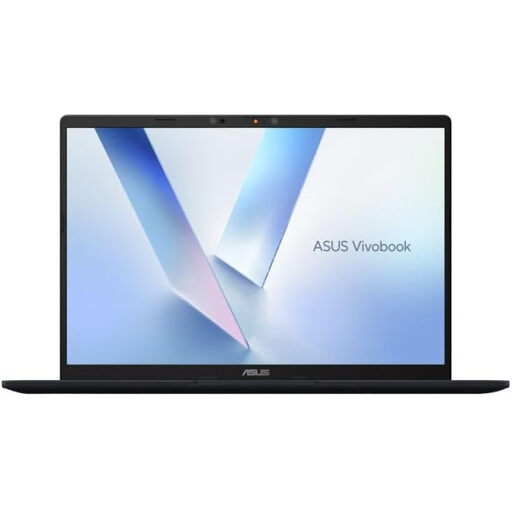
如果亲人更喜欢使用实体键盘而不是触屏操作,可以考虑这款 Windows 笔记本电脑。
它配备 14 英寸 WUXGA 防眩光屏幕、巧克力键盘、16GB RAM 和 512GB SSD,标注重量为 1.49 kg。屏幕不支持触控,如果亲人需要点按屏幕,请考虑其他方案。
 图片暂不可用
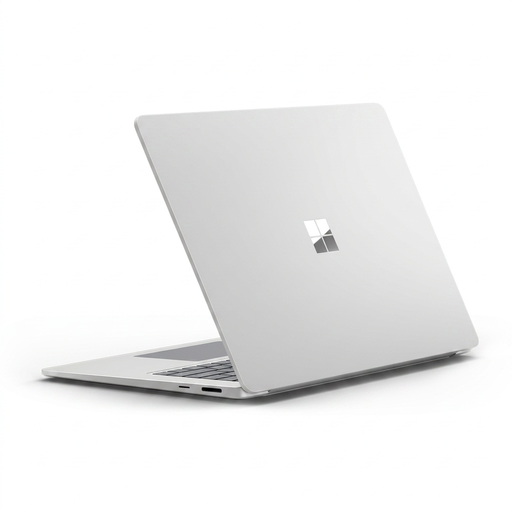
如果亲人想要更大的屏幕,同时希望笔记本电脑支持触控,可以考虑这款 Windows 笔记本。
其标注配置包括 15 英寸触摸屏、16GB RAM、256GB SSD 和前置摄像头;标注重量为 1.66 kg。除了体验屏幕操作,也要试试携带和摆放是否方便,并确认预装的 Windows 版本以及适用的保修和维修安排。
 图片暂不可用
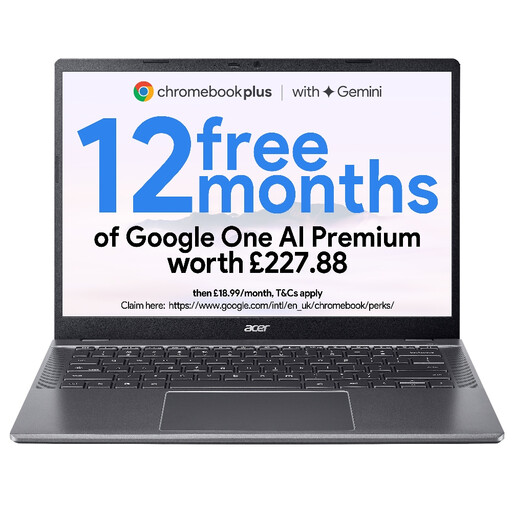
如果亲人喜欢使用内置键盘,且日常所需活动都能在 ChromeOS 上完成,可以考虑这款 Chromebook。
它配备 14 英寸 WUXGA(1920 × 1200)屏幕、背光键盘、8GB RAM 和 256GB SSD,标注重量为 1.41 kg。请在 Google 的相关信息中查询该完整型号的自动更新截止日期,并让亲人试用平时常用的网站和服务。
 图片暂不可用
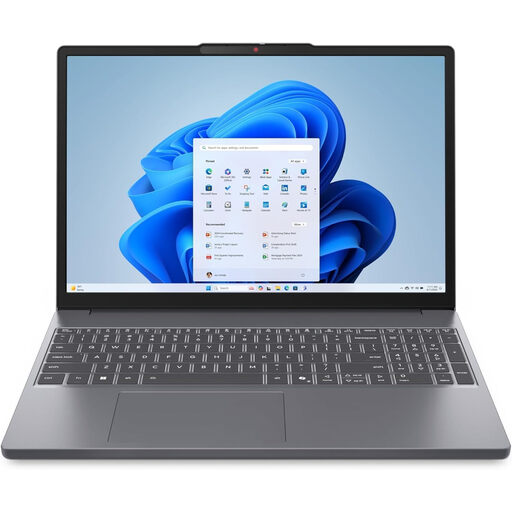
如果亲人习惯使用传统电脑,觉得全尺寸实体键盘和 15.3 英寸屏幕更合适,可以考虑这款 Windows 11 Home 笔记本电脑。
其标注配置包括 WUXGA 屏幕、24GB DDR5 RAM、512GB PCIe SSD,标注重量为 1.59 kg。请勿默认它支持触控或可转换使用;购买前请确认该型号的保修和维修安排。
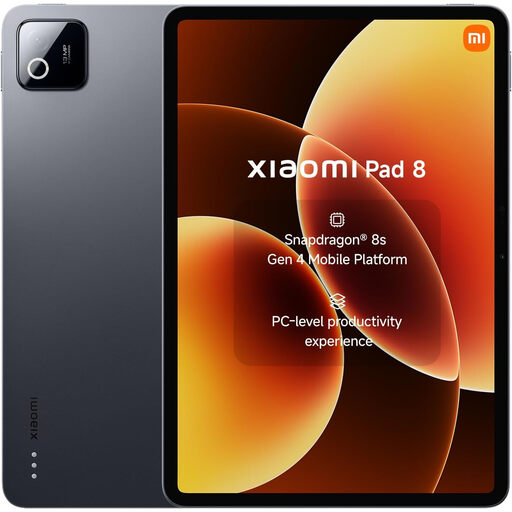 图片暂不可用
如果亲人更喜欢点按屏幕来浏览网页、打电话和娱乐,而不是使用笔记本电脑布局,可以考虑这款 Android 平板。
它配备 11.2 英寸 IPS 屏幕、四扬声器,并支持 Wi-Fi 和 Bluetooth,标注重量为 485 g。如果亲人需要实体键盘或指针设备,请确认配件适配该具体型号,并体验可用的显示和输入设置。
先看他们更习惯怎样操作:如果离不开实体按键和指针设备,可以试试笔记本电脑或 Chromebook;如果更喜欢用触屏打电话和浏览网页,平板可能更合适。决定前,让他们用备选设备访问平时常用的服务。
可以,但需要使用适配的配件和软件。Apple 支持页面介绍了通过实体键盘使用全键盘控制的方式,并规定使用蓝牙鼠标或触控板需要 iPadOS 13.4 或更高版本;下单前请确认 iPad 和配件的具体型号。
适配 Android 的实体键盘可以连接到兼容的平板。Google 提供键盘配对和布局设置的说明,但部分操作因 Android 版本而异,请同时确认备选平板和键盘是否适用。
购买前请确认具体型号的自动更新截止日期。Google 表示,ChromeOS 更新期限从平台发布日期开始计算,因此不能从家人购买设备的日期起算。
和亲人商量好由谁管理账号,以及如何找回访问权限;在征得他们同意后,妥善保管相关找回信息。对于 iPad,Apple 表示,满足相关设置条件后,恢复联系人可以提供验证码,但无法访问该账号。