电子表格和报告分析人员
如果你大部分时间都在筛选记录、查看图表和撰写分析结果,那么熟悉的指针操控和滚动体验,可能比专业地图操控更重要。Logitech 介绍了 MX Master 3S 的滚动功能和可选按键自定义功能。


如果鸟类调查工作主要涉及电子表格和报告,且你最看重熟悉的指针操控、滚动体验和可自定义按键,不妨先考虑传统鼠标。桌面空间有限时,可以看看固定式轨迹球;如果工作中经常需要浏览地图和使用快捷键,专业指令鼠标也值得考虑。无论选择哪种,都要确认握持是否合适、软件是否兼容,以及整体桌面布局是否适用。
如果你大部分时间都在筛选记录、查看图表和撰写分析结果,那么熟悉的指针操控和滚动体验,可能比专业地图操控更重要。Logitech 介绍了 MX Master 3S 的滚动功能和可选按键自定义功能。
如果没有足够空间移动鼠标,或者更喜欢通过滚动球来控制指针,固定式设备或许更适合你。Kensington Expert Mouse Wireless Trackball 配备滚动环,采用左右手通用布局,但仍需确认是否适合自己的手型。
如果分析工作中经常需要平移地图、缩放视图或执行指令,专用操控键可能会派上用场。3Dconnexion 的 CadMouse 系列提供了这类操控功能,不过是否实用,取决于你使用的具体应用程序。
适合选择的情况:你大部分时间都在使用电子表格、撰写报告和操作浏览器工具,并希望获得熟悉的指针操控体验。
需要留意:快捷键功能可能需要兼容的配置软件;符合人体工学的外形也不一定适合所有手型或左右手使用习惯。
适合选择的情况:桌面空间有限,或者你更愿意滚动球体,而不是移动整只设备。
需要留意:手型是否合适,以及软件是否支持你使用的连接方式都很重要;Kensington 表示,Expert Mouse Wireless Trackball 适合中等至较大的手型。
适合选择的情况:频繁浏览地图或执行可编程指令,是你工作流程中的重要部分。
需要留意:3Dconnexion 将 CadMouse 定位于设计和工程领域;请确认它的操控功能是否适用于你使用的鸟类调查软件。
| 关注点 | 检查事项 | 适用人群 |
|---|---|---|
| 浏览表格和报告 | 滚轮是否适合浏览较长的记录;实用的按键功能是否能在你的应用程序中使用。 | 在篇幅较长的调查表、图表和报告之间切换时,顺畅浏览非常重要。约 36% 的消费者将这一工作需求列为首要考虑。 |
| 适配紧凑型桌面 | 设备能否放在靠近手肘的位置;是否适合你的手型和操控习惯。 | 在较浅的桌面上,我希望不必在有限空间里移动设备,也能顺畅控制指针。约 29% 的消费者优先考虑桌面空间和握持适配问题。 |
| 地图和指令操控 | 能否轻松使用中键点击、平移或缩放;驱动程序是否支持你使用的具体软件。 | 如果地图工作需要频繁执行指令,我希望这些操作触手可及。约 21% 的消费者将指令操作是否方便作为首要考量。 |
| 静音表现 | 了解产品所称的点击静音具体涵盖哪些操作,以及是否也包括滚动声音。 | 在他人附近工作或接听电话时,恼人的点击声会更影响使用体验。约 14% 的消费者优先考虑更安静的操作体验。 |
传感器灵敏度可调,并不代表鼠标一定能让电子表格选取或地图操作更精准。合适的指针速度和顺手的操控方式,还取决于你的设备设置和具体任务。
请确认能否根据显示器设置调整到合适的指针速度,并在分析软件中试用你计划使用的操控功能。
Kensington 表示,Expert Mouse Wireless Trackball 适合中等至较大的手型。其针对 Mac 的 TrackballWorks 使用条件与 2.4 GHz 接收器有关。
如果打算使用自定义按键,请确认手型适配情况、左右手习惯、操作系统以及计划采用的连接方式。
英国健康与安全执行局建议关注完整的显示屏工作环境和坐姿。更换指向设备,并不能解决在桌边需要伸手、扭身或耸肩的问题。
让鼠标与手肘对齐,并将显示器和键盘放在正中位置。如果你是在家处理工作事务,请按照适用的工作站评估流程进行检查。
商品标注为 MX Master 3S 时,可能指某个特定版本,例如 MX Master 3S for Business,而不一定涵盖所有 MX Master 3S 套装。
购买前请核对完整型号、连接方式、包装内是否附带接收器,以及保修条款。
MX Master 3S 是一款传统的高效办公鼠标,适合关注滚动体验和可自定义操控功能的用户。
Expert Mouse Wireless Trackball 是一款固定式选择,配备滚动环并采用左右手通用布局。
如果选购的主要原因是频繁浏览和执行指令,而不只是日常处理电子表格,那么 CadMouse 系列值得考虑。
这些鼠标适合在桌面上进行常规指针操作,可用于查看鸟类调查表、文档和相关资料。请结合自己的软件和工作空间需求,对比产品标注的操控功能和连接方式。
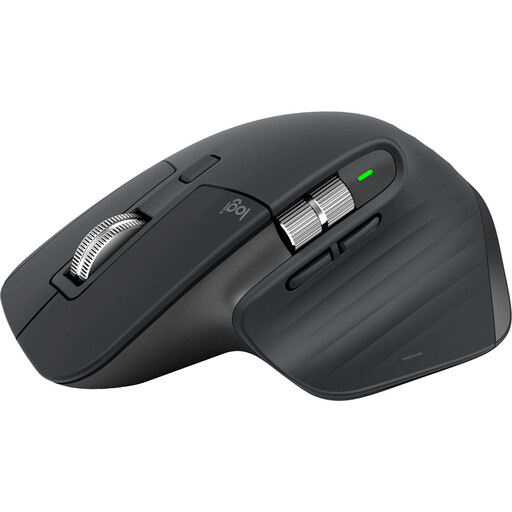 暂无图片
如果你在查看表格和报告时看重滚动体验和可自定义操控功能,可以考虑这款传统鼠标。
下单前请核对完整的 Business 版本名称、包装内附带的接收器和保修条款,并确认所需的按键功能兼容你的操作系统和应用程序。
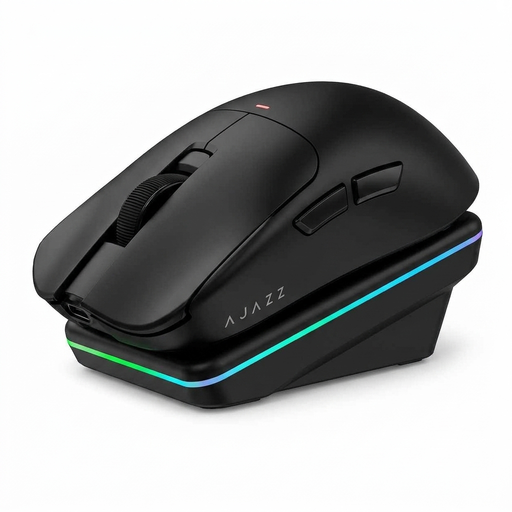 暂无图片
如果你经常在不同桌面环境之间切换,可以考虑它标注的多种连接方式;同时请确认其操控功能是否适合你的分析软件。
产品名称列出了 PAW3311 传感器、24000 DPI、63 g 重量,以及 Bluetooth、2.4G 和 USB-C 模式。如果你经常浏览较长的表格,请检查滚轮表现是否合适。
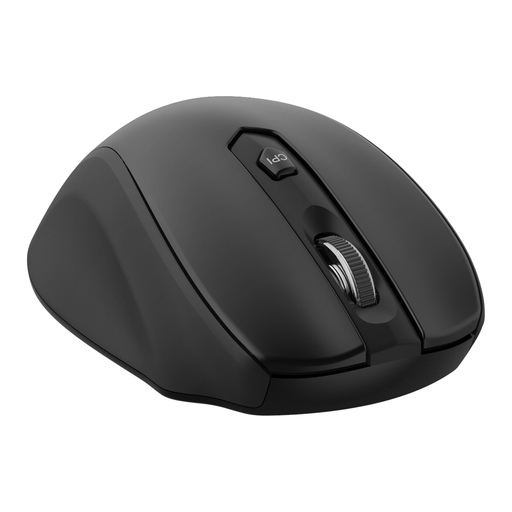 暂无图片
如果你在家办公时主要进行常规指针操作和页面浏览,可以考虑这款产品。
产品名称列出了 USB 接收器、5 档可调 DPI 和 6 个按键。商品说明指出,侧键在 Mac 上不可用;请确认这是否会影响你的工作流程,以及滚轮是否适合浏览较长的记录。
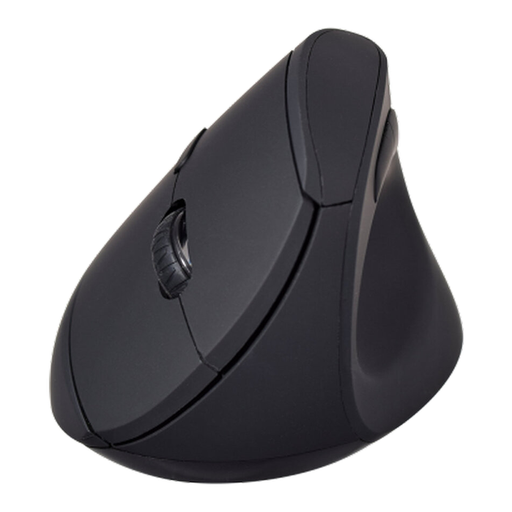 暂无图片
如果你希望办公时采用不同的手部姿势,可以考虑垂直造型;但请亲自确认是否适合自己,不要想当然地认为它一定更舒适。
产品名称列出了 Bluetooth 和 2.4GHz 连接、6 个按键,以及额定 1600 DPI 的可调传感器。如果滚动体验或特定应用中的按键支持对你很重要,请提前确认。
 暂无图片
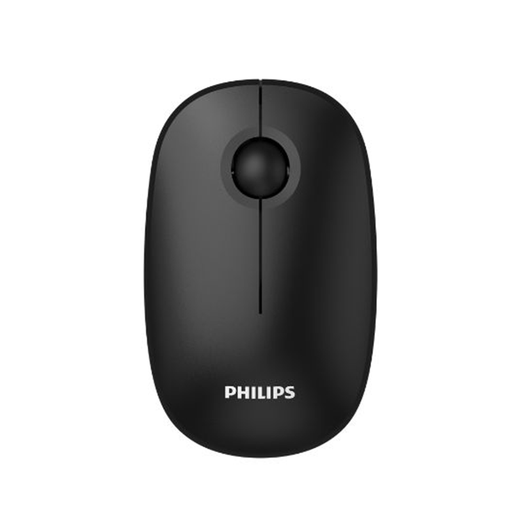
如果你在共享的家庭办公空间工作时很看重静音点击,可以考虑这款型号,同时确认它的基础操控功能是否满足你的浏览需求。
产品名称列出了 2.4GHz USB 接收器、静音点击和 1600 DPI。如果你经常浏览较长的表格或依赖快捷键,请检查滚轮表现和按键选项。
不要想当然地认为,不安装相应型号的配置软件就能使用所需的额外按键功能。Logitech 通过 Logi Options+ 自定义 MX Master 系列;Kensington 则为 Expert Mouse 的按键和光标设置提供 TrackballWorks。使用快捷键前,请确认具体设备、操作系统、连接方式和应用程序是否兼容。
请确认手型是否适配、桌面摆放位置是否合适,以及你计划使用的连接方式。Kensington 表示,Expert Mouse Wireless Trackball 适用于左右手,并适合中等至较大的手型;其针对 Mac 的 TrackballWorks 使用条件适用于通过 2.4 GHz 接收器连接的情况。