经常使用大量快捷键的排位策略游戏玩家
如果指令编队、镜头控制和界面操作都要占用键盘空间,能用拇指触及的侧键或许能派上用场。Razer 和 CORSAIR 都有采用密集侧键布局的鼠标,但按键数量多不代表一定好用,关键在于你能否轻松够到并辨认分配的按键。


如果你经常使用大量指令、编队或镜头控制按键,并且能凭触感分辨不同按键,不妨选择拇指侧键布局密集的鼠标。快捷键需求不多时,布局均衡的款式可能更适合;如果你更看重快速移动地图指针,而非尽可能多的指令按键,轻量鼠标也值得考虑。屏幕尺寸本身并不能决定哪款鼠标适合你,还要检查握持方式、按键是否够得到、连接方式,以及你计划使用的按键绑定是否符合相关规则。
如果指令编队、镜头控制和界面操作都要占用键盘空间,能用拇指触及的侧键或许能派上用场。Razer 和 CORSAIR 都有采用密集侧键布局的鼠标,但按键数量多不代表一定好用,关键在于你能否轻松够到并辨认分配的按键。
如果你经常在固定桌面前进行长时间对局,除了鼠标外形,也要留意按键是否够得到,以及鼠标摆放位置是否合适。英国健康与安全执行局的工作站指南建议,鼠标应与肘部保持在一条线上,屏幕和键盘则应居中摆放。
如果你经常移动指针,只需要少数几个鼠标快捷键,那么标注重量对你的重要性可能高于完整的拇指按键区。SteelSeries 标注 Aerox 5 Wireless 重 66 g;不妨结合你愿意舍弃哪些操控按键,再考虑这一重量是否适合自己。
先确定哪些操作确实需要分配到鼠标按键,再选择布局。然后检查在桌面前使用时,能否舒适地够到这些按键。
适合你,如果:你有许多常用指令,需要分别绑定到拇指可触及的按键。
需要接受:密集按键需要时间适应;如果握持方式不合适,位置相邻的按键可能不容易分辨。
适合你,如果:你想增加几个操作按键,但不打算把大量快捷键都交给拇指。
需要接受:能直接触及的操控按键比密集按键布局少。
适合你,如果:你更在意频繁移动指针时的轻松感,而不是尽可能多的按键。
需要接受:重量轻并不代表一定适合你的手型,也无法替代你仍然需要的快捷键。
| 关注点 | 检查内容 | 适用人群 |
|---|---|---|
| 指令操控 | 列出准备绑定的操作,再根据游戏规则检查按键布局和重新映射选项。 | 如果编队指令和镜头操作需要快速调用,我希望按键容易区分,而且不用改变握姿。约 40% 的消费者最看重指令调用是否可靠。 |
| 舒适度与触及范围 | 检查拇指能否在不改变握姿的情况下触及按键,以及鼠标能否摆放在与肘部一线的位置。 | 长时间游戏时,我更需要轻松自然的触及感,而不是多几个按起来别扭的按键。约 30% 的消费者最看重舒适的触及体验。 |
| 地图导航 | 结合标注重量和按键布局进行比较;不要把传感器分辨率数据当作排位表现的证明。 | 如果我需要反复移动指针来浏览游戏地图,可能会更喜欢轻量鼠标,而非密集按键布局。约 20% 的消费者优先考虑移动时是否省力。 |
| 连接与充电 | 检查可用的连接模式、电池配置,以及接收器或线缆的摆放位置。 | 我需要适合桌面布局的连接方式,也不希望充电安排太麻烦。约 10% 的消费者最看重连接和充电的灵活性。 |
密集按键布局提供了更多绑定可能,但如果拇指无法稳定地找到每个按键,位置相邻的操作也更容易混淆。
先写下你经常使用的操作。如果列表不长,不妨考虑侧键较少或带倾斜滚轮的布局。
鼠标外形只是桌面配置的一部分。即使换了鼠标,伸手去够桌面另一侧的物品,或为了看屏幕而扭转身体,也可能依旧不舒服。
检查座椅、屏幕和键盘的位置,并按照英国健康与安全执行局的工作站指南,让鼠标与肘部保持在一条线上。
标注续航时间可能会受连接模式和使用条件影响。无线布局虽然方便,但仍需要安排好充电或更换电池的方式,以适应你的游戏时长。
查看电池类型、标注续航对应的使用条件,以及所选型号是否支持充电时有线使用。
视具体型号而定,更换电池或等待充电也会成为日常使用的一部分。
鼠标能否设置多步操作宏,并不代表游戏、排位赛或赛事允许使用这类宏。
使用多步操作宏或依赖预设按键映射前,请先查看相关赛事的最新规则。
如果你优先考虑将大量指令绑定到鼠标上,Razer 的 Naga 系列值得关注。Razer 标注 Naga V2 HyperSpeed 配备 12 键拇指按键区和 21 个可编程按键;Naga V3 Pro 则配有 3 块可替换侧板,最多支持 23 个可编程按键。
CORSAIR 标注 SCIMITAR ELITE WIRELESS 配有 16 个可编程按键,以及可调整位置的 12 键 Key Slider。
G502 X 是一款多按键鼠标,可作为完整拇指按键区之外的另一种选择。Logitech G 表示,其 DPI 切换键可以调整位置,也可以换成空白盖板。
SteelSeries 标注 Aerox 5 Wireless 重 66 g,适合想比较鼠标重量与快捷键数量的玩家关注。
以下产品包括标注操控按键和连接选项各不相同的无线鼠标,以及一款有线鼠标。请结合你在排位策略游戏中实际使用的快捷键,选择按键布局和可分配控制功能合适的鼠标。
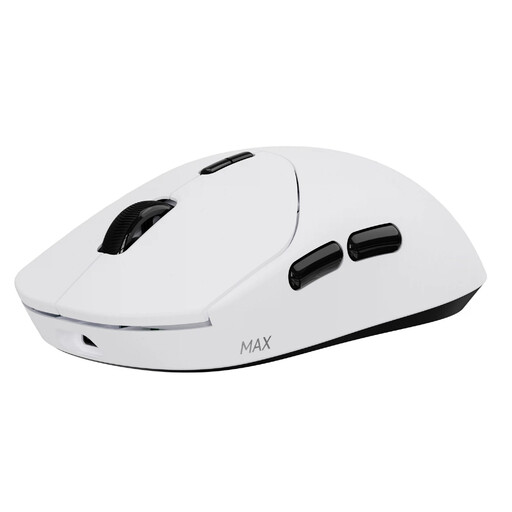 暂无图片
如果你希望拥有多个可分配操控按键,同时也关注标注重量,不妨考虑这款产品:商品名称标注了 10 个可编程按键和 53 g 重量。请检查按键位置是否适合拇指;标注的电池续航需要在更新驱动程序后启用低功耗模式才能达到。
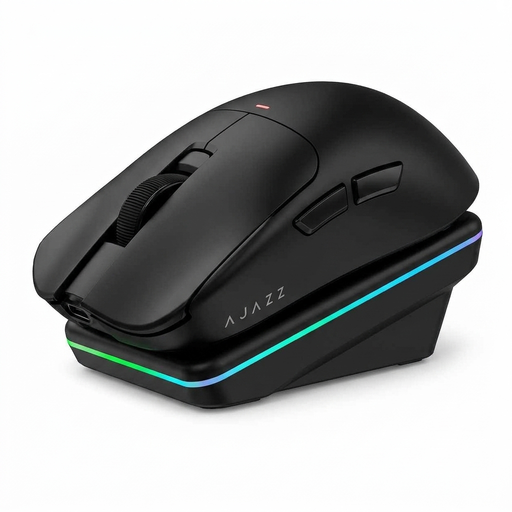 暂无图片
如果你重视桌面连接方式的灵活性和充电底座,可以考虑这款产品。商品名称标注支持 Bluetooth、2.4G 和 USB-C 模式;请确认哪些按键可以重新映射为策略游戏指令。若重量是你的决定因素,请先核实具体版本的重量。
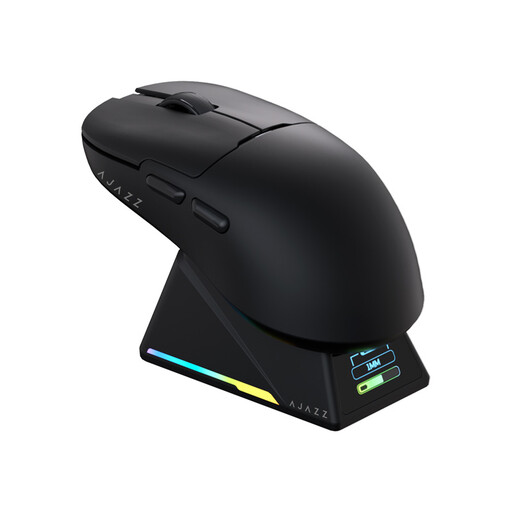 暂无图片
如果你更看重标注重量和充电底座,而不是已知的密集按键布局,可以考虑这款产品。商品名称标注重量为 56 g,并支持 2.4G 无线或有线使用。规划快捷键前,请先确认可分配按键的数量和位置;如果最高 DPI 对你很重要,也要核实相关规格。
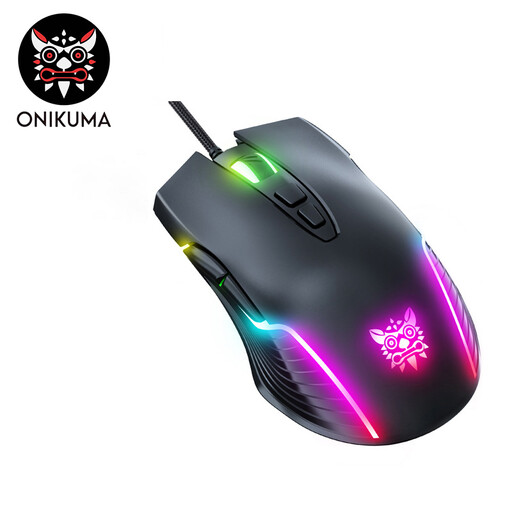 暂无图片
如果你习惯在桌面上使用有线鼠标,可以考虑这款产品。若要用它设置自定义策略游戏指令,请先确认哪些实体按键可以重新分配,以及是否能在不改变握姿的情况下轻松按到这些按键。
 暂无图片
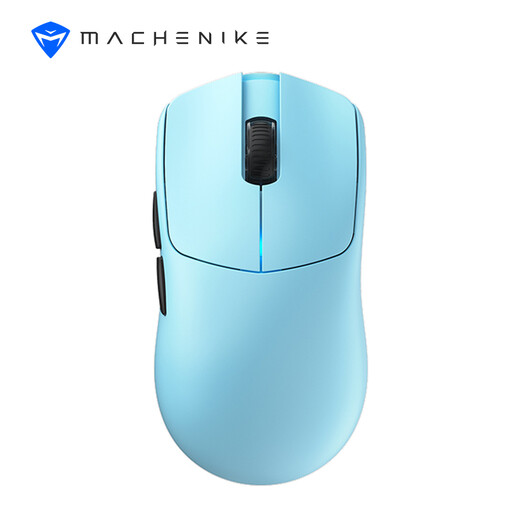
如果你优先考虑指针移动,可以考虑这款无线鼠标;不过,在把它当作适合大量快捷键的策略游戏鼠标之前,请先检查按键布局和重新映射选项。还要确认它的连接方式适合你的桌面配置。
不需要。屏幕尺寸本身并不能决定应该选择多少 DPI。选择一个你能稳定操控的设置,再检查鼠标是否有足够且容易触及的按键来执行实际指令;仅凭传感器参数无法判断鼠标的排位表现。
使用前,请查看游戏、排位赛或赛事的最新规则。鼠标支持创建宏,并不代表比赛允许这样的按键设置。
选择适合你的设备和桌面布局的连接模式,并查看具体鼠标的电池和线缆选项。CORSAIR 标注 SCIMITAR ELITE WIRELESS 支持 2.4GHz 无线、Bluetooth,以及充电时有线使用;不要认为每款无线鼠标都具备这些连接方式。
本文提到的英国健康与安全执行局指南并未规定某一种特定的游戏鼠标。该局的《显示屏设备条例》指南适用于员工日常工作中经常将显示屏设备作为重要工作内容的雇主,并未为居家游戏指定鼠标类型。
按照英国健康与安全执行局的工作站指南,将鼠标摆放在与肘部一线的位置,并让屏幕和键盘居中。如果伸手操作仍然不舒服,也要检查座椅、桌面和显示器的位置,以及鼠标的外形和按键布局。