需要使用大量策略游戏指令的玩家
如果你经常需要分别绑定部队编组、镜头移动、生产或技能指令,拇指按键区能让更多指令触手可及。Razer 和 Corsair 都推出了按键数量较多的布局,不过,只有在你能准确辨认各个按键的情况下,额外按键才真正派得上用场。


选鼠标时,先想好要绑定哪些常用指令:密集的拇指按键区适合已经熟练掌握大量策略游戏快捷键的玩家,传统多按键布局则更适合指令较少的玩家。如果你会玩不同类型的游戏,也可以考虑可更换侧面板的款式。在暗光环境中,鼠标灯光能帮你找到桌上的鼠标,但不会改变游戏画面的可见度;下单前,请确认拇指能否轻松够到按键、鼠标的供电要求,以及排位赛的相关规则。
如果你经常需要分别绑定部队编组、镜头移动、生产或技能指令,拇指按键区能让更多指令触手可及。Razer 和 Corsair 都推出了按键数量较多的布局,不过,只有在你能准确辨认各个按键的情况下,额外按键才真正派得上用场。
如果你在不同游戏中需要的控制方式各不相同,可以考虑可更换侧面布局的鼠标是否值得你花时间设置。Razer 表示,Naga V3 Pro 随附 3 块可更换侧面板;无论选用哪种布局,你都需要熟记相应的按键绑定。
可调节的鼠标灯光能帮助你在昏暗环境中找到鼠标,或辨认它的外观。Logitech G 和 Razer 都推出了配备 RGB 灯光的型号,但鼠标灯光不会改变显示器上的游戏画面。
挑选按键布局前,先确定想用拇指控制多少条指令。然后再看看鼠标的形状、灯光和供电方式是否适合你的桌面与排位赛习惯。
适合以下情况:你打算将许多不同的策略游戏指令绑定到鼠标上。Razer 表示,Naga V2 HyperSpeed 配备 12 键拇指按键区;Corsair 表示,Scimitar Elite Wireless SE 配有可调节侧面板。
需要权衡:按键密集的面板需要时间练习,才能靠触感准确辨认;如果平时只会用到其中少数按键,选择这类布局就未必合适。
适合以下情况:你希望在玩策略游戏和其他类型游戏时更换侧键布局。Razer 表示,Naga V3 Pro 随附 3 块侧面板。
需要权衡:更换布局后,你还需要重新设置并熟悉每种布局对应的按键绑定。
适合以下情况:你只需要一组精简的高优先级快捷键,而非完整的拇指按键区。Logitech G 表示,G502 X PLUS 配备 13 个可编程控制键。
需要权衡:侧键较少,意味着更多指令仍需要通过键盘操作。
| 关注点 | 检查事项 | 适用人群 |
|---|---|---|
| 指令映射 | 先数清你会用到的指令,再检查哪些按键可以自定义,以及能否凭触感区分它们。 | 我希望常用的部队编组和镜头控制指令触手可及,同时不误按其他绑定。约 33% 的消费者最看重便于操作的指令映射。 |
| 握持方式与按键触达 | 结合你的握鼠习惯和拇指触及范围评估鼠标形状;只有配备可调节面板的型号,才有必要考虑这一功能。 | 长时间使用时,如果我必须调整握姿才能操作侧面板,那么按键过于密集的鼠标就不适合我。约 27% 的消费者会优先考虑握持感和按键是否触手可及。 |
| 暗光环境下的灯光 | 确认鼠标本身是否配备可调节灯光,以及灯光设置是否适合你的使用环境。 | 我希望在昏暗的桌面上也能轻松找到鼠标,但不会指望鼠标灯光照亮游戏画面。约 20% 的消费者最关注外设灯光。 |
| 无线供电 | 确认连接方式,并了解所选鼠标需要充电还是更换电池。 | 我喜欢桌面没有线缆的清爽感,但也需要确保鼠标在排位赛开始时随时可用。约 20% 的消费者会优先考虑供电管理。 |
更多按键意味着可以分配更多指令,但如果你无法区分这些按键,比赛中就可能误按。
先绑定最常用的指令,并保持按键位置一致;等你能凭触感准确找到它们后,再逐步添加其他绑定。
鼠标灯光改变的是外设的外观,不会提高显示器上游戏画面的亮度或清晰度。
如果你在意桌面搭配,可以按需选择灯光效果,但评估按键触达和鼠标形状时应另行考虑。
Razer Synapse 支持按键重映射和宏创建,但软件具备这些功能,并不代表特定游戏或赛事允许使用。
使用自动化指令序列前,请先阅读对应游戏和赛事的最新规则;即使只是简单的按键重映射,也应确认符合规则。
不同型号和连接模式的供电要求各不相同。Corsair 建议 Scimitar Elite Wireless 用户在首次使用前为鼠标充电。
确认所选型号是需要充电还是使用可更换电池,并在排位赛开始前检查电量。
根据型号不同,为了确保鼠标随时可用,你可能还需要在每次使用后充电,或准备合适的备用电池。
Razer 提供固定按键布局和可调整布局两类选择:Naga V2 HyperSpeed 配备 21 个可编程控制键;Naga V3 Pro 配有 3 块可更换侧面板,最多支持 23 个可编程按键。
G502 X PLUS 是一款传统多按键鼠标。Logitech G 表示,它配备 13 个可编程控制键和 LIGHTSYNC RGB 灯光。
Corsair 表示,Scimitar Elite Wireless SE 配备 16 个可自定义按键和可调节的 Key Slider,因此拇指的触及范围是比较这款鼠标时值得关注的一点。
这些鼠标支持有线或无线连接,适合设置一组精简的策略游戏快捷键。请比较实际能够触及并可供分配的按键;对于暗光环境下的桌面,灯光和连接方式也需要分别考虑。
 暂无图片
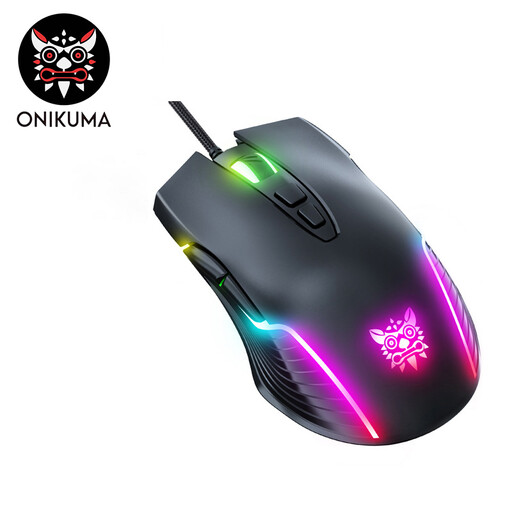
如果你想为几条策略游戏指令设置按键,并为桌面增添 RGB 灯光,可以考虑这款有线鼠标。使用它来设置排位赛快捷键前,请确认哪些按键支持重新映射。
 暂无图片
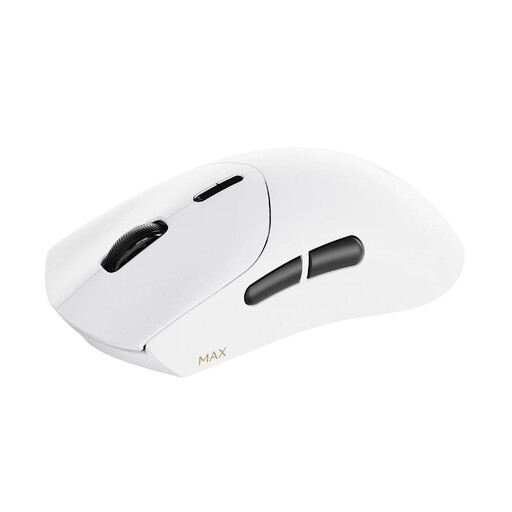
这款鼠标标称配备 10 个可编程按键。如果你需要设置多项鼠标快捷键,但不想选择 12 键拇指按键区,可以考虑这款型号。商品名称标注重量为 53 g;请结合自己的优先需求,确认按键布局、灯光和供电模式是否合适。
 暂无图片
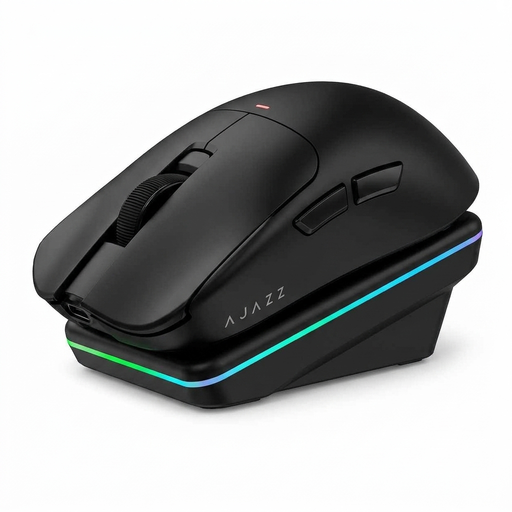
如果你希望在有线和无线使用之间切换,可以关注它的连接选项:商品名称标注支持 Bluetooth、2.4G 和 USB-C。请确认可用按键是否适合你的指令需求,以及你想要的灯光是在鼠标上还是充电底座上。如果鼠标重量会影响握持手感,请在购买前核实。
 暂无图片
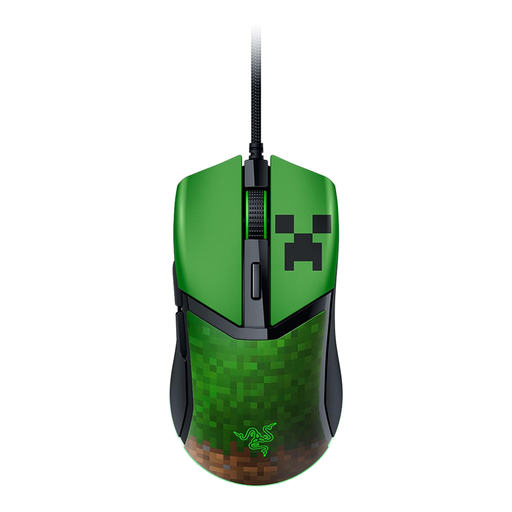
如果你想要精简的按键方案和鼠标灯光,而不是密集的侧面按键区,可以考虑这款有线型号。请根据你的指令需求,确认可分配按键的数量和位置;如果鼠标重量会影响你的选择,也请先核实重量。
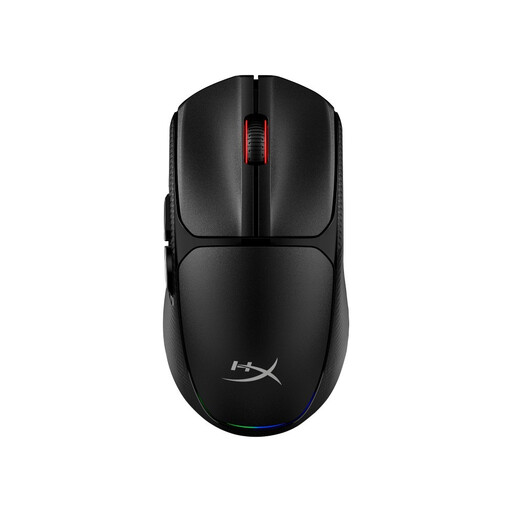 暂无图片
如果你只需要少量鼠标侧面的策略游戏快捷键,可以考虑这款无线鼠标。若打算用它设置较多指令,请先确认可分配按键的布局;如果你在意暗光环境下的可见度,也请确认所选版本是否配备灯光。
根据你实际会用到、且能够轻松触及的指令数量来选,不必一味追求按键最多。Logitech G 表示,G502 X PLUS 配备 13 个可编程控制键;Corsair 表示,Scimitar Elite Wireless SE 配备 16 个可自定义按键;Razer 表示,Naga V2 HyperSpeed 配备 21 个可编程控制键。除了数量,按键布局也同样值得关注。
RGB 灯光能帮你在桌面上找到鼠标,但不会让游戏画面变亮。Logitech G 表示,G502 X PLUS 配备 LIGHTSYNC RGB;Razer 表示,Basilisk V3 配备 Chroma RGB。选择灯光是为了照亮或装饰外设,不应将其视为合适显示器设置的替代品。
先为少量不同指令分配按键,并在排位赛前练习如何快速找到这些按键。Razer Synapse 和 Logitech G HUB 都支持按键分配;如果你选择 Corsair Scimitar Elite Wireless,Corsair 还建议首次使用前将鼠标充满电。使用宏之前,请先查看游戏规则。
根据具体鼠标的供电系统和连接模式安排使用。Razer 表示,Naga V2 HyperSpeed 在不同无线模式下的电池续航有所不同;Corsair 则建议 Scimitar Elite Wireless 用户在首次使用前充电。请确认所选型号需要充电还是更换电池,并在每次使用前检查电量。