习惯映射快捷操作的玩家
如果你经常查看卡牌、确认选择或打开菜单,触手可及的鼠标按键可以减少你使用键盘的次数。侧键是否实用,取决于游戏支持哪些按键绑定,而不只是按键数量。


玩牌组构筑游戏时,建议选择按键触手可及、滚轮操作符合你浏览卡牌和菜单习惯的鼠标。有线多用途鼠标设置简单;只有在游戏支持你想映射的操作时,才有必要考虑更多侧键。如果你特别看重桌面无线缆,也可以选择无线鼠标,但要考虑充电和接收器管理。戴耳机玩游戏本身并不意味着你需要某种特定的鼠标功能。
如果你经常查看卡牌、确认选择或打开菜单,触手可及的鼠标按键可以减少你使用键盘的次数。侧键是否实用,取决于游戏支持哪些按键绑定,而不只是按键数量。
如果你经常连续游玩较长时间,除了重量,也要留意鼠标的外形、握持方式和拇指按键是否顺手。仅凭“人体工学”设计的描述,无法判断鼠标是否适合你的手型。
无线鼠标可以让电脑和耳机设备少一根线。购买前要了解充电方式,并确认桌面空间能否容纳游戏连接所需的接收器。
先想清楚你在牌组构筑游戏中会执行哪些操作、如何浏览内容,再判断无线连接或握持舒适度是否会影响你的选择。
| 关注点 | 需要检查什么 | 适合哪些玩家 |
|---|---|---|
| 触手可及的快捷按键 | 列出你想映射的操作,确认游戏是否支持相应按键绑定,以及侧键是否适合用拇指操作。 | 如果我经常查看或确认卡牌,就希望这些操作触手可及。约 33% 的消费者会优先考虑实用的快捷按键。 |
| 精准顺手的滚动操作 | 如果鼠标支持,比较有段落感和自由滚动两种滚轮模式;如果你想映射倾斜滚轮输入,也要确认是否支持。 | 浏览卡牌和菜单时,我希望滚动更快,同时避免一下滑过想选的内容。约 27% 的消费者最关注导航操作。 |
| 无线桌面布局 | 确认具体型号支持的连接模式、接收器要求和充电方式。 | 如果桌面线缆会妨碍我操作,我宁愿管理充电,也不想再添一根线。约 20% 的消费者会优先选择无线桌面配置。 |
| 握持舒适度 | 结合你的握法,比较鼠标外形和拇指按键的位置;也可以考虑重量,但不要用重量代替握持适配度。 | 长时间游玩时,我需要轻松触及各项控制,不必别扭地调整握姿。约 20% 的消费者会优先考虑握持舒适度。 |
侧键布局越密集,设置越需要花心思,而且按键位置必须方便拇指操作。如果游戏无法绑定你想要的操作,额外按键也发挥不了多少作用。
先记下自己会经常使用的操作,再挑选能满足这些需求的按键布局。
浏览卡牌和菜单时,相比醒目的传感器灵敏度数值,按键是否顺手、滚轮表现和握持适配度更值得关注。
优先比较按键位置和滚动选项,再根据个人习惯设置光标灵敏度。
无线鼠标需要充电;如果使用接收器连接,还要多留意一个小配件。Corsair 表示,其 Scimitar 无线系列中的 2.4 GHz 连接模式更适合游戏。
查看具体商品页面,确认是否附带接收器、充电方式,以及电池续航数据适用的条件。
重量和可调节控制可以描述鼠标的特点,但无法说明每个按键是否适合你的手型和握法。
对比鼠标尺寸和侧键是否方便拇指触及;如果购买前无法试握,也要查看零售商适用的退货条款。
G502 X 系列展示了有线和 LIGHTSPEED 无线多用途鼠标的不同布局,并支持自定义控制。
右手版 Basilisk V3 是一款支持多种滚动模式的多按键鼠标。
如果你特别看重可调节位置的 MMO 风格侧键面板,可以考虑 Scimitar Elite Wireless SE。
Rival 5 是一款有线鼠标,按键布局介于基础款鼠标和 12 键侧键面板之间。
以下有线和无线游戏鼠标采用了不同的桌面连接方案和可配置控制设计。挑选牌组构筑游戏鼠标时,可以根据游戏支持的按键绑定操作,以及自己能舒适握持的外形进行比较。
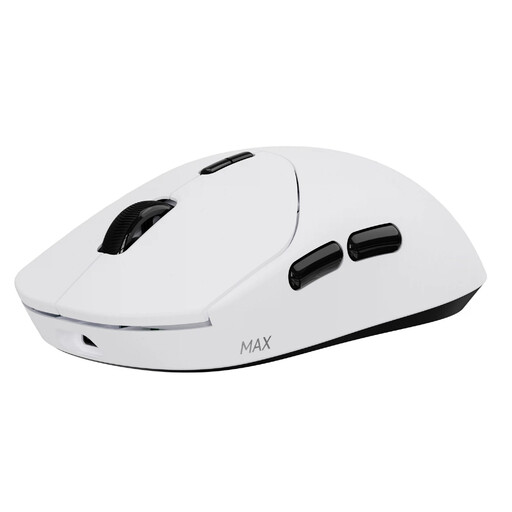 暂无图片
如果你有多种适合映射到鼠标上的游戏操作,可以考虑这款无线型号。商品标题标注了 10 个可编程按键、宏功能和 53 g 重量;购买前请确认滚轮和按键位置是否符合你的浏览习惯和握法。
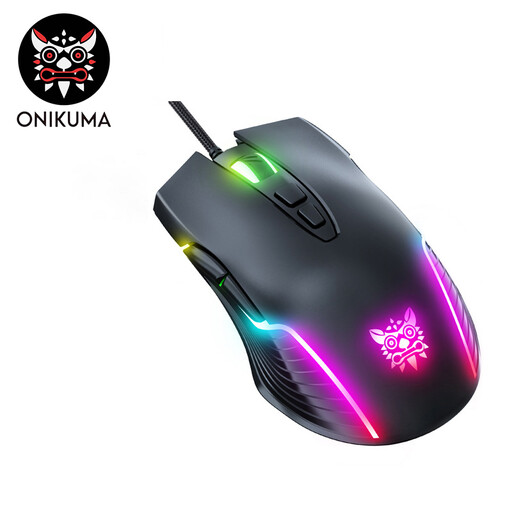 暂无图片
如果你想要可配置按键,又不想管理无线连接,可以考虑这款有线鼠标。请确认哪些按键可以重新映射、滚轮手感如何,以及鼠标外形是否适合你的握法。
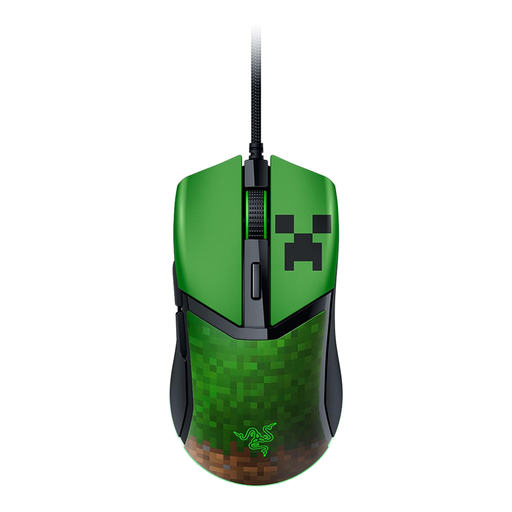 暂无图片
如果你喜欢这款有线鼠标的外形,并希望通过 Razer Synapse 配置控制功能,可以考虑这一版本。购买前请结合自己的设备,确认按键布局、滚轮表现和软件兼容性。
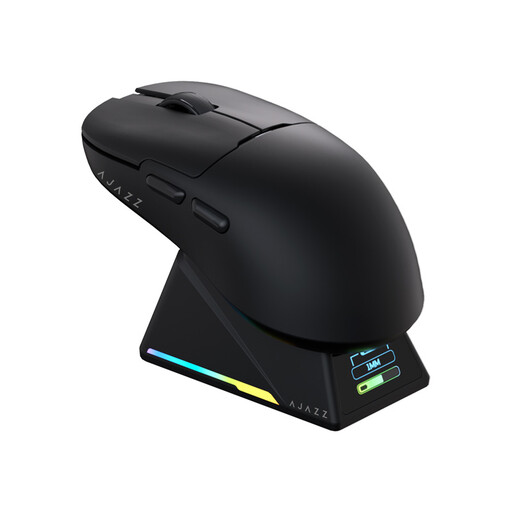 暂无图片
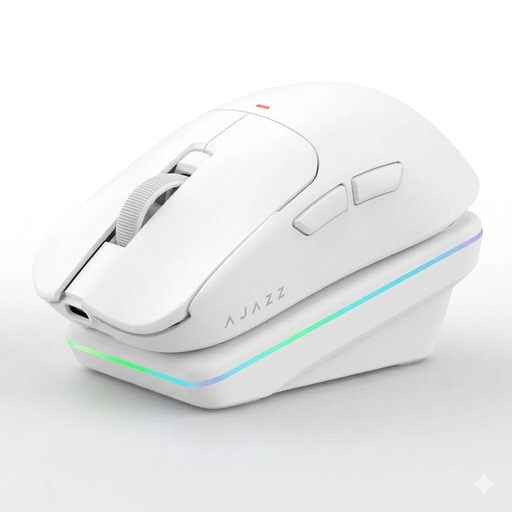
如果你想使用 2.4 GHz 无线连接、充电底座,同时保留有线连接选项,可以将这款鼠标纳入比较。商品标题标注了 56 g 重量;选择前请确认具体连接模式、按键布局和滚轮表现是否符合你的游戏需求。
 暂无图片
如果你需要在蓝牙、2.4 GHz 和 USB-C 有线连接之间切换,可以考虑这款鼠标。请确认按键布局和握持适配度;商品详情中关于重量的信息存在矛盾,建议购买前核实具体版本的参数。
根据你实际要映射的操作,选择数量足够且触手可及的按键,不必一味追求按键越多越好。决定选择适中布局还是密集侧键面板之前,先确认游戏支持哪些按键绑定。
对于这里提到的 Corsair Scimitar 无线系列,其说明书指出,2.4 GHz 接收器连接更适合游戏,蓝牙则更适合日常电脑使用。请查看所选鼠标的具体连接说明,并确认电脑是否有合适的 USB 接口。
这取决于鼠标型号以及你想进行的设置。Corsair 建议 Scimitar 无线版用户使用 iCUE 进行配置,并说明鼠标内置 3 个配置文件存储槽。购买前请确认具体型号的软件兼容性和配置文件存储方式。
请通过零售商或当地政府查询电子废弃物回收渠道,不要将鼠标作为普通垃圾丢弃。GOV.UK 指南说明,按照适用回收计划的条件,顾客购买电器时,零售商必须提供同类电器废弃物回收服务。