用现有平板电脑绘画
如果你使用的是 iPad、Galaxy Tab、Lenovo 平板电脑或 Surface,请先确认设备的具体型号。Apple、Lenovo 和 Microsoft 都会公布针对不同型号的触控笔兼容信息;仅仅品牌相同,并不能保证触控笔可以配对或充电。


先确认触控笔与平板电脑的具体型号及操作系统版本兼容,再比较绘画功能。只有当绘图应用和笔刷支持时,压感和倾斜识别才有助于画出更富表现力的卡通线条。若在书桌前使用,还应了解触控笔如何配对、收纳和充电,不要想当然地认为某款笔使用时更安静。
如果你使用的是 iPad、Galaxy Tab、Lenovo 平板电脑或 Surface,请先确认设备的具体型号。Apple、Lenovo 和 Microsoft 都会公布针对不同型号的触控笔兼容信息;仅仅品牌相同,并不能保证触控笔可以配对或充电。
画眼睛、嘴巴和阴影时,如果平板电脑、绘图应用和所选笔刷都支持,压感或倾斜识别会很有帮助。例如,Procreate 允许用户调整 Apple Pencil 的压力响应。
如果你会在安静的书桌前绘画,不妨考虑触控笔在两笔之间如何收纳,以及充电方式是否方便。这些实际问题有助于你安排绘画时间,但不能据此认为某款触控笔的笔尖与屏幕接触时声音更小。
先确认设备兼容性,再了解绘图应用支持哪些绘画控制功能,以及哪种收纳和充电方式更适合你的书桌。下表中的检查项目适用于与受支持的 iPad、Galaxy Tab、Lenovo 平板电脑及支持触控笔的 Surface 设备相匹配的触控笔;不同设备的功能并不能互换使用。
| 关注点 | 检查事项 | 适用人群 |
|---|---|---|
| 平板电脑兼容性 | 对照触控笔制造商的兼容列表,确认平板电脑的具体型号和操作系统版本;同时确认配对、充电方式及是否需要转接器。 | 如果现有平板电脑无法与触控笔配对,绘画功能再多也无济于事。约 50% 的消费者会优先确认兼容性。 |
| 线条表现力控制 | 确认具体触控笔是否支持压感和倾斜识别,再查看绘图应用及所选笔刷是否能响应这些输入。 | 我希望卡通线条的粗细或阴影能随绘画过程变化,而不是只能使用固定笔触。约 30% 的消费者会优先考虑这类控制功能。 |
| 学习时的使用流程 | 确认触控笔的收纳和充电方式,包括是否需要另备线缆或兼容的充电配件。 | 坐下来开始画画时,我希望触控笔随时可用,也方便收好。约 20% 的消费者会将减少使用过程中的打断作为首要考虑。 |
不同代 Apple Pencil 适配的 iPad 各不相同;Microsoft 也会列出无法使用 Surface Pen 或 Surface Slim Pen 进行手写输入的 Surface 设备。只看品牌名称并不能确定设备是否适配。
下单前,请将平板电脑的完整型号名称和操作系统版本与制造商提供的触控笔兼容列表进行核对。
Apple 指明,将第一代 Apple Pencil 与 iPad (A16) 和 iPad (10th generation) 配对及充电时,需要使用 USB-C to Apple Pencil Adapter。
压感和倾斜识别只是输入方式,并不能保证卡通线条最终呈现出某种效果。应用和笔刷都必须设置为响应这些输入;例如,Procreate 允许用户调整 Apple Pencil 的压力响应。
先确认绘图应用支持哪些控制功能,再用你打算使用的笔刷试画线条和阴影。
配对、收纳和充电功能会影响使用过程是否容易被打断,但无法说明笔尖触碰屏幕时会发出多大声音。
选择方便使用的收纳和充电方式;对于具体产品的声音宣传,应参考可比的测量数据,而不能只看文字描述。
不同型号的 Apple Pencil 可搭配各自兼容列表中列出的 iPad 使用。
专为配套触控笔设计的 Galaxy Tab 型号,可考虑使用 S Pen。
Lenovo Tab Pen Plus 是适配 Tab M10 5G 和 Tab P12 的特定型号选择。
Microsoft 列出的支持触控笔和手写输入的 Surface 设备,可搭配 Surface Slim Pen 使用。
这三款触控笔均可用于兼容的 iPad 绘画。它们属于不同代际的 Apple Pencil,充电方式也有所不同。确定哪种绘画控制功能和书桌使用方式更适合自己之前,请先确认 iPad 的具体型号及 iPadOS 版本。
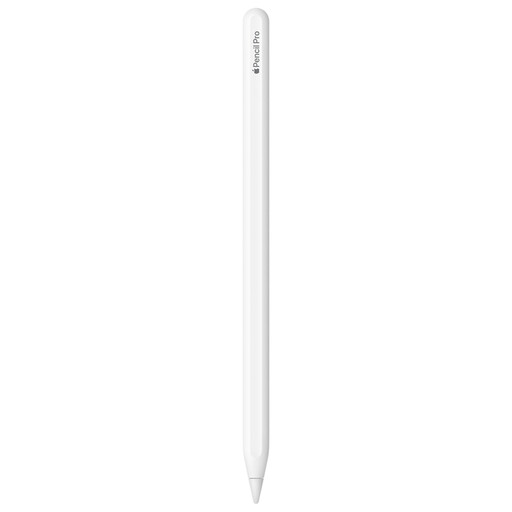 图片暂不可用
如果你的 iPad 支持 Apple Pencil Pro,且绘图应用能使用其控制功能,这款产品适合用于绘制更富表现力的草图。
Apple 列出的功能包括压感、倾斜识别、捏压和笔身滚转;在兼容的 iPad 上还支持磁吸配对、充电和收纳。Apple Pencil Pro 需要搭配运行 iPadOS 17.5 或更高版本的兼容 iPad 使用。请核对具体型号,不要只凭 iPad Air 或 iPad Pro 系列名称判断。
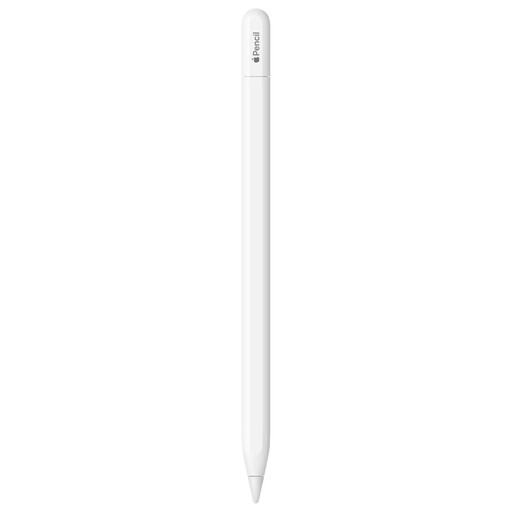 图片暂不可用
如果倾斜识别笔刷能够满足你的绘画需求,这款产品可用于在兼容的 iPad 上绘制草图。
Apple 列出的功能包括倾斜感应和磁吸收纳;配对和充电则通过 USB-C 线缆完成。请对照 Apple 的兼容列表确认 iPad 的具体型号,并确认设备运行 iPadOS 17.1.1 或更高版本,同时备好合适的线缆和充电方式。
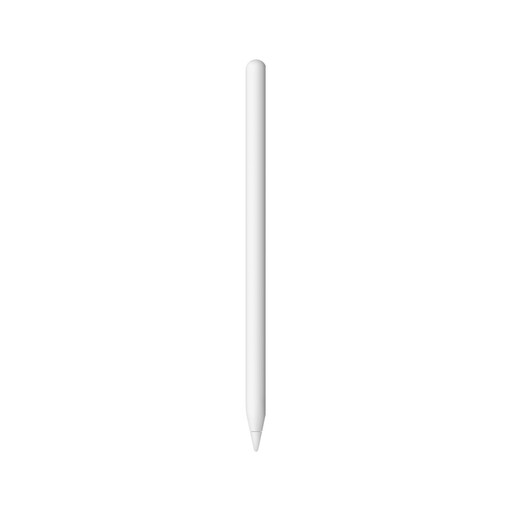 图片暂不可用
如果你现有的 iPad 在 Apple 公布的第二代 Pencil 兼容列表中,可以考虑这款产品进行绘画。
Apple 介绍,这款触控笔可在兼容 iPad 的侧边磁吸配对、充电和收纳。选择它绘制卡通线条前,请确认 iPad 的具体型号,以及你计划使用的笔刷控制功能。
请根据平板电脑的具体型号选择触控笔,而不要只看品牌或屏幕尺寸。Apple 会分别列出不同代际 Pencil 适配的 iPad,Lenovo 和 Microsoft 也会按型号标明支持的设备;此外,还要确认操作系统、配对和充电要求。
不一定。绘制简单的轮廓线时,压感并非决定性因素。如果希望笔刷随着手部压力或倾斜角度变化,请确认平板电脑、触控笔、应用和所选笔刷都支持相应输入;Procreate 允许用户调整 Apple Pencil 的压力响应。
选择一款兼容的触控笔,并确保其收纳和充电方式便于日常使用。Apple Pencil Pro 可在支持的 iPad 上磁吸配对、充电和收纳,而 Apple Pencil (USB-C) 需要通过线缆充电;仅凭这些方式,无法判断哪款触控笔在屏幕上使用时声音更小。
需要视触控笔和平板电脑而定。Apple 指明,第一代 Pencil 与 iPad (A16) 或 iPad (10th generation) 配合使用时,需要 USB-C to Apple Pencil Adapter;Surface Slim Pen 则需要通过兼容的 Surface 硬件或配件充电。请确认你的具体设备组合有何要求,以及包装内包含哪些配件。