希望精准控制笔刷的 iPad 绘画爱好者
如果你经常使用兼容的 iPad 绘画,请确认你的设备型号和绘图应用支持哪些 Apple Pencil 功能。Apple 介绍,Apple Pencil Pro 支持捏压和笔杆滚转控制;Apple Pencil (USB-C) 则支持倾斜输入,并通过 USB-C 充电。


选择与你现有平板或绘图设备兼容的触控笔:Apple Pencil、Samsung S Pen、Surface Slim Pen 和 Wacom Pro Pen 分属不同的设备生态。画季节主题作品前,先确认设备的具体型号,再考虑绘图应用支持哪些笔刷输入功能,以及你打算如何在书桌前为触控笔充电和收纳。
如果你经常使用兼容的 iPad 绘画,请确认你的设备型号和绘图应用支持哪些 Apple Pencil 功能。Apple 介绍,Apple Pencil Pro 支持捏压和笔杆滚转控制;Apple Pencil (USB-C) 则支持倾斜输入,并通过 USB-C 充电。
Samsung 介绍,其指定 Galaxy Tab S 系列 S Pen 支持压力感应和倾斜输入。如果你已经在兼容的 Galaxy Tab 上绘画,希望每次在书桌前使用后都能把触控笔与平板放在一起,那么这款笔值得考虑。
搭配兼容的 Surface 或 Wacom 设备,也能在书桌前进行绘画。Microsoft 和 Wacom 分别介绍了自家触控笔的压力感应和倾斜功能,但具体可用功能取决于设备与触控笔的组合。
先确认设备的具体型号。选定兼容的触控笔后,再根据自己的绘画习惯,决定是笔刷输入功能更重要,还是书桌使用和收纳更方便。
| 关注点 | 检查事项 | 适合关注的人群 |
|---|---|---|
| 设备兼容性 | 根据触控笔厂商公布的兼容列表,核对平板或绘图设备的具体型号和代际,并确认触控笔如何在该设备上充电。 | 如果设备无法使用触控笔的绘画功能,其他特性也帮不上忙。约 42% 的消费者会优先考虑设备的具体兼容性。 |
| 笔刷与明暗处理输入 | 确认触控笔、设备和绘图应用是否支持压力感应与倾斜输入。如果你需要旋转笔刷,也要单独确认是否支持该功能。 | 绘制有明暗层次的季节主题场景时,我希望线条粗细和笔刷效果能根据我的绘画方式灵活变化。约 33% 的消费者最看重笔刷控制的表现力。 |
| 书桌使用便利性 | 确认触控笔可以吸附或放置在哪里、如何充电,以及你的使用环境是否需要额外配件。 | 工作间隙短暂绘画时,我希望触控笔就在手边,随时可以使用。约 25% 的消费者会优先考虑书桌使用流程是否顺手。 |
外形看起来适合平板的触控笔,未必支持该设备的手写功能。Microsoft 列出了不支持手写笔输入的 Surface 型号;Apple 和 Wacom 也分别注明了其触控笔适用的设备。
下单前,记下设备的具体型号和代际,并与对应触控笔的兼容信息逐一核对。
压力规格仅说明触控笔在其兼容设备组合中的性能,无法说明两款绘图应用或两台设备会如何呈现同一道笔刷笔触。
先确认设备兼容性,再检查绘图应用是否支持你需要的压力、倾斜或旋转效果。
Apple Pencil (USB-C) 通过线缆充电,而 Apple Pencil Pro 可在兼容的 iPad 上磁吸充电。Surface Slim Pen 则需要兼容硬件或单独的充电器。
确认具体触控笔和设备的充电方式,并留意书桌使用环境是否需要额外配件。
Samsung 对其提及的 S Pen 标注 IP68 防护等级,依据的是特定实验室淡水条件;Samsung 建议不要在海滩或泳池使用,而且防护能力可能会随时间减弱。
选择绘图笔时,应将潮湿环境下的使用计划单独考虑,不要因为这项防护等级就认为可以不受限制地使用。
Apple Pencil 系列适用于部分 iPad,不同型号的控制功能和充电方式各有不同。
如果你使用支持该功能的 Galaxy Tab S 系列平板进行绘画或素描,S Pen 是一个合适的选择。
Surface Slim Pen 适合搭配兼容的 Surface 设备,用于绘画和居家办公。
Wacom Pro Pen 3 适用于指定的兼容 Wacom 数位板和数位屏,并非 iPad、Galaxy Tab 或 Surface 的替代触控笔。
以下 Apple Pencil 适用于在兼容的 iPad 上绘画。请先核对 iPad 型号,并确认所需的绘画控制功能,再从中选择;除此之外,你也可以考虑上文介绍的 Galaxy Tab、Surface 和 Wacom 设备组合。
 暂无图片
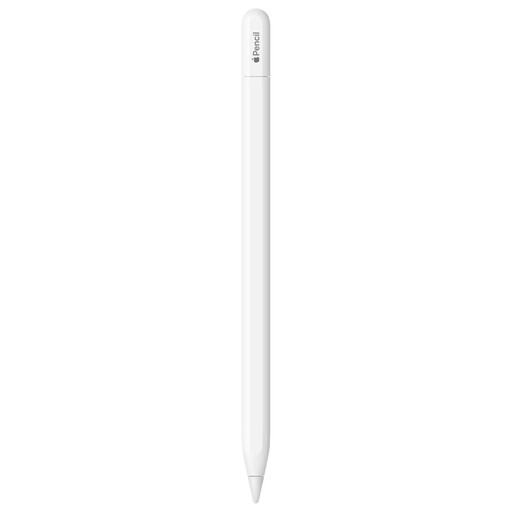
如果你使用兼容的 iPad 绘画,且倾斜输入符合你需要的笔刷效果,可以考虑这款产品。Apple 标注,该型号支持倾斜感应和 USB-C 充电;选购前请确认 iPad 的具体代际以及绘图应用的兼容情况。
 暂无图片
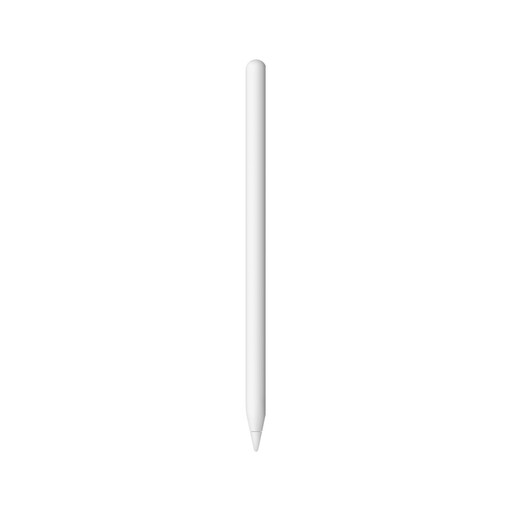
如果你使用兼容的 iPad 绘画,且希望快速切换工具,可以考虑这款产品。下单前请确认 iPad 的具体型号,以及绘图应用中所需的笔刷输入功能。
不能。请选购明确标注兼容你设备具体型号的触控笔。Apple Pencil 系列仅适用于部分 iPad;Microsoft 列出了不支持手写笔输入的 Surface 型号;Wacom Pro Pen 3 则适用于指定的 Wacom 硬件。
如果你希望调整线条粗细和明暗效果,请关注压力感应和倾斜输入,并确认绘图应用会使用这些输入。Samsung 介绍,其相关 Tab S Pen 支持这两种功能;Microsoft 标注,Surface Slim Pen 支持倾斜感应和 4,096 级压力感应;Wacom 则标注,Pro Pen 3 支持 8,192 级压力感应和倾斜识别。这些数据仅适用于各自兼容的设备组合,不能用来衡量不同笔刷的绘画效果。
确认所选触控笔的充电方式,以及两次使用之间的收纳位置。Apple Pencil (USB-C) 通过线缆充电;Apple Pencil Pro 可在兼容的 iPad 上磁吸充电;Surface Slim Pen 则需要兼容的充电硬件或单独的充电器。
对于英国消费者购买的商品,《2015 年消费者权益法》要求商品达到令人满意的质量标准。如果你认为触控笔存在故障或与商品描述不符,请保留订单信息和商品描述,并联系卖家;这与单纯改变主意后退货的情况不同。