漫画线稿绘制者
如果你需要勾勒分格边框、描绘轮廓或绘制交叉排线,压感功能可以让兼容的笔刷根据落笔力度改变线条粗细。Clip Studio Paint 介绍了其漫画 G 笔工具的这一效果。


请根据你正在使用或计划使用的平板选择触控笔:Apple Pencil、Samsung S Pen,以及采用 Wacom Active ES 或 Microsoft Pen Protocol 的 Windows 触控笔彼此并不通用。绘制漫画线稿时,先确认触控笔和绘图应用是否支持你需要的压感线条,再考虑充电、收纳和快捷控制是否适合安静的自习节奏。不要想当然地认为某款笔与屏幕接触时会更安静。
如果你需要勾勒分格边框、描绘轮廓或绘制交叉排线,压感功能可以让兼容的笔刷根据落笔力度改变线条粗细。Clip Studio Paint 介绍了其漫画 G 笔工具的这一效果。
你使用的 iPad 型号和代数决定了可兼容的 Apple Pencil。Apple 分别列出了 Pencil Pro、Apple Pencil(USB-C)、Apple Pencil(第 2 代)和 Apple Pencil(第 1 代)的兼容设备;仅凭 USB-C 接口无法判断该选哪款。
如果想继续使用现有平板,比较绘画控制功能之前,请先确认触控笔与设备匹配。Samsung 介绍了其适用于所列 Tab S9/S10 系列的 S Pen 支持压感和倾斜识别;Wacom Bamboo Ink Plus 则需要兼容 Wacom Active ES 或 Microsoft Pen Protocol 的设备。
先确认平板的具体型号;在兼容的触控笔中,再根据自己的需求,决定更看重压感线稿绘制,还是不中断的自习体验。
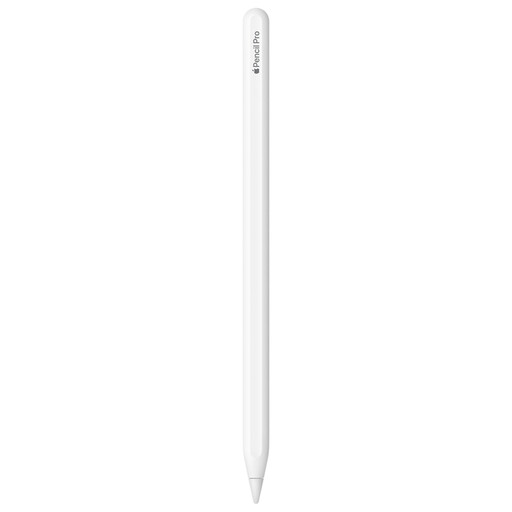
适合考虑的情况:你的 iPad 在 Apple Pencil Pro 兼容设备列表中,而且你想用压感绘图,并使用受支持的工具控制功能。
需要注意:Pencil Pro 仅适用于列出的 iPad,且需要运行 iPadOS 17.5 或更新版本;其控制功能也取决于应用是否支持。
适合考虑的情况:你使用兼容的 Galaxy Tab S9 或 S10 系列平板绘画,并希望获得 Samsung 为这款配件介绍的压感和倾斜识别功能。
需要注意:不要以为同一款 S Pen 适用于所有 Galaxy 平板;依赖蓝牙的 Air Command 功能需要充电,且在不同应用中的表现可能有所不同。
适合考虑的情况:你已确认自己的 Windows 触控笔设备支持 Wacom Active ES 或 Microsoft Pen Protocol。
需要注意:Wacom 表示,倾斜识别和笔尖表现取决于设备;在依赖这两项功能前,请先查看经过测试的设备列表。
| 关注点 | 需要确认的事项 | 适用人群 |
|---|---|---|
| 压感线条绘制 | 确认具体触控笔、平板和绘图应用是否支持压感;试试常用线稿笔刷的压感设置。 | 如果漫画笔刷会根据压力改变线条粗细,我希望不用反复调整笔刷大小,就能控制轮廓线的粗细。约 40% 的消费者最看重压感线稿绘制。 |
| 平板兼容性 | 根据触控笔厂商的列表核对平板的完整型号和代数;如果是 Windows 设备,还要确认其触控笔协议。 | 我想为桌上现有的平板挑一支笔,而不是买一支看起来兼容、实际却不适用的笔。约 30% 的消费者最关心设备是否完全兼容。 |
| 自习时的使用流程 | 比较兼容平板上的磁吸收纳和充电方式,以及单独使用 USB-C 充电的安排;确认实用的工具控制功能是否适用于你的应用。 | 专心绘画时,我更希望触控笔充好电并放在手边,而不是画到一半停下来找笔。约 30% 的消费者最看重这种不易被打断的使用体验。 |
有 USB-C 接口不代表触控笔一定兼容。不同代数的 Apple Pencil 适用的 iPad 不同;Bamboo Ink Plus 则需要搭配支持 Wacom Active ES 或 Microsoft Pen Protocol 的 Windows 设备。
先查明平板的完整型号和代数,再对照触控笔厂商的兼容列表,然后下单。
Celsys 表示,Apple Pencil(USB-C)不支持压感。如果漫画笔刷会根据落笔压力改变线条粗细,这款笔无法像支持压感的 Pencil 型号那样满足这一需求。
请分别确认所选 Pencil 和绘图应用是否支持压感,不要把所有 Apple Pencil 型号都当成可以互换使用。
充电方式和快捷功能说明的是使用流程,并不能说明笔尖接触你的屏幕时会发出多大声音。
如果你在意接触声,有机会时请把具体的触控笔、屏幕和贴膜搭配起来试用。
Apple 介绍了 Pencil Pro 在兼容 iPad 上的磁吸配对、充电和收纳功能;Samsung 介绍了所列 S Pen 的磁吸连接和充电方式。Wacom Bamboo Ink Plus 则通过 USB-C 充电。
确认平板支持哪种方式,并考虑是否有合适的充电线和方便收纳触控笔的地方。
Apple Pencil 专为 iPad 设计,不同型号适用于不同代数的 iPad。
本文所述的 S Pen 配件适用于相匹配的 Galaxy Tab S9 或 S10 系列平板,可用于绘画。
Bamboo Ink Plus 面向支持 Wacom Active ES 或 Microsoft Pen Protocol 的 Windows 触控笔设备,不适用于 iPad 或 Galaxy Tab。
这两款 Pencil 分别适用于兼容的 iPad,可用于绘制漫画分格。比较绘画控制功能或充电方式之前,请先根据 iPad 的具体型号选择对应代数。
 暂无图片
如果你的 iPad 在 Apple 的兼容列表中,且运行 iPadOS 17.5 或更新版本,可考虑使用 Pencil Pro 进行压感漫画线稿绘制。
Apple 介绍了这款笔在受支持工具中的捏压和笔杆旋转控制功能,以及在兼容 iPad 上的磁吸配对、充电和收纳功能。请确认绘图应用支持你需要的控制功能。
 暂无图片
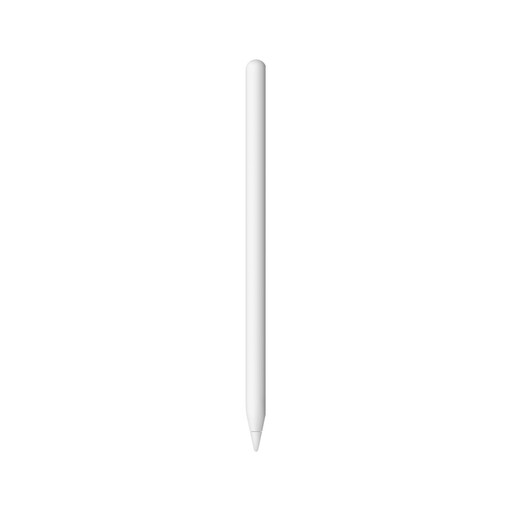
如果这款笔与你的 iPad 匹配,可考虑用它绘制漫画线稿:Clip Studio 将 Apple Pencil(第 2 代)列为支持压感的平板触控笔之一。
下单前请查阅 Apple 针对具体型号提供的兼容列表;与 Pencil Pro 兼容,并不代表也兼容这一代产品。
对照触控笔厂商的兼容列表,确认平板的具体型号和代数。Apple 会分别列出与各代 Pencil 兼容的 iPad;Samsung 会说明其 S Pen 配件适用的平板系列;Wacom Bamboo Ink Plus 则需要搭配兼容 Wacom Active ES 或 Microsoft Pen Protocol 的设备。充电接口相同还不足以证明兼容。
如果你希望兼容的线稿笔刷能根据落笔轻重改变线条粗细,就需要选择支持压感的触控笔。Clip Studio Paint 介绍了其 G 笔工具的这一效果;Celsys 表示,Apple Pencil(USB-C)不支持压感。如果这项控制功能对你的创作很重要,请确认 Pencil 的具体型号。
不要以为主打绘画的触控笔在屏幕上书写时一定没有声音。如果你在意笔尖与屏幕接触时的声音,可以将触控笔与平板及屏幕保护膜一起试用;选择充电方式和工具控制功能时,应考虑它们能否减少使用中断,而不要把它们当成接触声更小的依据。
对于符合条件的英国线上商品合同,根据《2013 年消费者合同条例》第 30 条,取消期限自你本人或指定人员实际收到商品之日起 14 天后结束。请查看卖家的取消说明及其额外提供的退货政策;因改变主意而取消订单,与针对瑕疵商品寻求补救是两回事。