希望精准控制笔触的植物插画师
如果你会改变茎、叶脉和花瓣的线条粗细,或通过不同角度的笔触来塑造明暗,请确认具体的触控笔、设备和绘图应用是否支持压力感应和倾斜感应。


在比较笔刷控制功能之前,先选择专为你的平板电脑或绘图设备设计的笔。绘制精细的植物学作品时,请确认绘图应用是否支持压力感应和倾斜感应。如果你需要随时收拾书桌,适合平板电脑原生使用的触控笔会更方便;如果你有固定的工作站,则可以考虑连接电脑使用的绘图设备。
如果你会改变茎、叶脉和花瓣的线条粗细,或通过不同角度的笔触来塑造明暗,请确认具体的触控笔、设备和绘图应用是否支持压力感应和倾斜感应。
如果你需要在不同任务之间腾出绘图空间,那么除了绘图控制功能,触控笔如何固定、充电,以及能否与平板电脑一起收纳和携带也很重要。
如果你已经拥有 iPad、Galaxy Tab、Surface 或连接电脑使用的绘图设备,请先确认设备的具体型号,再挑选触控笔。仅凭产品系列名称无法确认兼容性。
先从你正在使用的设备入手,再确认绘图应用支持哪些输入功能。如果需要共用书桌,请根据收纳和充电需求,权衡连接电脑的绘图设备所需的设置步骤。
| 关注事项 | 检查要点 | 适用人群 |
|---|---|---|
| 设备兼容性 | 根据触控笔品牌的兼容列表,核对平板电脑或绘图设备的具体型号;使用 Surface 时,还要确认设备是否支持手写输入。 | 如果我已经有一台平板电脑,就需要一支适配具体型号的笔,而不是只看品牌是否匹配;约 34% 的消费者会优先考虑设备兼容性。 |
| 绘图控制 | 确认触控笔、设备和绘图应用的组合是否支持压力感应和倾斜感应;只有确实用得上时,才需要关注额外的笔刷控制功能。 | 绘制精细叶脉和调整明暗时,我希望应用能按照预期响应笔触;约 33% 的消费者会优先考虑植物绘图控制功能。 |
| 适合共用书桌 | 确认磁吸固定能否收纳、充电,或兼具两种功能,以及是否需要连接线或配件。 | 如果每次使用后我都要收拾桌面,就希望触控笔能和设备放在一起,并且清楚了解它的充电方式;约 20% 的消费者会优先考虑共用书桌的便利性。 |
| 电脑工作环境 | 如果使用 Wacom One,请确认具体型号、与主机设备的连接方式,以及是否需要安装驱动程序。 | 如果我的绘图工作主要依赖电脑软件,我可能愿意接受连接式绘图设备和相应的设置步骤;约 13% 的消费者会优先考虑与工作站的整合能力。 |
Apple、Samsung、Microsoft 和 Wacom 都会按设备或产品型号列出兼容信息。即使触控笔品牌选对了,也不一定适合你的具体设备组合。
先在设备设置中或产品标签上找到确切的型号和代数,再对照触控笔品牌的兼容列表进行确认。
压力感应、倾斜感应、悬停和快捷操作等功能,会因触控笔及兼容设备而异。绘图应用也需要支持你绘制时所需的输入功能。
先列出勾勒轮廓和绘制阴影时需要的功能,再确认具体的触控笔与设备组合,以及你计划使用的应用是否支持。
能磁吸收纳,不一定代表可以吸附在平板电脑上充电。Apple 表示,Apple Pencil (USB-C) 通过线缆配对和充电;Microsoft 则指出,Surface Slim Pen 需要使用兼容设备或配件充电。
挑选触控笔或保护套之前,请先确认触控笔的充电方式,以及收拾书桌时应该把它放在哪里。
Apple Pencil 系列为指定 iPad 提供原生触控笔选择,但不同型号的控制功能和充电方式各不相同。
文中提到的 S Pen 适用于 Samsung 列出的 Galaxy Tab S9 和 S10 型号。
Surface 触控笔适用于支持手写输入的 Surface 设备,以及部分兼容的 Windows 电脑。
Wacom One 数位屏和数位板适合连接兼容的主机设备,用于固定绘图工作区;它们并非适用于所有平板电脑的通用触控笔。
以下 Apple Pencil 适用于在共用书桌上使用 iPad 绘图。挑选之前,请先核对 iPad 的具体型号,并确认所需的绘图控制功能。
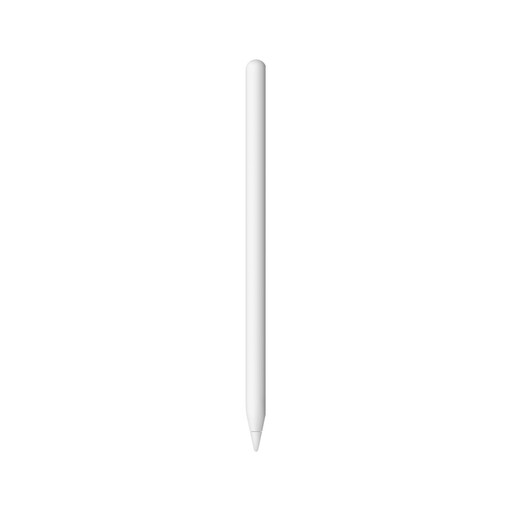 暂无图片
如果你的 iPad 支持 Apple Pencil (2nd Generation),这款产品值得考虑,适合在共用书桌上进行绘图。请确认 iPad 的具体型号,以及绘图应用是否提供你需要的压力感应、倾斜感应和工具控制功能。
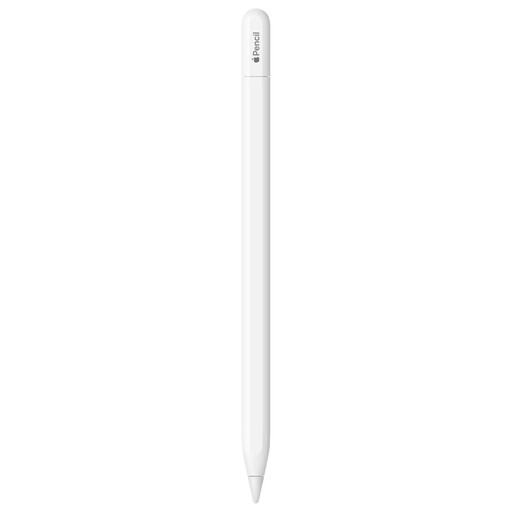 暂无图片
如果你的 iPad 兼容这款产品,而且书桌上使用 USB-C 线缆充电很方便,那么它适合用于绘制草图和植物明暗。Apple 表示,这款产品支持倾斜感应和磁吸收纳;至于压力感应功能,请另行确认是否满足绘图应用的需求。磁吸功能用于收纳,不能为触控笔充电。
不能。Apple、Samsung、Microsoft 和 Wacom 都会按型号列出兼容设备或主机连接要求。购买前,请根据触控笔的具体兼容信息,核对你的设备型号。
如果你想通过不同笔触改变轮廓和阴影效果,建议关注压力感应和倾斜感应。请确认具体的触控笔、设备和绘图应用是否都支持这些功能;支持倾斜感应,并不代表也支持压力感应。
选择符合你收纳习惯的充电和收纳方式。Apple 表示,Apple Pencil (USB-C) 支持磁吸收纳,但需要通过线缆充电;文中提到的 Samsung S Pen 在吸附到兼容平板电脑时充电;Surface Slim Pen 则需要搭配兼容的充电设备或配件。
如果你有固定的书桌,并希望使用连接电脑或其他兼容主机设备的绘图设备,可以考虑 Wacom One。请确认 Wacom One 的具体型号和连接要求;Wacom 表示,在 Windows 和 macOS 系统上使用时需要安装驱动程序。