使用 iPad 绘制风景画的创作者
如果你已经在兼容的 iPad 上直接绘画,Apple Pencil Pro 配备捏压和笔身滚动控制、悬停功能,以及磁吸充电和收纳功能。请确认你的 iPad 具体型号,并检查绘画 App 是否支持你想用的操控功能。


选择触控笔时,应结合你使用的设备和绘画软件:兼容的 iPad 可搭配 Apple Pencil Pro;使用 Galaxy Tab S 系列平板的用户可考虑 Samsung S Pen;通过 Mac 或 Windows 电脑绘画的用户则可选择 Wacom Intuos Pro。站立办公时,先确认兼容性,再考虑笔刷操控功能和稳定、舒适的屏幕摆放位置;快捷操作无法弥补屏幕位置不合适的问题。
如果你已经在兼容的 iPad 上直接绘画,Apple Pencil Pro 配备捏压和笔身滚动控制、悬停功能,以及磁吸充电和收纳功能。请确认你的 iPad 具体型号,并检查绘画 App 是否支持你想用的操控功能。
兼容的 Galaxy Tab S 系列平板支持直接在屏幕上绘画,并可使用 Samsung 所介绍的 S Pen 压感和倾斜感应功能。Samsung 表示,Galaxy Tab S10+ 和 S10 Ultra 包装内附有 S Pen;如果要购买替换笔,请核对平板型号。
如果你通过 Mac 或 Windows 电脑绘制风景画,Wacom Intuos Pro 可提供独立的绘图区域,并支持自定义操控和 USB 或 Bluetooth 连接。绘画时,你在数位板上用笔操作,同时注视另一块屏幕;按照 Wacom 的说明,使用前需要安装驱动程序。
比较触控笔的操控功能之前,先确定你会直接在现有平板屏幕上绘画,还是使用桌面软件。这会决定你需要核对哪些兼容信息,以及工作台需要做出哪些取舍。
适合选择的情况:你希望直接在兼容的 iPad 上绘画,并使用受支持的捏压或笔身滚动控制。
需要考虑的取舍:Apple Pencil Pro 仅适用于部分 iPad,其操控功能是否实用也取决于你使用的 App。
适合选择的情况:你使用兼容的 Galaxy Tab,并希望在屏幕上获得压感和倾斜感应输入。
需要考虑的取舍:替换用的 S Pen 必须与平板系列匹配;Samsung 指明,文中提到的替换笔适用于 Tab S10 和 Tab S9 系列。
适合选择的情况:你使用 Mac 或 Windows 软件绘制风景画,并希望配备一块独立的数位板。
需要考虑的取舍:绘画时需要在数位板上操作,而不是直接在屏幕上绘制;同时还需要电脑、显示器和 Wacom 驱动程序。
| 关注事项 | 需要确认的内容 | 哪些人尤其需要关注 |
|---|---|---|
| 设备与 App 兼容性 | 确认触控笔适用于你的平板具体型号,再检查绘画 App 如何处理笔的输入和操控功能。 | 如果我已经有平板,就需要一支同时兼容该型号和绘画 App 的笔;约 31% 的消费者会优先考虑与现有设备的兼容性。 |
| 笔刷与明暗控制 | 检查触控笔和 App 是否支持压感与倾斜感应,以及所选笔刷是否能响应这些输入。 | 为了表现色调变化和不同方向的笔触,我希望能根据自己的绘画风格调整笔刷输入;约 31% 的消费者会优先考虑更灵活的操控体验。 |
| 站立办公设置 | 规划稳定的屏幕位置,让屏幕正对自己;同时评估快捷操作能否减少伸手操作屏幕控制项的次数。 | 站立绘画时,我希望操作工具时不必迁就摆放不当的屏幕;约 23% 的消费者会将摆放位置和操控便利性作为首要考虑因素。 |
| 桌面软件工作流程 | 确认操作系统支持情况、连接方式和驱动程序要求,并判断间接绘画是否适合你的桌面空间。 | 我使用 Mac 或 Windows 软件绘画,因此需要一套适合该工作流程的触控笔方案;约 15% 的消费者会优先考虑与桌面设备的整合情况。 |
Apple Pencil 和替换用 S Pen 是否兼容,取决于平板的具体型号或系列。仅凭品牌名称相同,无法确认触控笔能否适用于你的设备。
下单前,请查找平板的完整型号名称,并对照触控笔兼容列表进行确认。
压感参数并不能说明笔刷在特定 App 中的实际表现。例如,Adobe 在 iPad 版 Photoshop 中提供了 Apple Pencil 压力灵敏度设置。
请查看 App 的笔输入和笔刷设置,并在计划使用的软件中测试压感效果。
手势和可自定义操控有助于切换工具,但无法固定平板或调整显示器位置。英国健康与安全执行局关于显示屏使用姿势的指引建议,屏幕应位于使用者正前方,并保持肩部放松。
先确保支撑稳固、屏幕位置舒适,再把触控笔快捷操作作为提升工作效率的辅助功能。
Apple Pencil 系列适用于兼容的 iPad。Apple 介绍了 Pencil Pro 的捏压和笔身滚动控制,可用于直接在屏幕上绘画。
S Pen 系列适用于兼容的 Galaxy Tab 工作流程。Samsung 介绍了 S Pen 在素描和插画创作中支持压感与倾斜感应。
Intuos Pro 和 Pro Pen 3 为 Mac 或 Windows 用户提供连接电脑进行绘画的方案。
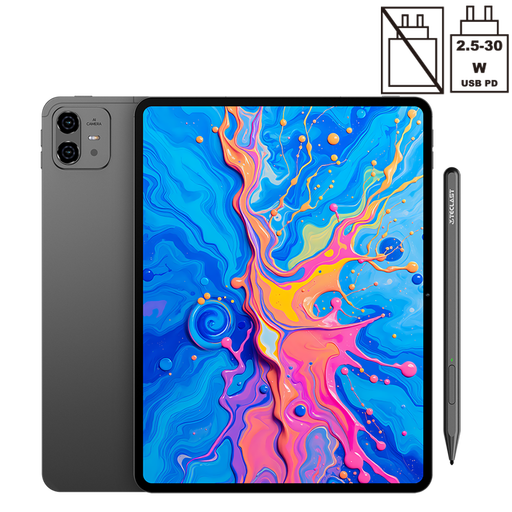
这款平板电脑与触控笔套装适合想要搭建数字绘画设备、直接在屏幕上创作的用户,并非为现有 iPad 或 Galaxy Tab 配备的替换触控笔。选购前,请确认你使用的绘画 App 是否支持套装内附的触控笔,再决定是否用于风景画创作。
 暂无图片
这款平板电脑与触控笔套装适合希望直接在平板屏幕上绘画,而不是为现有设备另配触控笔的用户。
不能。请根据触控笔的兼容信息,核对平板的具体型号。Apple Pencil 仅适用于部分 iPad;Samsung 则标明,文中提到的替换用 S Pen 适用于 Tab S10 和 Tab S9 系列。
压感和倾斜感应能为兼容的 App 提供可用的输入方式,但笔刷的实际表现取决于软件及其设置。Samsung 介绍了 S Pen 绘画时支持这些输入;Adobe 则在 iPad 版 Photoshop 中提供 Apple Pencil 压力灵敏度调节功能。
先确保支撑稳固,再将屏幕放在正前方,让你能够在肩部放松的状态下操作。英国健康与安全执行局关于显示屏使用姿势的指引建议,屏幕距离约为一臂长;请根据自己的设备和伸手范围调整摆放位置。