为孩子挑选第一台主要由孩子个人使用的设备
如果孩子会经常用设备学习、沟通和娱乐,可以考虑给孩子单独配备平板电脑或笔记本电脑,也可以继续使用家中的共用设备。除了设备本身,分开设置账户并在日常使用中做好监督同样重要。


如果孩子主要使用触控应用和娱乐内容,可以选择平板电脑;如果经常需要打字、通过浏览器完成学校作业,可以考虑 Chromebook;如果孩子需要使用 Windows 软件,则更适合 Windows 笔记本电脑。对于暂时不需要独立设备的孩子,共用家庭设备也可以是合适的选择,前提是家长能够为孩子设置独立的使用空间。购买前,请确认学校的设备和账户规定、儿童账户的设置方式,以及计划使用的管理功能有哪些限制。
选择会因孩子使用设备的独立程度,以及他们需要用设备完成的任务而有所不同。
如果孩子会经常用设备学习、沟通和娱乐,可以考虑给孩子单独配备平板电脑或笔记本电脑,也可以继续使用家中的共用设备。除了设备本身,分开设置账户并在日常使用中做好监督同样重要。
如果管理功能需要根据孩子的活动情况发挥作用,请先确认账户和设备要求,再选择平台。Apple 家人共享、Google Family Link 和 Microsoft 家庭安全都需要特定的设置。
请结合孩子的触控使用场景,以及打字、浏览器和软件方面的需求进行比较。如果设备计划在英格兰的学校使用,英国教育部的指导建议,参与自带设备计划的家庭应遵守学校自己的设备政策。
先梳理孩子日常要完成的任务,再确认设备是否支持所需的账户设置,以及能否配合家庭规则使用。
适合考虑的情况:孩子大部分时间会使用触控应用、阅读、绘画和娱乐内容。
需要考虑:如果经常打字,可能需要另配键盘;Apple 表示,在 iPad 上通过家庭管理屏幕使用时间,需要设置家人共享并使用各自的 Apple 帐户。
适合考虑的情况:相比以触控应用为主的使用体验,孩子更需要通过浏览器完成学校作业并经常打字。
需要考虑:确认学校要求的软件和账户是否兼容。Google 表示,学校 Google 帐户可使用哪些服务由学校管理员决定,相关设置不一定遵循家庭设置。
适合考虑的情况:孩子需要使用 Windows 软件,或习惯传统的笔记本电脑操作方式。
需要考虑:使用 Microsoft 家庭安全需要正确设置家庭组和设备;其网页和搜索筛选功能要求孩子登录后使用 Microsoft Edge。
适合考虑的情况:孩子可以使用家里的共用设备,暂时不需要独立文件、学校账户或经常使用键盘完成任务。
需要考虑:家长必须为孩子维护独立的使用空间,并防止孩子访问成人账户;请确认具体设备上的设置方式。
| 考虑重点 | 需要确认的事项 | 您的需求 |
|---|---|---|
| 日常管理功能 | 确认管理功能适用于哪些账户、应用和浏览器。Apple 要求使用家人共享和独立的 Apple 帐户,才能通过家庭管理屏幕使用时间进行管理;Google 说明,Family Link 的网站管理功能适用于 Chrome;Microsoft 指出,家庭安全的网页筛选功能适用于 Edge。 | 我希望管理功能能在孩子实际使用设备时发挥作用,而不只是初次设置时有效。 |
| 儿童账户 | 确认孩子能否使用独立账户登录,以及成人能否管理该账户。对于 Windows,Microsoft 提醒,管理员账户可以更改或破坏家庭安全设置。 | 孩子需要拥有自己的文件和设置,而不是使用成人账户。 |
| 学校作业 | 列出所需的软件、浏览器服务和打字任务。询问学校允许使用哪些个人设备和账户;在英格兰,英国教育部的指导明确指出,自带设备计划中的学习设备应遵守学校自己的政策。 | 这台设备能否完成孩子的作业?如果计划在学校使用,孩子能否在校使用? |
| 共用设备 | 确认如何进入和退出儿童使用空间、谁可以更改相关设置,以及成人账户是否保持独立。Samsung 介绍,Samsung Kids 是供孩子在共用的 Samsung 设备或成人的 Samsung 设备上使用的环境。 | 我们可能会继续共用一台家庭设备,但我希望孩子的使用空间与成人应用和账户分开。 |
| 日常使用和携带 | 结合设备的具体尺寸和键盘布局,考虑孩子会在哪里使用设备。请确认设备的防护和携带需求,不要仅凭产品名称中带有“儿童”就认定它足够耐用。 | 设备需要适合孩子在日常生活中使用和携带。 |
仅有硬件并不能自动实现家庭管理。Apple 的屏幕使用时间设置需要使用家人共享和各自的 Apple 帐户;Google Chromebook 的监管功能需要使用孩子的 Google 帐户;Microsoft 则要求设备加入家庭组,才能设置屏幕使用时间限制。
先确定成人和孩子分别使用哪些账户,再按照具体设备的说明完成设置,然后再把设备交给孩子。
Microsoft 指出,孩子登录后,家庭安全的网页和搜索筛选功能支持使用 Edge。换用其他浏览器不一定能获得相同的筛选效果。
如果这项筛选功能对您很重要,请提前规划如何让孩子使用标准账户,并坚持使用受支持的浏览器。
Google 表示,学生通过学校 Google 帐户可以使用哪些服务,由学校管理员决定。在英格兰,英国教育部的指导指出,自带设备计划中的学习设备应遵循学校自己的政策。
在为学校用途选择 Chromebook、Windows 笔记本电脑或平板电脑之前,请向学校确认所需应用、账户访问权限和个人设备使用规定。
如果孩子能够离开预设的儿童使用空间,共用设备上的成人账户和通信内容可能会被访问。Apple 建议孩子使用自己的 Apple 帐户,而不是与其他家庭成员共用账户。
设置好可用的儿童账户或儿童使用环境后,再确认孩子能否在具体设备上访问成人应用和账户。
以下示例说明了如何了解设备形态和家庭管理要求;仅凭品牌名称,无法判断具体型号具备哪些功能。
iPad 是一款以触控操作为主的设备,适合愿意设置 Apple 家人共享的家庭。Apple 列出的 iPad(A16)配备 11 英寸屏幕,起始存储容量为 128GB。
Acer Chromebook 314 系列可作为笔记本电脑形态的参考。Acer 介绍称,CB314-4H/CB314-4HT 系列配备 14 英寸防眩光屏幕。
如果希望选择可拆卸式设备,可以考虑 Lenovo Chromebook Duet Gen 9。Lenovo 表示,该型号起始重量为 0.51kg。
Samsung 介绍称,Samsung Kids 是供孩子在共用设备或成人的 Samsung 设备上使用的儿童环境。
如果孩子需要使用 Windows 笔记本电脑,或家庭使用 Microsoft 家庭账户,可以考虑 Microsoft 家庭安全。
以下产品包括适合打字和通过浏览器完成任务的 Chromebook,以及一款适合触控操作的平板电脑。请结合孩子的实际需求和计划使用的账户设置进行比较。
 暂无图片
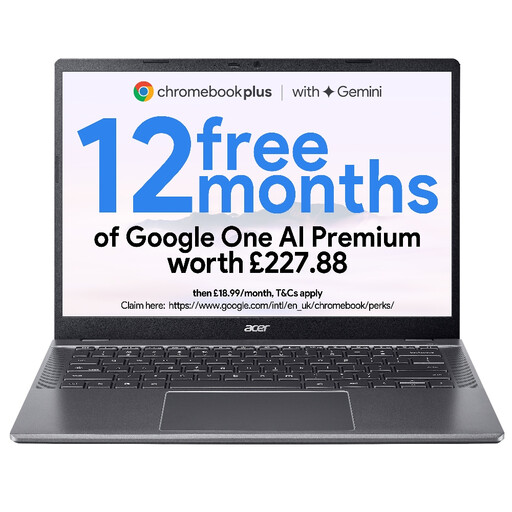
如果孩子经常通过浏览器完成任务并需要打字,可以考虑这款 Chromebook。使用 Family Link 前,请确认设备设置和儿童账户要求;同时检查学校要求使用的服务是否兼容。
 暂无图片
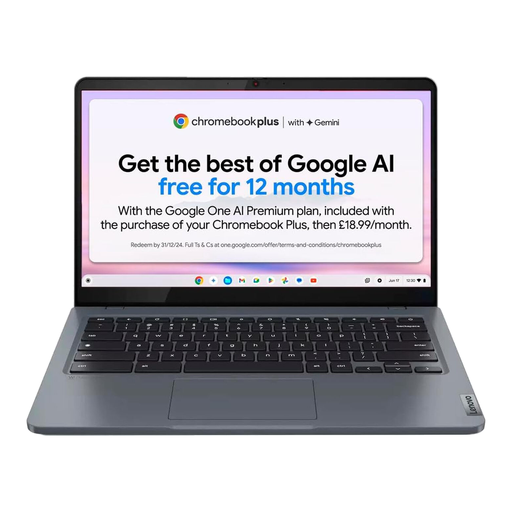
如果打字和通过浏览器学习是主要需求,这款笔记本电脑形态的 Chromebook 值得考虑。请确认 Family Link 的儿童账户设置,以及孩子需要使用的学校软件和账户是否兼容 ChromeOS。
 暂无图片
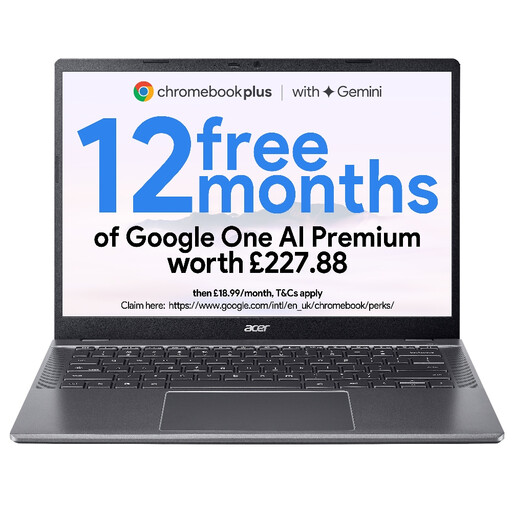
这款 CB514-5H 配置有所不同,适合需要通过浏览器完成任务和打字的孩子。请确认这款 Chromebook 的具体配置、Family Link 儿童账户设置,以及学校的软件和设备使用规定。
 暂无图片
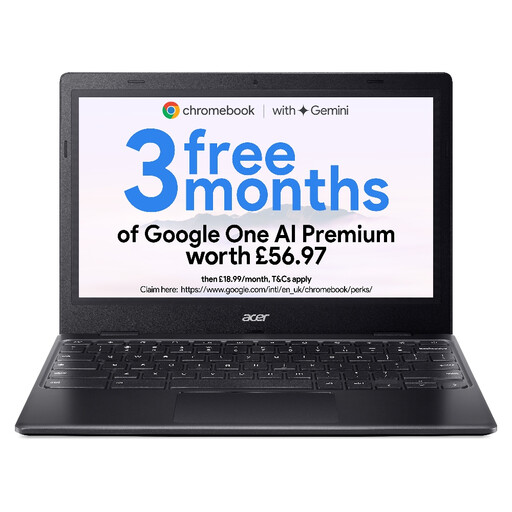
如果孩子需要一台更小巧的设备来打字和完成浏览器任务,可以比较这款 11.6 英寸笔记本电脑形态的产品。请先确认具体配置的重量和 Wi-Fi 详情,同时检查 Family Link 设置和学校兼容性,再据此作出选择。
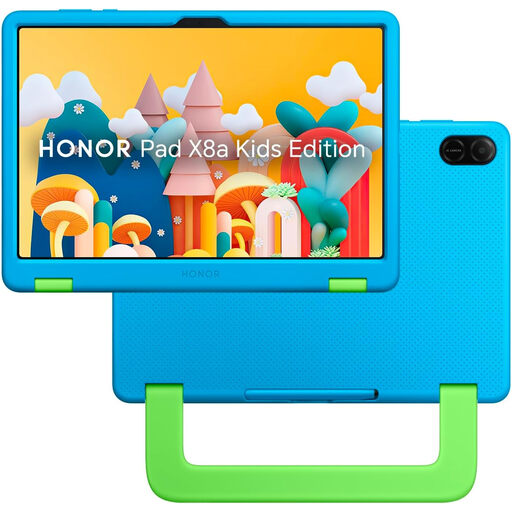 暂无图片
这款平板电脑适合以触控操作为主的活动,不太适合经常进行笔记本电脑式的打字。如果您非常看重儿童管理功能,请先确认具体型号的儿童账户设置、支持的应用和管理功能的实际表现,再参考产品页面上的儿童模式介绍;如果重视耐用性,也请核实设备的防护详情。
本文提到的账户管理功能都需要单独设置儿童账户。Apple 要求通过家人共享和各自的 Apple 帐户来管理屏幕使用时间;Google Chromebook 的监管功能需要使用孩子的 Google 帐户;Microsoft 则要求设备加入家庭组,才能设置屏幕使用时间限制。
不能。Microsoft 指出,孩子登录后,其网页和搜索筛选功能支持使用 Edge。如果这项筛选功能很重要,请确认孩子可以使用哪些浏览器,并确保孩子的 Windows 账户使用标准权限,而不是管理员权限。
Chromebook 可以考虑用于这两种用途,但不要以为家庭设置也适用于学校账户。Google 表示,学校 Google 帐户可以使用哪些服务由学校管理员决定;购买用于学校作业的设备前,请确认学校对账户和个人设备的规定。
不够。英国政府关于儿童网络安全的指导指出,家长管理功能有所帮助,但无法解决所有问题。请结合设备设置、孩子将使用的应用,以及家庭对设备使用的规则进行管理。