注重细节的植物绘画爱好者
如果你习惯从纤细的茎、叶片边缘和层次丰富的阴影开始创作,就要留意手写笔和绘图应用对压感、倾斜输入的支持情况。长时间伏案绘画时,手腕能否舒适地放置也很重要。


先确认手写笔是否支持你的具体平板,再比较绘画功能。对于兼容的 iPad,Apple Pencil Pro 支持压感和倾斜输入,还配有工具控制功能;适用于指定 Galaxy Tab S9 和 S10 系列的 S Pen 同样支持压感和倾斜输入,而 Surface 手写笔的功能则取决于设备。如果你更看重植物轮廓和倾斜笔触带来的阴影效果,而不是额外的控制功能,那么功能更简单的兼容 iPad 手写笔或许就够用了,前提是它能满足绘图应用和笔刷的使用需求。
如果你习惯从纤细的茎、叶片边缘和层次丰富的阴影开始创作,就要留意手写笔和绘图应用对压感、倾斜输入的支持情况。长时间伏案绘画时,手腕能否舒适地放置也很重要。
如果你已经拥有 iPad、Galaxy Tab 或 Surface,首先要确认平板的完整型号。Apple、Samsung 和 Microsoft 都会按设备或系列说明兼容性,因此仅凭“平板手写笔”这类宽泛标签,无法确定哪款适合你。
如果你主要绘制轮廓,偶尔添加阴影,不妨比较一下自己真正会用到的功能。Apple 说明 Apple Pencil (USB-C) 支持精准输入和倾斜感应;Logitech 则介绍 Crayon 可通过倾斜改变线条宽度。无论选择哪一款,都应先确认它与你的 iPad 兼容。
如果要在现有平板上进行植物绘图,先确认手写笔是否兼容。然后再根据你的笔触需求,决定是否需要压感、倾斜感应,还是只想让绘画过程少些中断。
| 关注点 | 需要确认的内容 | 适合哪些人关注 |
|---|---|---|
| 平板兼容性 | 对照手写笔厂商的兼容列表,确认平板的完整型号和代际;同时查看该设备支持哪些手写功能。 | 如果我要更换手写笔,就需要选择能与手边现有平板配合使用的型号,而不是只标注“适用于平板”的产品。约 36% 的消费者会优先考虑是否与具体型号匹配。 |
| 轮廓与阴影 | 确认具体的手写笔、平板、绘图应用和笔刷是否支持所需的压感和倾斜功能。 | 描绘细致的叶脉和逐渐变化的色调层次时,我需要能在绘画过程中精准控制笔触。约 29% 的消费者最关注绘画控制能力。 |
| 桌面绘画体验 | 了解充电方式、收纳方式,以及你需要的工具快捷操作是否能在应用中使用。 | 反复进行植物绘图时,我希望手写笔随时可用,而不是画到一半还要停下来处理充电或切换工具。约 21% 的消费者最看重这种便利性。 |
| 操作简便 | 选择更多手写笔控制功能前,先比较一下你在勾线和上阴影时实际会用到哪些功能。 | 如果我主要勾画轮廓,偶尔倾斜手写笔添加阴影,可能不需要额外的手势操作。约 14% 的消费者更倾向于这种简单的使用方式。 |
Apple 会列出适用于其手写笔的特定 iPad 型号;Samsung 这款替换用 S Pen 适用于指定的 Tab S9 和 S10 系列机型;Microsoft 则会按设备说明 Surface 手写笔的功能。
下单前记下平板的完整型号和代际,并与制造商提供的兼容信息逐一核对。
Apple Pencil Pro 支持压感和手势控制,而 Apple Pencil (USB-C) 支持精准输入和倾斜感应。是否需要这些功能,取决于你的绘画笔触和常用应用控制方式。
确认你常用的植物绘画笔刷是否会响应压感或倾斜输入,并考虑更快切换工具是否能提升绘画效率。
Apple Pencil (USB-C) 通过线缆充电;Samsung 说明本次介绍的 S Pen 可通过笔槽充电;Microsoft 则表示,部分 Surface Slim Pen 组合可能需要单独购买充电器。
下单前确认具体型号的充电方式、包装内包含的配件,以及绘画间隙的收纳位置。
Surface 组合可能需要另配兼容的充电配件。
英国政府指引指出,带有打叉带轮垃圾桶标志的电器产品应送至合适的回收点,而非作为生活垃圾处理。
查看产品标志。手写笔达到使用寿命后,请通过合适的电子电器废弃物回收渠道处理。
Apple 的平板专用 Pencil 系列包括功能较简洁的 Apple Pencil (USB-C),以及适用于部分 iPad 的 Apple Pencil Pro。
Samsung 为指定的 Galaxy Tab S9 和 S10 系列提供替换用 S Pen。
Surface Slim Pen 可用于支持手写输入的 Surface 设备,在 Windows 应用中进行绘画。
Logitech Crayon 是一款面向 iPad 的替代选择,适合绘图、书写和批注。
以下 Apple Pencil 适合用于 iPad 植物绘画。选购前,请先确认你的 iPad 具体型号,以及绘图应用和笔刷支持哪些控制功能。
 暂无商品图片
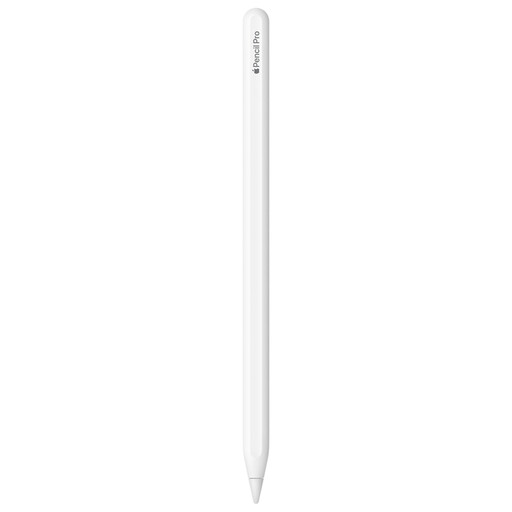
如果你的植物绘画笔刷会响应压感和倾斜输入,或者你希望绘画时快速切换工具,可以考虑这款手写笔。Apple 说明 Pencil Pro 支持捏合、笔身滚转和轻点两下等控制功能。请确认你的 iPad 具体型号支持这款手写笔,并且绘图应用能使用你需要的控制功能。
 暂无商品图片
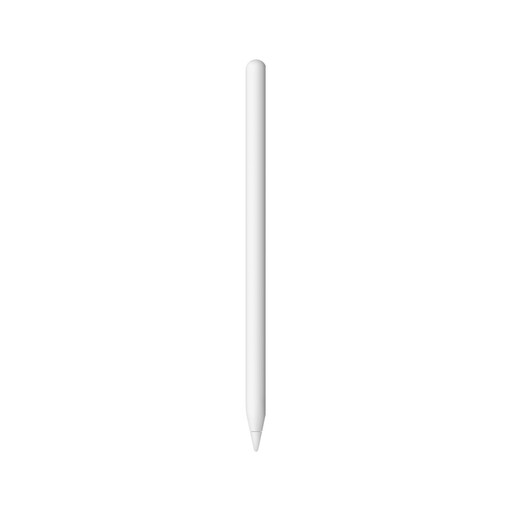
如果你想为 iPad 植物绘画更换手写笔,可以考虑这款产品。选购前,请确认你的 iPad 具体型号支持 Apple Pencil (2nd Generation),并查看绘图应用和笔刷需要哪些控制功能。
 暂无商品图片
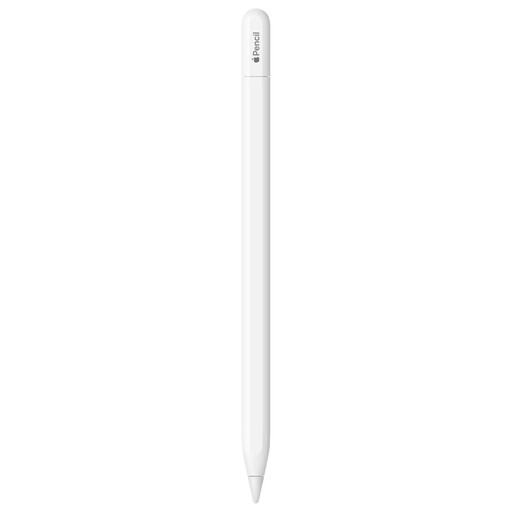
如果你使用 iPad 绘制轮廓和阴影,且笔刷支持倾斜输入,可以考虑这款产品。Apple 说明该型号支持倾斜感应,并通过 USB-C 线缆充电。请对照 Apple 的兼容列表确认你的 iPad 具体型号,并准备合适的充电线。
请先确认平板的具体型号。Apple 会列出兼容其手写笔的特定 iPad;Samsung 会标明替换用 S Pen 适用的 Tab 系列;Microsoft 则会按设备列出 Surface 手写输入支持情况。
如果绘图应用和所选笔刷支持倾斜输入,就能借此绘制斜向阴影或改变线条宽度。本文介绍的手写笔中,Apple、Samsung 和 Logitech 均说明了与倾斜相关的功能;除了手写笔本身,也要检查笔刷设置。
充电方式取决于手写笔和平板的组合。Apple Pencil Pro 可在兼容的 iPad 上通过磁吸方式充电;Apple Pencil (USB-C) 使用 USB-C 线缆充电;Samsung 说明本文介绍的 S Pen 可通过笔槽充电。Microsoft 建议查看 Surface 设备和配件信息,因为你可能需要另购 Slim Pen 充电器。
Apple 英国官网列出的包装内容包括 Apple Pencil (USB-C) 本体。请确认自己是否已有适用于配对和充电的 USB-C 线缆。
如果产品带有打叉带轮垃圾桶标志,请按照英国政府指引,将其送至合适的电子电器废弃物回收点,而不要作为生活垃圾丢弃。