
24/7 全天候客户支持

免费退货

当日/次日达

品质保障

开启新人专享福利: 全场免邮 | 低至 2 折 | 免费试用 30 天 JoyPlus 会员
下载 Joybuy
笔记本电脑空间不足是许多用户都会遇到的烦恼。无论您是需要归档课程作业的学生、管理海量照片库的摄影师,还是仅仅希望为珍贵的家庭记忆创建安全备份,一款便携式移动硬盘都是不可或缺的数码装备。然而,面对市面上琳琅满目的选择,要挑出最合适的一款可能令人不知所措。
本指南旨在为您化繁为简。作为 Joybuy 产品推荐官,我的职责是提供清晰、实用的建议,助您找到既符合需求又满足预算的可靠存储解决方案。我们将从容量、兼容性和安全性等关键特性入手,帮助您做出明智的决策。
在深入了解我们的推荐产品之前,让我们先探讨几个关键的考量因素。关注这几点将帮助您大幅缩小选择范围。
首先要问自己的问题是,您计划存储哪些内容。一个仅用于备份普通文档的硬盘与一个用于剪辑 4K 视频的硬盘,其容量需求截然不同。
便携式移动硬盘通常会预先格式化为适用于 Windows(使用 NTFS 文件系统)或 macOS(使用 HFS+ 或 APFS)的格式。
虽然硬盘可以重新格式化以适配不同的操作系统,但此过程会清除所有现有数据。如果您需要在两个平台之间切换使用,可以将硬盘格式化为 exFAT 文件系统,该格式在 Windows 和 macOS 上均可读写。
连接类型影响传输速度,而加密功能则负责保护您的数据安全。
以下是我们精选的几款出色产品,它们各具特色,能够满足从纯粹大容量到高端安全功能等不同需求。
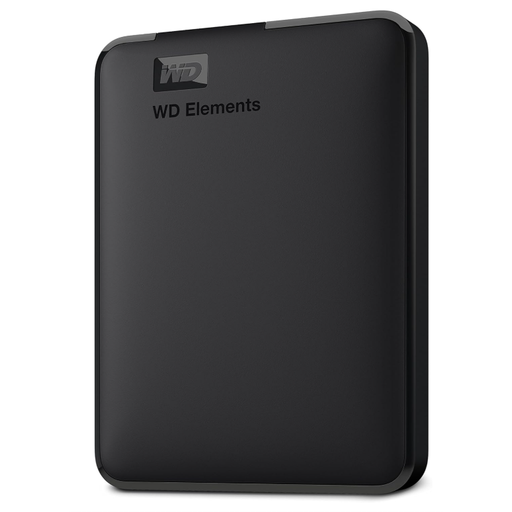
推荐理由: WD Elements 便携版致力于在简约实用的设计中提供最大化的存储空间。它拥有高达 6TB 的海量容量,对于需要归档大量数据但又不想为硬件加密等额外功能付费的用户来说,是极具性价比的选择。其针对 Windows 系统的即插即用特性,使其一开箱便能轻松上手。
优点:
适用人群: 这款硬盘非常适合注重性价比的用户、学生以及数字收藏家,他们在使用 Windows 电脑时,将存储容量置于首要考虑位置。
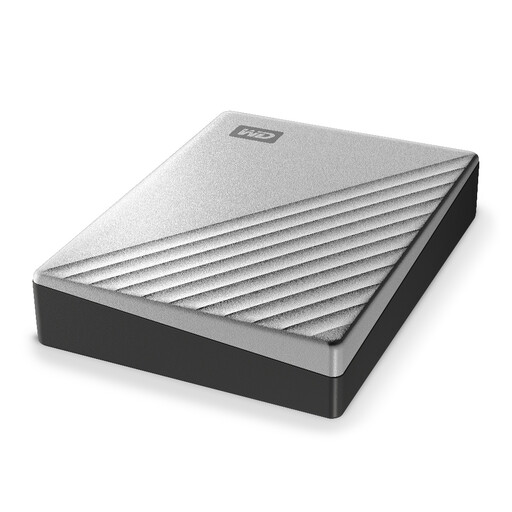
推荐理由: 这款 My Passport Ultra 专为苹果生态系统量身打造。它将时尚的阳极氧化铝设计与强大的安全功能融为一体。产品即开即用,完美适配 macOS,并能与时间机器(Time Machine)无缝协作以实现自动备份。内置的 256 位 AES 硬件加密功能,让创意工作者和处理敏感信息的专业人士都能高枕无忧。
优点:
适用人群: Mac 用户,特别是设计师、摄影师和移动办公人士,他们需要一款安全、时尚且高性能的硬盘,以完美融入其工作流程。
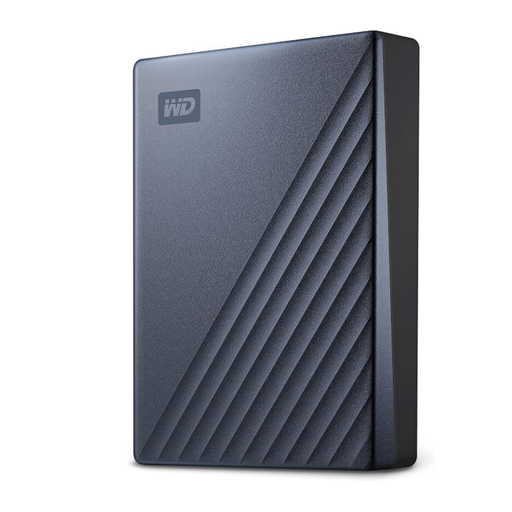
推荐理由: 适用于 Windows 的 My Passport Ultra 将 5TB 移动硬盘的大容量与 Ultra 系列的高端特性相结合。它配备了先进的 USB-C 接口、强大的硬件加密功能以及时尚的金属质感饰面。对于追求大容量、强安全性和现代设计三者平衡的 Windows 用户而言,这是一款出色的全能型产品。
优点:
适用人群: 需要一款大容量、安全且不易过时的便携式硬盘,用于专业工作、创意项目或仅仅是保护重要个人数据的 Windows 用户。
如果以上推荐未能完全满足您的需求,无论您是需要不同的容量、颜色还是功能组合,我们还有众多其他选择可供探索。
欢迎探索我们完整的 外部存储设备 系列,为您的数字生活找到完美搭档。
便携式 HDD 和 SSD 有什么区别? 便携式 HDD(机械硬盘),如此处介绍的产品,使用旋转的磁性盘片来存储数据。这项技术能以更低的每 GB 成本实现极高的存储容量。而便携式 SSD(固态硬盘)则使用闪存,其速度更快、更耐用、体积也更紧凑,但同等容量下的价格也更高。HDD 非常适合大容量存储和备份,而 SSD 在运行应用程序或高速传输文件方面表现卓越。
如何使用便携式移动硬盘进行备份? Windows 和 macOS 系统都内置了简化备份流程的软件。在 Mac 上,您可以使用 Time Machine(时间机器)。只需连接硬盘,您的 Mac 就会询问您是否要将其用作备份磁盘。在 Windows 上,您可以使用“设置”中的“文件历史记录”功能。配置完成后,它将按照您设定的计划自动将文件备份到移动硬盘中。
“Mac 专用”硬盘可以在 Windows 上使用吗?反之亦然? 可以,但这需要重新格式化硬盘。重新格式化会清除所有数据,因此必须在空盘上操作。您可以使用 Windows 中的“磁盘管理”工具或 Mac 上的“磁盘工具”应用来更改文件系统。为了实现跨平台使用,将硬盘格式化为 exFAT 通常是一个很好的解决方案,因为两种操作系统都可以对其进行读写。