希望随时畅玩本世代游戏的玩家
如果你希望从新增存储设备启动 PS5 游戏或针对 Xbox Series X|S 优化的游戏,应优先考虑主机支持的游戏扩容方案。PlayStation 和 Xbox 官方支持信息对这类扩容方案与用于存放、转移游戏的 USB 存储设备作了区分。


如果要从新增存储设备直接启动本世代游戏,PS5 请选兼容的内置 M.2 SSD,Xbox 请选 Storage Expansion Card(存储扩展卡)。兼容的 USB 硬盘可用于存放游戏,方便日后传回主机,也能直接运行部分旧世代游戏;但 PS5 游戏无法从 PS5 USB 扩展存储启动,而针对 Xbox Series X|S 优化的游戏通常需要使用符合要求的内置存储或扩展卡。购买前,请确认主机型号和游戏版本。
如果你希望从新增存储设备启动 PS5 游戏或针对 Xbox Series X|S 优化的游戏,应优先考虑主机支持的游戏扩容方案。PlayStation 和 Xbox 官方支持信息对这类扩容方案与用于存放、转移游戏的 USB 存储设备作了区分。
如果旧游戏或不常玩的游戏占用了太多空间,兼容的 USB 硬盘可以直接运行符合条件的旧游戏,也可以作为本地游戏库,先存放游戏,需要游玩时再传回主机。请同时确认游戏版本和主机型号。
如果你最关心的是保留游戏进度,请将存档同步与已安装游戏的存储空间分开考虑。Xbox 官方支持信息指出,登录账号后,游戏存档和偏好设置会在线同步;但游戏仍需存放在符合要求的本地存储设备中。
比较存储容量前,先确定哪些游戏必须能从新增硬盘直接启动。PlayStation 和 Xbox 官方支持信息针对本世代游戏、旧游戏和 USB 存储设备,分别规定了不同的运行方式。
适合以下情况:需要从新增存储设备启动 PS5 游戏。
请注意:需要安装到扩展插槽,并确认接口、尺寸和散热符合 Sony 的要求。
适合以下情况:需要从新增存储设备直接运行针对 Xbox Series X|S 优化的游戏。
请注意:这是适用于特定主机的扩展卡,并非通用 USB 硬盘。
适合以下情况:想从 USB 存储设备运行 PS4 游戏,或先在本地存放 PS5 游戏,之后再传回主机。
请注意:PS5 游戏无法直接从 USB 扩展存储设备启动。
适合以下情况:需要转移游戏,或存放支持从 USB 设备运行的旧款 Xbox 游戏。
请注意:针对 Series X|S 优化的游戏通常需要使用符合要求的内置存储或扩展卡才能运行。
适合以下情况:需要为 PS4 安装的应用腾出更多空间。
请注意:须符合 Sony 对硬盘和系统软件的要求;扩展存储设备不能存放 PS4 存档、主题或截图。
| 关注事项 | 检查内容 | 适用人群 |
|---|---|---|
| 直接运行本世代游戏 | PS5 用户应将具体 M.2 SSD 与 Sony 的要求逐项对照;Xbox Series X|S 用户应确认扩展卡适用于该主机世代。 | 我希望 PS5 或针对 Xbox Series X|S 优化的游戏随时可以启动,不必先传回主机。约 40% 的消费者会优先考虑直接运行本世代游戏。 |
| 本地游戏库 | 检查主机支持的 USB 标准和容量上限,并确认归档的游戏需要传到哪里才能运行。 | 如果我很少重玩某款游戏,更愿意将它保存在本地,而不是占用主机用于随时畅玩的存储空间。约 30% 的消费者会将游戏归档作为首要需求。 |
| 运行旧款游戏 | 确认游戏所属世代和具体版本,尤其要查看 Xbox 游戏是否针对 Series X|S 进行了优化。 | 与将本世代游戏存放在新增硬盘相比,我更看重 PS4 或兼容的旧款 Xbox 游戏库。约 20% 的消费者会优先考虑运行旧款游戏。 |
| 游戏存档延续 | 更换 Xbox 主机时,除了考虑重新安装游戏所需的存储设备,还应单独确认账号登录和存档同步情况。 | 更换 Xbox 主机时,与增加已安装游戏的存储空间相比,我更在意能否保留游戏进度。约 10% 的消费者会优先考虑存档延续。 |
PlayStation 指出,PS5 游戏无法直接从 PS5 USB 扩展存储设备运行。Xbox 官方支持信息指出,针对 Series X|S 优化的游戏通常需要使用主机内置 SSD 或 Storage Expansion Card(存储扩展卡)才能运行。
先列出希望随时启动的游戏,并确认游戏版本,再决定选择游戏扩容方案还是 USB 存储设备。
存放在 USB 设备中的游戏,可能需要先传回符合要求的存储设备才能运行。
Sony 对 PS5 的要求还包括 SSD 接口、容量、物理尺寸和散热性能。即使符合列出的规格,也不代表每款硬盘都能正常工作,或能达到与主机内置 SSD 相同的表现。
购买前,请将具体 SSD 和散热片组合与 Sony 最新的安装要求逐项对照。
将硬盘格式化为 PS5 USB 扩展存储设备会清除其中已有的数据。PlayStation 还要求直接连接硬盘,而不是通过 USB 集线器连接;同一时间只能使用一台 USB 扩展存储设备。
格式化前,请先备份需要保留的文件,并确认主机接口和连接线符合要求。
登录 Xbox 账号后,游戏存档同步功能可以帮助保留游戏进度,但不能为已安装的游戏文件提供本地存储空间。
请确认存档同步情况,并为计划安装或游玩的游戏选择符合要求的实体存储设备。
Xbox Series X|S Storage Expansion Card(存储扩展卡)是专为主机设计的扩容方案,可从新增存储设备运行针对 Series X|S 优化的游戏。
Seagate 面向 PlayStation 的产品线包括 PS5 内置 M.2 硬盘和外置 SSD,两者适用于不同的游戏运行需求。
990 PRO with Heatsink 是一款 PCIe 4.0 M.2 SSD 系列,选购时应根据具体安装方案,对照 Sony 的 PS5 要求进行确认。
以下外置 USB 硬盘和 SSD 可用于存放主机游戏。请确认主机要求和各款游戏的运行规则:如果需要从新增硬盘直接启动本世代游戏,这些 USB 产品不能替代 PS5 M.2 SSD 或 Xbox Series X|S Storage Expansion Card(存储扩展卡)。
 暂无图片
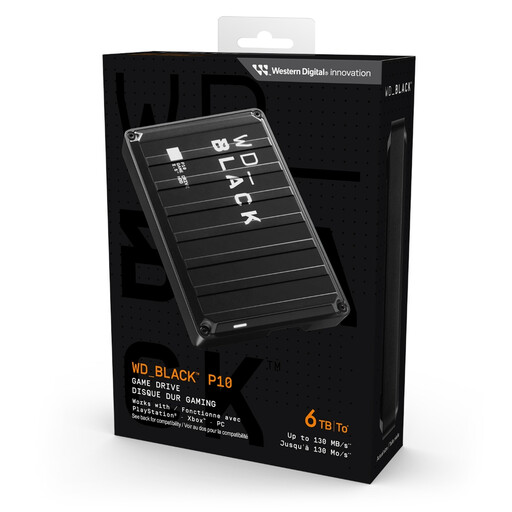
如果你想存放更多游戏,打造本地游戏库,或通过 USB 设备运行符合条件的旧世代游戏,不妨考虑这款外置硬盘。
容量:6 TB。PS5 游戏和针对 Xbox Series X|S 优化的游戏无法从这款 USB 硬盘直接运行,需使用符合要求的主机存储设备。
 暂无图片
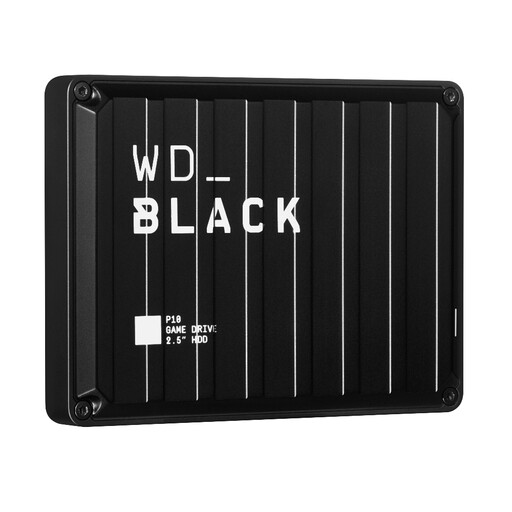
这款外置硬盘适合用作本地游戏库,也可通过 USB 设备运行符合条件的旧世代游戏。
容量:5 TB。游玩 PS5 游戏和针对 Xbox Series X|S 优化的游戏前,请先将游戏转移到符合要求的存储设备中。
 暂无图片
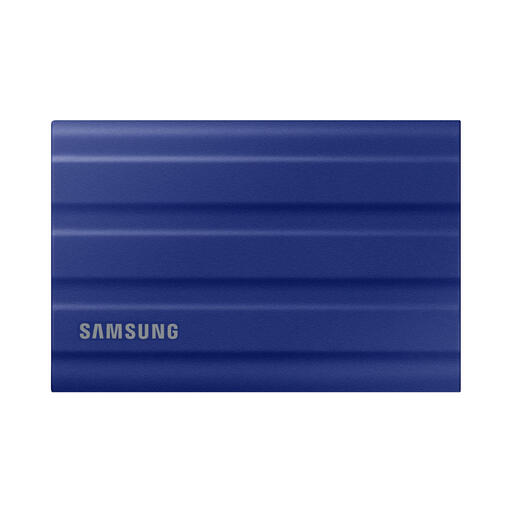
如果你想通过兼容的 PS5 USB 扩展存储设备运行 PS4 游戏,或先存放 PS5 游戏、之后再传回主机,不妨考虑这款外置 SSD。
产品名称注明支持 USB 3.2 Gen 2 连接。PS5 游戏无法直接从 USB 扩展存储设备启动。
 暂无图片
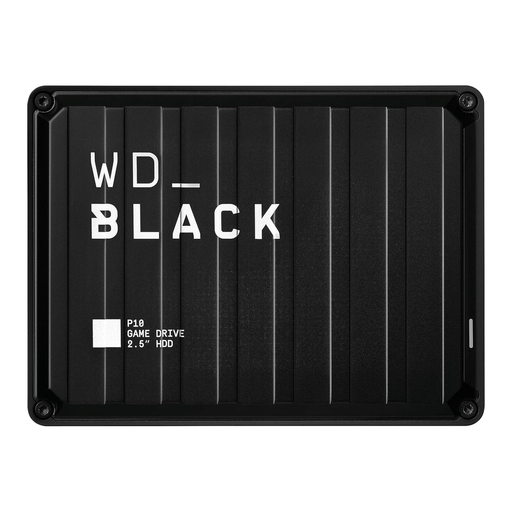
这款外置硬盘可用于存放旧世代游戏,或暂存之后需要传回主机的游戏。
容量:2 TB。请确认具体游戏版本;PS5 游戏和针对 Xbox Series X|S 优化的游戏通常无法直接从 USB 存储设备运行。
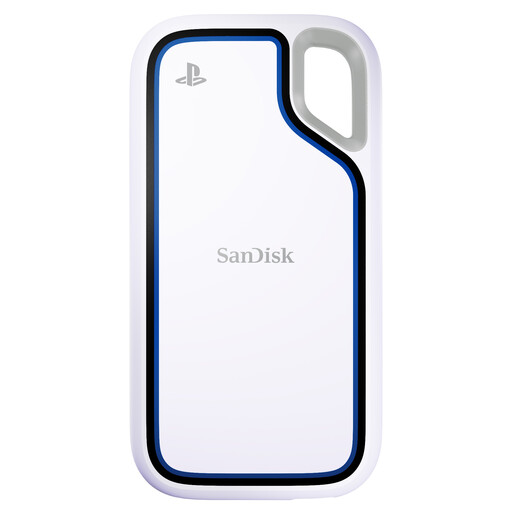 暂无图片
如果你想先将 PS5 游戏存放在本地,之后再转移到主机存储设备中,不妨考虑这款外置 SSD。
容量:2 TB。无论硬盘标称传输速度多快,PS5 游戏都无法从 USB 扩展存储设备启动。
不可以。PlayStation 指出,存放在 PS5 USB 扩展存储设备中的 PS5 游戏,必须先传回主机存储设备才能运行。兼容的 PS4 游戏则可以直接从 USB 扩展存储设备运行。
兼容的内置 M.2 SSD 可以在 PS5 上运行 PS5 和 PS4 游戏;USB SSD 则无法直接启动 PS5 游戏。选购 M.2 SSD 时,请确认具体硬盘符合 Sony 对接口、容量、尺寸和散热的要求。
通常不行。Xbox 官方支持信息指出,针对 Xbox Series X|S 优化的游戏需要使用内置 SSD 或 Storage Expansion Card(存储扩展卡)才能运行;USB 存储设备则可用于存放和转移游戏。请确认具体游戏版本,因为 Xbox 提到存在少数例外情况。
会。PlayStation 指出,将 USB 硬盘格式化为 PS5 扩展存储设备会清除其中已有的数据,因此格式化前请先将需要保留的文件备份到其他位置。
不能。Xbox 官方支持信息指出,登录账号后,游戏存档和偏好设置会在线同步;但要运行已安装的游戏,仍需使用符合要求的本地存储设备。