想增加可直接游玩的 PS5 游戏空间
选择符合 PlayStation PS5 要求的内置 M.2 NVMe SSD。与 USB 扩展存储不同,兼容的 M.2 硬盘可存放 PS5 游戏并支持直接游玩。除了容量,也要确认接口、尺寸和散热条件。


如果要直接从新增存储空间运行 PS5 游戏,请选择兼容的内置 M.2 NVMe SSD。根据 PlayStation 的说明,USB 硬盘可以存放 PS5 游戏,但开始游玩前必须先将游戏移回主机。对于针对 Xbox Series X|S 优化的游戏,Xbox 指定必须使用主机内置 SSD 或存储扩展卡才能游玩;兼容的 USB 存储设备则可用于其他受支持的存储和游戏用途。购买前,请确认主机型号、硬盘要求和容量,再选择合适的方案。
关键在于:你是否需要直接从新增硬盘启动游戏,还是可以接受想玩时再把游戏移回主机。
选择符合 PlayStation PS5 要求的内置 M.2 NVMe SSD。与 USB 扩展存储不同,兼容的 M.2 硬盘可存放 PS5 游戏并支持直接游玩。除了容量,也要确认接口、尺寸和散热条件。
USB 扩展存储可以存放暂时不玩的 PS5 游戏。PlayStation 表示,开始游玩前,必须先将 PS5 游戏复制回主机或兼容的 M.2 存储设备;PS4 游戏则可以直接从 USB 扩展存储设备运行。
如果想增加可运行针对 Xbox Series X|S 优化游戏的存储空间,请选择存储扩展卡。Xbox 表示,必须将这类游戏安装在主机内置 SSD 或存储扩展卡上才能游玩;兼容的 USB 硬盘无法替代这一用途。
先想好要从新增存储空间运行哪些游戏,再确认连接方式、尺寸和容量是否适合你的主机。
| 选购要点 | 检查内容 | 你的需求 |
|---|---|---|
| 用于游玩还是归档 | PlayStation 支持从兼容的内置 M.2 存储设备运行 PS5 游戏,不支持从 USB 扩展存储设备直接运行。Xbox 则要求使用内置 SSD 或存储扩展卡运行针对 Xbox Series X|S 优化的游戏。选择 USB 存储设备前,请确认游戏对应的主机世代。 | 我想直接启动本世代游戏,不想先把游戏移回主机。如果主要是把游戏存起来以后再玩,归档硬盘或许就能满足需求。 |
| PS5 M.2 安装适配性 | PlayStation 要求使用 PCIe Gen4 x4 M.2 NVMe、Key M 接口,容量为 250 GB 至 8 TB,并符合指定外形尺寸且具备有效散热能力。请检查硬盘和散热片的整体尺寸;PlayStation 建议顺序读取速度达到 5,500 MB/s 或更快。 | 仅看硬盘的速度参数,无法判断安装散热片后的 M.2 硬盘能否装入我的 PS5。 |
| USB 设置 | 确认硬盘符合主机的 USB 存储要求,并按照说明完成格式化。PlayStation PS5 的 USB 扩展存储规则与 Xbox 外接游戏存储规则并不相同;Xbox 对外接游戏存储的要求是 USB 3.1,容量至少为 128 GB。 | 我需要为可传输或可通过受支持的 USB 连接方式使用的游戏预留空间,但不会默认所有存储在硬盘上的游戏都能直接运行。 |
| 容量 | 检查主机剩余空间,以及你计划保留安装的游戏各自需要多少空间。根据所选存储方案,在支持的容量范围内挑选合适的硬盘,并为更新和其他文件留出空间。 | 我更愿意根据常玩的游戏来选择硬盘容量,而不是假设标称容量都能用于安装新游戏。 |
| 现有数据 | 确认设置过程中是否需要格式化,并在操作前转移需要保留的文件。移除 USB 存储设备时,请按照主机的安全移除流程操作。 | 如果要重复使用已有硬盘,我需要先保护好里面的文件,再将其设置为主机存储设备。 |
PlayStation 表示,PS5 游戏无法直接从 USB 扩展存储设备运行。Xbox 表示,针对 Xbox Series X|S 优化的游戏必须使用主机内置 SSD 或存储扩展卡才能游玩。因此,如果用 USB 硬盘归档这些游戏,游玩前还需要先将游戏移回主机。
区分需要随时畅玩的游戏和只需保存的游戏,再根据各自用途选择主机支持的存储方案。
读取速度参数无法说明硬盘是否具备所需接口、Key M 连接方式、合适的外形尺寸或散热能力。PlayStation 也提醒,M.2 硬盘的性能不一定与 PS5 内置 SSD 完全相同。
下单前,请对照 PlayStation 完整的 PS5 M.2 要求,核对具体硬盘型号和配置,包括是否已安装散热片。
将硬盘设置为主机存储设备时,可能会清除其中原有的内容。如果要改用存放过游戏截图、备份或其他文件的硬盘,这一点尤其重要。
格式化前,请先将需要保留的文件转移到其他位置;断开 USB 存储设备时,也请按照主机的安全移除流程操作。
完成设置后,硬盘可用于存放游戏的空间可能会少于标称容量,因为其他文件也会占用空间。Xbox 提醒,主机的部分存储空间会预留给系统功能使用。
查看主机的存储空间显示和计划保留的游戏,并为之后安装游戏和下载更新留出余量。
以下产品系列展示了不同的存储方案;提及某个品牌,并不代表其特定硬盘一定适配你的主机。
Samsung 990 PRO with Heatsink 是一款 M.2 硬盘,可对照 PlayStation 对 PS5 接口、尺寸和散热的要求进行评估。
Seagate 提供预装散热片的 Game Drive PS5 NVMe SSD,以及适用于 Xbox Series X|S 的独立存储扩展卡型号。
以下外接 USB 硬盘可用于受支持的游戏存储和传输用途,包括归档 PS5 游戏。如果你需要从新增存储空间直接运行本世代游戏,它们不能替代兼容的 PS5 内置 M.2 SSD 或 Xbox Series X|S 存储扩展卡。
 暂无图片
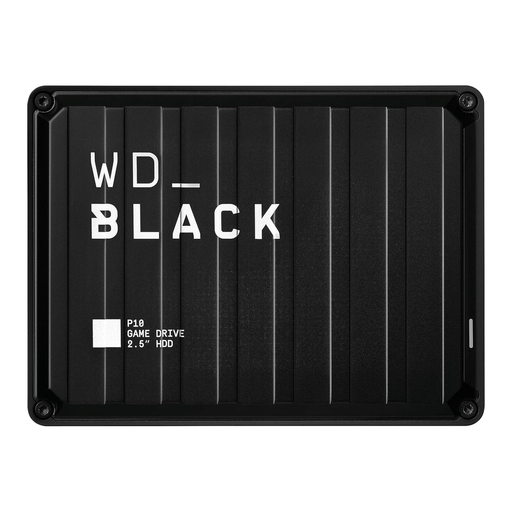
这款 2TB 外接游戏硬盘可作为受支持的 USB 归档存储设备。存放在 USB 扩展存储设备中的 PS5 游戏,必须先移回主机或兼容的 M.2 存储设备才能游玩;针对 Xbox Series X|S 优化的游戏则需要安装在内置 SSD 或存储扩展卡上才能运行。
 暂无图片
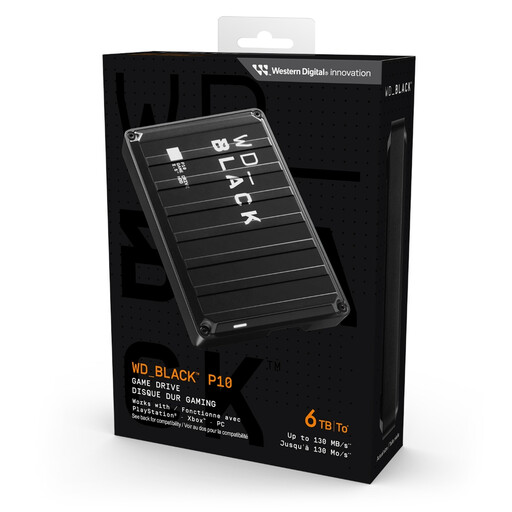
这款 6TB 版本的标称归档容量不同于 2TB P10。它仍属于外接存储设备:PS5 游戏和针对 Xbox Series X|S 优化的游戏都无法直接从 USB 硬盘运行。
 暂无图片
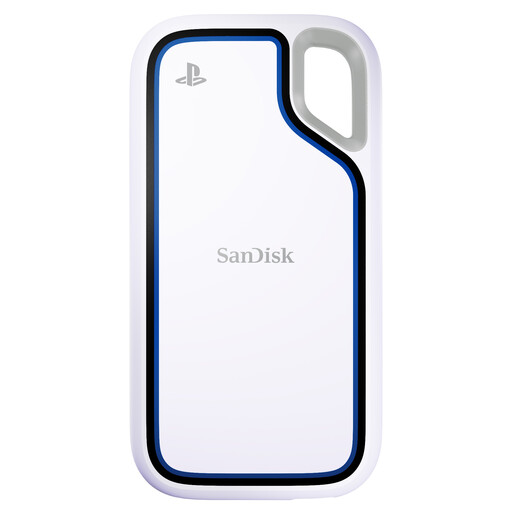
这款 1TB 便携式 SSD 适合用于 PS5 USB 归档和传输。PlayStation 表示,存放在 USB 扩展存储设备中的 PS5 游戏,必须先复制回主机或兼容的 M.2 存储设备才能游玩。
暂无图片
这款 2TB 版本适用于与 1TB 型号相同的 PS5 USB 归档和传输场景,容量选择不同。它无法让你直接从 USB 扩展存储设备运行 PS5 游戏。
 暂无图片
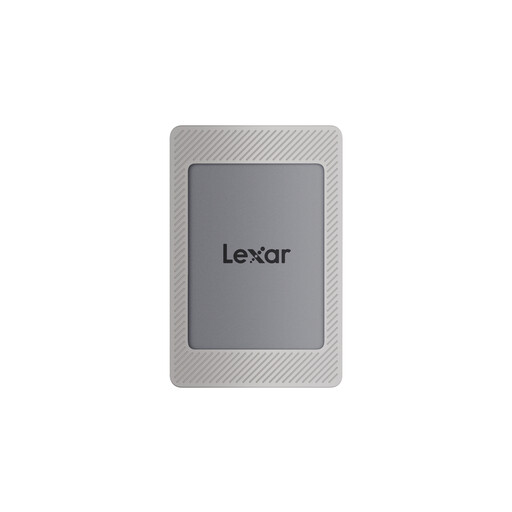
这款 2TB 便携式 USB 3.2 Gen 2 SSD 可用于兼容的外接存储场景。产品名称标注的读取速度最高为 1,050 MB/s,写入速度最高为 1,000 MB/s;不过,这些参数不会改变 PlayStation 的规定:PS5 游戏不能从 USB 扩展存储设备直接运行。
不可以。PlayStation 表示,PS5 游戏可以存放在 USB 扩展存储设备中,但游玩前必须先复制回主机或兼容的 M.2 存储设备。PS4 游戏则可以直接从 PS5 的 USB 扩展存储设备运行。
请根据 PlayStation 的要求核对具体硬盘:PCIe Gen4 x4 M.2 NVMe、Key M 接口,容量为 250 GB 至 8 TB,外形尺寸符合要求(包括散热配置),并具备有效的散热能力。PlayStation 建议顺序读取速度至少达到 5,500 MB/s;不支持 M.2 SATA SSD。
不能。Xbox 表示,针对 Xbox Series X|S 优化的游戏必须安装在主机内置 SSD 或存储扩展卡上才能游玩。兼容的 USB 存储设备可以存放游戏;Xbox 对外接游戏存储的要求是 USB 3.1,容量至少为 128 GB。
不能。Xbox 支持指南说明,存储扩展卡兼容 Xbox Series X|S,不兼容 Xbox One 或 Windows 设备。购买可直接运行游戏的存储扩展卡前,请确认主机型号。
需要。将硬盘格式化为主机存储设备时,可能会清除其中已有的文件。设置重复使用的硬盘前,请先转移所有需要保留的内容;如果硬盘中存有截图或其他个人文件的唯一副本,更要特别留意。