在书桌前参加面试的求职者
如果你打算全程坐在电脑前,有线连接可以省去配对和充电的麻烦。请确认插头与电脑接口匹配,并确保通话时伸手就能操作静音键。


如果你会在书桌前参加面试,又想省去配对和充电的麻烦,可以选有线 USB 耳麦。如果你需要灵活移动,可以选无线款,但要提前充好电,并测试连接和选定的麦克风。在嘈杂环境中,除了寻找安静的地方,还要留意麦克风的拾音功能;主动降噪针对的是你听到的声音,本身并不能说明面试官能否清楚地听到你。
如果你打算全程坐在电脑前,有线连接可以省去配对和充电的麻烦。请确认插头与电脑接口匹配,并确保通话时伸手就能操作静音键。
如果你已知道面试所用的平台,请核对耳麦的具体版本和连接方式,再在会议应用中选择对应的麦克风。Microsoft 支持和 Zoom 支持分别介绍了各自平台的音频控制和测试方法。
如果周围可能有噪声,或你需要更换地点,除了连接方式,也要考虑麦克风的位置和耳麦的便携性。JobHelp 建议在面试前检查麦克风;无论使用哪种耳麦,找个安静的地方依然很重要。
先确认电脑接口和面试平台,再根据自己的需求,决定最看重拾音效果、可靠的通话控制,还是移动自由度。
| 关注点 | 检查事项 | 适合人群 |
|---|---|---|
| 拾音效果 | 留意麦克风是否可调节位置、是否标明具备麦克风降噪功能;并安排一个安静的面试环境。 | 如果我在共享空间面试,希望面试官听清我的回答,而不是周围的杂音。约 31% 的消费者会优先考虑拾音效果。 |
| 平台和连接方式 | 确认具体版本、电脑接口和接收器(如有),并检查面试应用中选定的麦克风。 | 如果面试使用指定的会议平台,我希望确认耳麦和应用会使用预期的麦克风。约 25% 的消费者会优先考虑平台兼容性。 |
| 面试当天的通话控制 | 确认静音键的位置;无线款还要检查电量,并提前进行通话测试。 | 我不希望通话刚开始就要处理电量耗尽或意外静音的问题。约 25% 的消费者会优先考虑面试当天通话控制的可靠性。 |
| 书桌前使用是否简单 | 确认接口匹配、线缆长度足以让你在座位上使用,并确保耳麦佩戴舒适。 | 如果在平时的书桌前面试,我最希望耳麦连接简单,佩戴舒适,能满足整场通话的需要。约 19% 的消费者会把易用性作为首要考虑因素。 |
主动降噪会影响你听到的声音,但它本身并不能说明面试官听到的效果。房间里的噪声和麦克风的拾音能力同样重要。
检查产品是否标明麦克风降噪或语音拾取功能,尽量选择安静的空间,并提前录音或拨打测试电话。
即使属于同一耳麦系列,带接收器的版本和原生蓝牙版本也可能有不同的平台兼容性和软件要求。
根据电脑和面试平台核对完整型号及随附的连接配件,然后在应用中测试这套设备组合。
会议应用可能会选中其他麦克风;如果打算使用无线耳麦,加入会议时也可能需要充电或重新配对。
面试前先连接或充好耳麦,在应用中选中它,并完成音频测试。英国国家职业服务中心也建议求职者提前测试麦克风,并熟悉软件的使用方法。
USB-A 插头需要匹配的接口或兼容的转接头;无线接收器也需要相应的连接接口。
下单前检查电脑接口、耳麦的具体连接器以及包装内包含的配件。
H390 提供有线 USB-A 连接方式,Zone Vibe Wireless 则适合无线办公场景。
Evolve 系列包含有线通话耳麦,以及便于携带的 Evolve2 65 Flex。
IMPACT 1000 系列面向无线商务通话,适合不止参加一场面试的用户。
以下产品涵盖有线 USB、桌面模拟接口,以及适合需要走动的求职者使用的蓝牙耳机。请根据电脑支持的连接方式进行选择,并在面试应用中测试麦克风。
 暂无图片
暂无图片
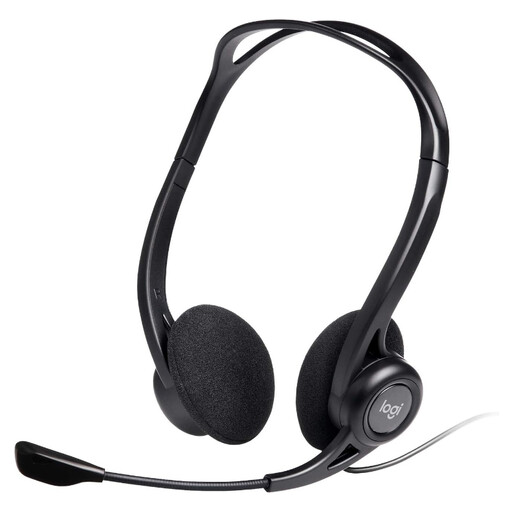
适合在书桌前参加面试,省去配对和充电的麻烦。产品名称标明配有线控和降噪麦克风;请确认电脑有合适的 USB-A 接口,并在面试应用中测试语音效果。
 暂无图片
暂无图片
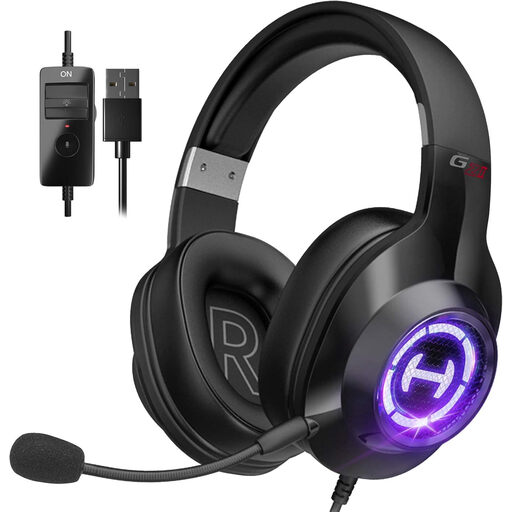
如果你还想要一款用于电脑游戏的耳麦,也可以考虑这款有线产品。产品名称标明配有降噪麦克风、7.1 环绕声和 50 mm 驱动单元;请检查 USB 接口,并在面试应用中测试麦克风。
 暂无图片
暂无图片
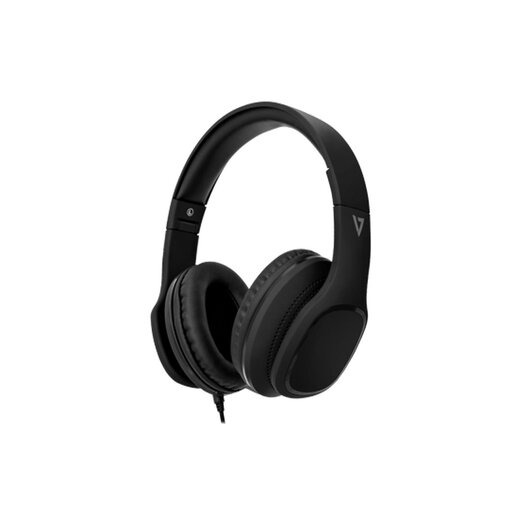
如果电脑支持这款耳机的麦克风连接方式,它就适合搭配桌面设备使用。产品名称标明配有线控 MEMS 麦克风、40 mm 驱动单元和被动隔音设计;购买前请检查电脑的 3.5 mm 耳机插孔,并在通话应用中测试麦克风。
 暂无图片
暂无图片
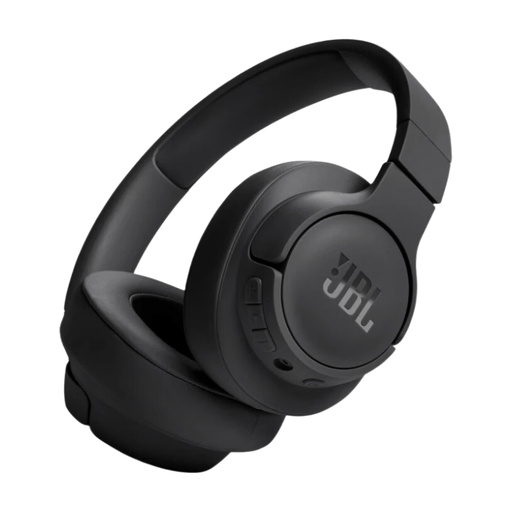
如果你希望在面试期间或前后灵活走动,可以考虑这款无线耳机。请提前充电并完成配对,然后确认面试应用已选中耳机麦克风;产品标注的播放时长并不能代表通话续航时间。
如果你会一直坐在书桌前,而且最想省去配对和充电的麻烦,可以选有线 USB 耳麦;记得确认接口与电脑匹配。如果你更看重移动自由,或打算之后用于工作,也可以选无线款,但要确保能提前充电,并在面试前测试连接方式和麦克风。
不能。主动降噪本身并不能代表麦克风对面试官的拾音清晰度。即使耳麦带有降噪功能,也要检查麦克风特性,按说明调整麦克风位置,并选择安静的环境。
使用 Zoom 的扬声器和麦克风测试功能,或在 Teams 音频设置中选择已连接的扬声器和麦克风;条件允许时,再进行通话或录音测试。请尽早测试,这样才有时间更换选定设备或排查连接问题。