部分房间 Wi-Fi 信号较弱的家庭
如果路由器附近连接正常,但卧室、楼上或花园办公室的 Wi-Fi 信号较弱,需要考虑通过调整摆放位置、使用 Mesh、有线接入点或无线扩展器来覆盖这些区域。Ofcom 建议区分 Wi-Fi 问题和宽带服务故障。


更换设备前,先确认问题出在宽带服务还是家中 Wi-Fi。Ofcom 指出,Wi-Fi 速度慢并不一定意味着宽带线路故障。如果套餐或电话服务要求使用运营商路由器,就应继续保留;如果需要不同的有线连接方式或网络管理功能,则可考虑使用获准的第三方路由器。如果路由器附近连接正常,但其他区域信号较弱,多个区域受影响时可考虑 Mesh;只有一处信号不佳,则可选择无线扩展器或有线接入点。
如果路由器附近连接正常,但卧室、楼上或花园办公室的 Wi-Fi 信号较弱,需要考虑通过调整摆放位置、使用 Mesh、有线接入点或无线扩展器来覆盖这些区域。Ofcom 建议区分 Wi-Fi 问题和宽带服务故障。
如果对有线端口或网络管理有特定需求,可以考虑第三方路由器。更换运营商路由器前,请确认运营商允许在你使用的具体套餐中接入第三方设备,并提供所需的连接信息。
移除运营商设备前,先了解家中电话的连接方式。例如,Vodafone 表示,Digital Voice 套餐用户必须使用 Vodafone 路由器。其他服务的要求可能有所不同。
先确认宽带服务正常,再判断你需要的是兼容的替换路由器,还是改善家中特定区域的 Wi-Fi 覆盖。
| 优先事项 | 检查内容 | 你的需求 |
|---|---|---|
| 查明故障位置 | 查看运营商的服务状态,确认光纤接入盒和路由器已通电。在条件允许时,比较路由器附近的有线连接与受影响房间的 Wi-Fi 连接。 | 我想先确认新 Wi-Fi 设备能否解决问题,再决定是否更换设备,以免忽略可能存在的服务故障。 |
| 确认运营商兼容性 | 查看你所用具体套餐的规定、光网络终端(ONT)或网关的连接方式,以及所需的登录信息。确认宽带电话服务的使用方式。 | 如果更换运营商路由器,我需要确保宽带和家庭电话仍能正常使用。Vodafone 表示,其 Pro Broadband、5G Broadband 和 Digital Voice 套餐均要求使用 Vodafone 路由器。 |
| 改善各房间的覆盖 | 找出信号较弱的区域数量,并确认这些区域之间是否隔着墙壁或楼层。检查节点可摆放的位置,以及能否通过以太网连接有线接入点或 Mesh 回程。 | 多个房间或另一层楼的 Wi-Fi 信号较弱。Ofcom 将 Mesh 视为改善家中各处信号强度和覆盖范围的一种方式;不过,设备摆放位置仍然重要。 |
| 改善单个信号较弱的区域 | 使用无线扩展器时,找一个仍能接收到可用路由器信号的位置。如果以太网线能延伸到该区域,也可以考虑使用接入点。 | 大多数房间的网络都正常,但我需要在一个较远的位置接入网络。扩展器无法修复宽带服务中断或线路故障。 |
| 检查端口和安全支持 | 根据宽带服务和有线设备,比较 WAN 和 LAN 端口的速率。查看具体型号的安全更新承诺,以及你实际会用到的网络功能。 | 我希望有线连接能满足设备需求,而不是只根据 Wi-Fi 代际标识来选择。Google 表示,Nest Wifi Pro 可获得 5 年安全更新;不同型号的承诺有所不同。 |
新路由器或 Mesh 系统无法修复运营商服务中断,也无法解决光纤接入盒故障。Ofcom 指出,Wi-Fi 速度慢与宽带线路故障并不是同一种问题。
查看运营商服务状态,并检查光纤接入盒和路由器。如果条件允许,可先使用以太网连接的设备进行测试,再判断问题是否出在无线覆盖不足。
连接设置和电话服务依赖关系,可能导致第三方路由器无法按预期工作。Vodafone 的 Pro Broadband、5G Broadband 和 Digital Voice 套餐均要求使用 Vodafone 路由器。
下单购买替换设备前,先向运营商确认具体套餐要求、所需登录信息,以及家庭电话如何继续使用。
墙壁、距离、设备性能以及 Mesh 节点之间的连接,都会影响设备实际可用的 Wi-Fi 速度。标称无线速率并不会提高宽带服务的速度。
先标出信号较弱的区域。多个房间受影响时,可考虑使用 Mesh;如果网线能延伸到较远的位置,则可考虑有线接入点。无线节点应摆放在仍能保持稳定连接的位置。
有线连接的速度可能受其中某个端口限制,不同型号的安全更新承诺也各不相同。
将宽带服务、ONT 接口、路由器端口和有线设备作为完整链路来检查。请查阅具体型号公开的安全支持信息,不要只看 Wi-Fi 标识。
以下示例展示了不同的设备选择;仅凭品牌名称无法判断设备是否兼容你的宽带套餐。
Deco BE65 是一款 Mesh 产品示例,适合正在考虑部署多个 Wi-Fi 节点并在设备之间使用多千兆有线连接的家庭。
RT-BE86U 展示了可灵活配置的独立路由器方案,适合一台路由器即可覆盖所需区域的家庭。
Nest Wifi Pro 是一款通过应用管理的 Mesh 产品示例,适合比较覆盖设备和公开安全支持信息的家庭。
以下产品包括多节点 Mesh 系统、适用于局部信号盲区的扩展器,以及独立路由器。请先按照上文说明检查服务故障、房间覆盖和运营商要求,再选择合适的设备类型。
 暂无图片
暂无图片
如果多个区域的 Wi-Fi 信号较弱,可考虑这款三台装 Mesh 系统。商品标题注明其支持双频 BE3600 和 2.5Gbps 以太网。用它替换运营商路由器前,请确认节点摆放位置,以及运营商对连接和电话服务的要求。
 暂无图片
暂无图片
这款三只装 Mesh 系统适合需要覆盖多个房间的家庭。请确认设备能够摆放在信号稳定的位置,并检查有线端口以及与你的网络配置相关的运营商要求。
 暂无图片
暂无图片
如果只有一处信号较弱,又想继续使用现有路由器,可以考虑这款扩展器。无线扩展时,应将其放在仍能接收到可用路由器信号的位置;它无法修复宽带服务故障。
 暂无图片
暂无图片
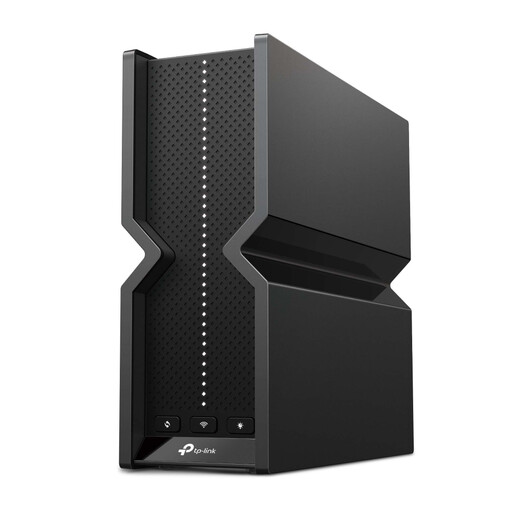
如果一台路由器就能覆盖所需房间,且运营商允许更换设备,可以考虑这款独立路由器。更换运营商路由器前,请确认 ONT 或网关的连接方式、所需登录信息,以及是否依赖 Digital Voice 服务。
不需要,不能仅仅因为接入方式改变就认定必须更换路由器。先确认现有设备符合运营商的连接要求,再评估 Wi-Fi 覆盖、联网设备需求和安全支持。Ofcom 指出,Wi-Fi 信号弱和宽带线路故障需要分别排查。
BT 说明,需使用以太网线将 Openreach 光网络终端(ONT)的 1 号端口连接到其路由器。ONT 用于终止光纤连接;连接其他路由器前,请先查看运营商的说明。
不可以,能否使用以及如何设置取决于运营商和套餐。Vodafone 表示,其 Pro Broadband、5G Broadband 和 Digital Voice 套餐均要求使用 Vodafone 路由器;对于其他套餐,Vodafone 表示,使用非 Vodafone 路由器的用户需要向 Vodafone 获取宽带登录信息。购买前,请确认你所用服务的具体要求。
查看运营商的服务状态,并确认光纤接入盒和路由器已通电;在条件允许时,比较路由器附近的有线连接与信号较弱区域的 Wi-Fi 连接。Ofcom 提醒,Wi-Fi 速度慢并不总是意味着宽带线路故障;如果宽带服务本身无法正常使用,请联系运营商。