在日光下阅读剧本的人
如果你常在窗边、户外或明亮的排练灯光下阅读,就需要确认固定版式的 PDF 页面能否在实用的显示尺寸下保持清晰,同时保留页码索引,方便查找。


阅读固定版式的剧本 PDF,建议先选择屏幕尺寸接近纸张大小的电子墨水屏,并确认在明亮日光下整页内容是否清晰易读,无需频繁缩放。接下来,结合实际使用的剧本,选择标注和文件传输流程合适的设备:PDF 权限、导入方式和笔记导出功能,重要性不亚于屏幕尺寸。
如果你常在窗边、户外或明亮的排练灯光下阅读,就需要确认固定版式的 PDF 页面能否在实用的显示尺寸下保持清晰,同时保留页码索引,方便查找。
如果你会在页面上标记台词、提示或走位,请先确认剧本是否允许批注,以及标注后的 PDF 能否保存或导出。
如果收到的剧本除了 PDF 之外还有其他文档格式,选定工作流程前,请确认设备支持的文件类型、传输方式以及 PDF 版式调整功能。
先在日光下检查一整页剧本的显示效果,再根据排练需求,逐一确认笔记、文件传输和不同光线条件下的使用体验。
| 关注点 | 检查内容 | 适用人群 |
|---|---|---|
| 日光下阅读与页面显示面积 | 在电子墨水屏上以整页尺寸打开固定版式的剧本,确认文字、页边距和页码索引是否清晰,再考虑是否需要缩放。 | 如果我需要在明亮环境中查看页码索引,就希望整页剧本无需反复放大也能清晰阅读。约 36% 的消费者最看重日光下的整页阅读体验。 |
| 在剧本上做笔记 | 确认 PDF 是否允许批注,以及手写笔记能否随文件一并导出。 | 标记提示或走位时,我需要在对应页面上留下笔记,并在排练结束后继续查看。约 29% 的消费者最关注剧本批注是否实用。 |
| 文件传输与版式 | 确认设备支持你常用的文件格式和导入方式,并检查 PDF 裁切或缩放功能是否能应对特殊页面布局。 | 如果不同渠道发来修订版剧本,我需要在不影响原始版式的前提下打开正确版本。约 21% 的消费者最看重剧本文件的处理能力。 |
| 携带与后续使用 | 在设备尺寸和 PDF 页面可视面积之间做好权衡,并确认环境光线变暗后如何继续阅读。 | 我会在不同场次之间携带剧本阅读器,日光减弱后也可能继续使用。约 14% 的消费者优先考虑便携性和弱光环境下的灵活性。 |
固定版式的 PDF 会保留原有页面设计,因此在小屏幕上,较小的文字或较宽的页边距可能会让你不得不频繁缩放。
打开一份有代表性的演出剧本,检查整页文字大小、翻页体验、提示位置和笔记空间。
Rakuten Kobo 不支持在受 DRM 保护的 PDF 或禁止标注的文件上使用触控笔批注。Amazon 表示,在 Kindle Scribe 的 PDF 页面上直接书写,取决于是否通过“发送至 Kindle”传输文件,而不是通过 USB-C 加载。
请确认你的剧本支持批注,并用排练时准备采用的导入方式进行测试。
Kindle Scribe 通过云盘传输文件需要手动操作,因此云盘中的新版剧本不会自动替换设备上的旧版本。
每次修订后都要主动导入文件;需要时导出已标注的副本,并为文件清楚标注修订日期。
英国关于废弃电气和电子设备的指导,涉及设备回收、再利用和循环处理,而不是将其作为普通垃圾丢弃。
保留零售商提供的回收信息;更换电子阅读器时,请通过合适的电子产品回收渠道处理旧设备。
如果剧本是普通 PDF,且你需要导出手写笔记,10.3 英寸 Kobo Elipsa 2E 值得考虑。
BOOX Go 10.3 系列适合需要处理多种文件格式,或希望更灵活调整固定版式剧本显示效果的读者。
11.8 英寸 reMarkable Paper Pro 提供宽敞的文档显示区域,适合主要用于 PDF 审阅和批注、而非运行通用应用的读者。
这款文档尺寸的 E Ink 平板可作为阅读固定版式剧本的备选。正式用于排练前,请先用自己的 PDF 测试阅读和记笔记的流程。
 图片无法显示
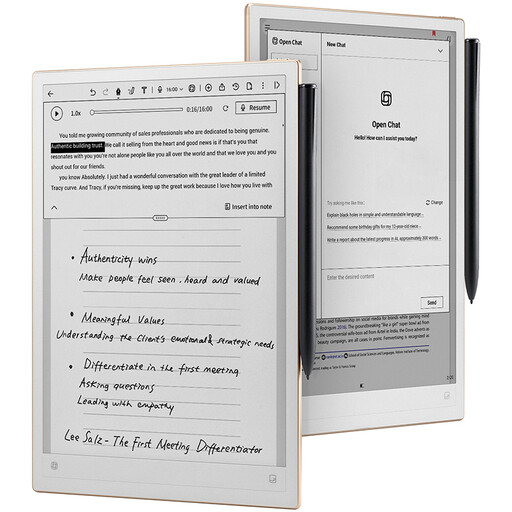
阅读剧本时,请检查代表性 PDF 整页在这款 10.65 英寸墨水屏上的显示效果。该版本配有保护壳,机身厚度为 4.2 mm。用于记录排练笔记前,请用自己的剧本确认是否支持 PDF 页面批注、文件传输和导出;在昏暗环境中使用时,也要确保有充足的环境光。
如果清晰查看完整页面比方便携带更重要,可以先试试约 10.3 英寸或更大的文档尺寸屏幕。Amazon UK 列出的 Kindle Scribe 为 11 英寸,BOOX 列出了 10.3 英寸 Go 型号,reMarkable 列出的 Paper Pro 为 11.8 英寸;不过,合适的尺寸还要看剧本的文字大小和页边距。建议用一页真实剧本,在舒适的观看尺寸下进行测试。
部分设备和文件支持此功能,但文件权限和导入方式都会影响使用。Amazon 客服表示,Kindle Scribe 只有在通过“发送至 Kindle”传输 PDF 时才支持直接在页面上书写,通过 USB-C 加载则不支持;Rakuten Kobo 不支持在受保护或禁止批注的 PDF 上使用触控笔标注。依赖电子排练笔记前,请先用实际剧本进行测试。
请同时确认新版剧本如何传到设备,以及标注后的副本如何导出。Kindle Scribe 支持通过 Google Drive 和 OneDrive 传输文件,但不会自动同步这些文件;BOOX 列出了多种云盘选项。如果你使用 reMarkable Paper Pro,通过网页和 USB 传输的文件上限为 100 MB,而配套应用可以处理更大的文件。
在明亮日光下阅读时,前光并不是选择电子墨水屏的主要理由;更重要的是在实际阅读环境中,用自己的剧本检查屏幕显示效果。如果排练会持续到光线昏暗时,前光就更值得关注。请确认你打算购买的具体型号或版本是否符合现场的照明需求。