喜欢整理 RTS 快捷指令的玩家
你希望常用指令、修饰键或配置文件触手可及,而不是完全依赖键盘。鼠标上到底需要绑定多少操作,取决于你打算把哪些操作移到鼠标上。


在暗光环境中玩即时战略游戏(RTS),选择鼠标按键布局时,应以你实际会用到的指令为准:需要绑定较多指令,可以考虑拇指侧的密集按键布局;如果常用指令不多,常规多按键布局或许就够了。灯效主要用于提升可见度或个性化外观,不代表能提升游戏表现。无论选择哪种设计,都要先确认拇指能否轻松够到按键,以及握持是否舒适。
你希望常用指令、修饰键或配置文件触手可及,而不是完全依赖键盘。鼠标上到底需要绑定多少操作,取决于你打算把哪些操作移到鼠标上。
你希望调整鼠标灯效来配合低光照的桌面环境,无论是让按键更容易辨认,还是让灯效更低调。灯效是个人偏好,并无证据表明它能提升 RTS 游戏表现。
你需要一款握起来舒适、侧键也能在正常握姿下轻松够到的鼠标。SCAN UK 的游戏鼠标选购指南特别强调,要找到适合自己的舒适握感。
在暗光环境中玩 RTS,先确定需要用鼠标按键操作多少条指令,再考虑灯效,以及最终选择的外形是否适合你的握姿。
| 关注点 | 检查事项 | 哪些玩家需要关注 |
|---|---|---|
| 指令操作 | 数一数你打算绑定的操作;确认拇指能否轻松够到按键,以及鼠标是否支持你所需的按键重映射。 | 如果我想把常用 RTS 指令移到鼠标上,就需要能轻松区分、且不容易误触的按键。约 50% 的消费者最看重指令操作。 |
| 灯效控制 | 查看具体型号的灯效设置;了解无线续航数据时,也要留意数据对应的灯效使用条件。 | 在暗光环境中,我希望能调整鼠标灯效,又不会觉得它太碍眼。约 30% 的消费者将灯效控制列为首要关注点。 |
| 握感与按键触达 | 根据你平时的握姿,对比鼠标外形和侧键位置;条件允许时,实际试握确认是否合适。 | 长时间游戏时,我需要在不改变握姿的情况下够到按键。约 20% 的消费者优先考虑握感和按键触达。 |
如果按正常握姿无法轻松区分或够到侧键,那么再密集的按键布局也很难带来实际帮助。
先列出你想绑定的 RTS 操作,再仔细看看具体的拇指按键布局。只有在确实能改善按键触达时,可调节面板或可更换侧板才有意义。
Corsair 标注的 Scimitar Elite Wireless SE 最高续航数据以关闭 RGB 为前提,不能将其理解为开启灯效后的续航时间。
查看续航数据所对应的灯效和连接条件,也要了解鼠标的充电方式。
Logitech G 标明 G502 X PLUS 配备 LIGHTSYNC RGB,而其所述的 13 个可编程控制键则是 G502 X LIGHTSPEED 的规格。不要把一个版本的规格套用到另一个版本上。
决定按键或灯效配置前,请先确认商品页面上的完整型号,并对照制造商提供的规格信息。
Razer 将 Naga V3 Pro 定位为一款适应性强、控制选项丰富的鼠标,配备 3 块可更换侧板,最多支持 23 个可编程按键。
Corsair Scimitar Elite Wireless SE 配备 16 个可自定义按键,其中包括可调节位置的 12 键 Key Slider,并支持通过 iCUE 进行配置。
G502 X 系列提供了更常规的多控制键选择:Logitech G 标明 G502 X PLUS 配备 LIGHTSYNC RGB,而 G502 X LIGHTSPEED 则配备 13 个可编程控制键。
这几款鼠标适合从不同角度入手,挑选暗光环境中的 RTS 游戏装备:一款无线鼠标,可用来评估拇指按键布局;一款有线鼠标,标注了可编程按键和 RGB 模式;还有一款无线鼠标,适合优先比较握感。请结合自己的桌面设置,检查各型号的按键、灯效和握持体验。
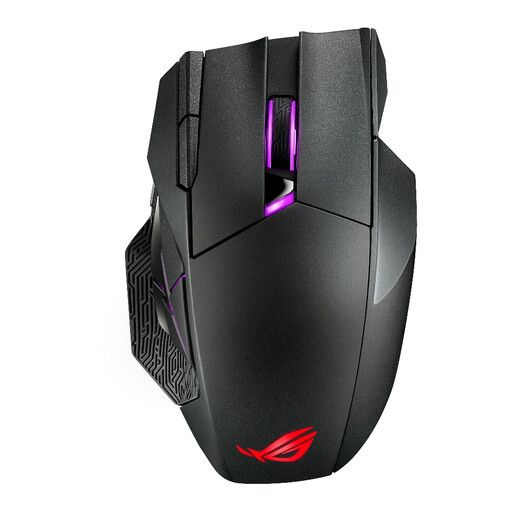 暂无图片
如果你想将多条 RTS 指令设为拇指可触及的按键,可以考虑这款无线鼠标;不过要先确认侧键布局是否适合你的握姿。
如果打算在无线使用时开启灯效,请查看对应使用条件下的续航时间。
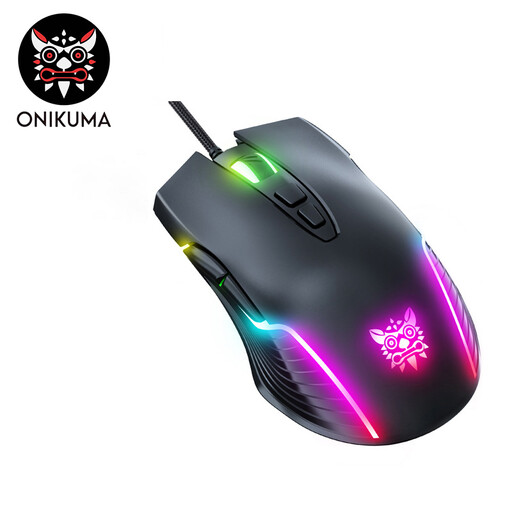 暂无图片
如果你希望为 RTS 游戏设置可编程按键和 RGB 灯效模式,可以考虑这款有线鼠标。
请确认按键重映射是否适用于你的操作系统,以及鼠标外形是否适合你的握姿。
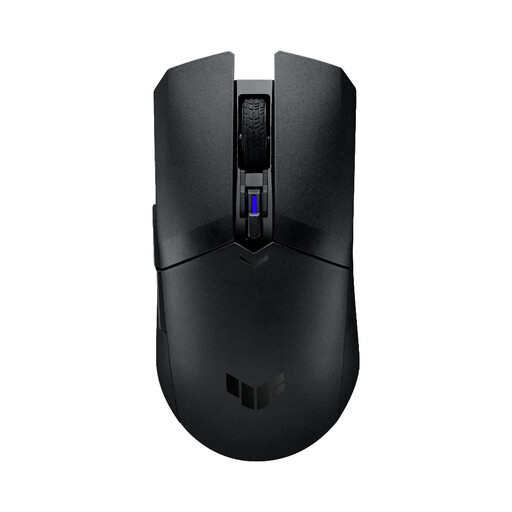 暂无图片
如果相比密集的拇指按键布局,你更看重握感和按键是否容易够到,可以先看看这款无线鼠标。
确认鼠标外形是否适合你的握姿;如果暗光环境下的灯效对你很重要,也请核实它支持哪些灯效选项。
不一定。如果你有足够多的常用指令,值得考虑密集的按键布局,但前提是你愿意花时间熟悉它。请确认按正常握姿能否区分并够到这些按键;否则,绑定较少的鼠标按键或许更适合你。
先绑定少数常用操作,等到能够熟练使用后再逐步添加。确认具体鼠标和软件支持你需要的配置文件;如果想使用超出允许绑定范围的宏,请先查看游戏当前的规则。
首次使用前,请先了解充电方式、接收器设置和配置步骤。对于 Corsair Scimitar Elite Wireless,Corsair 说明书建议首次使用前先充满电,并介绍了接收器的摆放方式,以及在需要时如何通过 iCUE 进行配对。
灯效可以让你在暗光环境中个性化鼠标外观,或更容易辨认鼠标,但不应将其视为提升 RTS 游戏表现的功能。选择让自己觉得舒适的灯效,并根据标注的灯效使用条件来判断无线续航;Corsair 所列的 Scimitar Elite Wireless SE 最高续航数据是在关闭 RGB 时测得的。