在光线昏暗的房间参加工作坊
如果你主要是讨论和聆听,请查看具体型号是否支持弱光调节和自动对焦。还要确认支架能否让摄像头对准你平时坐的位置,避免每次参加活动前都要重新布置房间。


在光线昏暗的房间参加写作工作坊,挑选网络摄像头时,应优先关注具体型号的弱光功能,而不是只看 4K 分辨率。Logitech 表示,Brio 4K 支持自动调节光线;Razer 的 Kiyo 则配有环形灯,可为画面补光。只有在整个工作坊期间都能舒适地接受正面光线时,才考虑直接补光;同时还要确认具体型号的取景和隐私控制功能。
如果你主要是讨论和聆听,请查看具体型号是否支持弱光调节和自动对焦。还要确认支架能否让摄像头对准你平时坐的位置,避免每次参加活动前都要重新布置房间。
如果你常在昏暗的角落参加活动,或经常参加晚间场次,可以考虑带摄像头补光灯的型号。Razer 的 Kiyo 配有集成式环形灯,但整个工作坊期间都要确保正面光线不会让你感到不适。
如果你希望画面只拍到自己,尽量少带入房间环境,请查看具体型号的视野范围或变焦控制。如果你还希望通话结束后能用实体方式遮住镜头,请确认型号是否配有镜头盖或遮挡片;Logitech 表示,MX Brio 配有内置镜头盖。
适合这类需求:希望摄像头能适应昏暗或逆光环境,又不想让灯光直射自己;Logitech 表示,Brio 4K 配备 RightLight 3 和 HDR。
需要注意:具备光线调节功能,并不代表它在你的房间里一定能呈现理想画面。
适合这类需求:房间依然太暗,而且在摄像头附近补光比较方便;Razer 表示,Kiyo 配有多档环形灯。
需要注意:正面补光可能让人感到不适,也可能在眼镜上产生反光。
适合这类需求:希望比较具体型号的成像硬件;OBSBOT 表示,Meet 2 配备 1/2 英寸 CMOS 传感器和 f/1.8 光圈。
需要注意:仅凭这些参数,无法判断它在工作坊视频通话中的实际画质。
| 关注点 | 需要查看的内容 | 适合哪些人 |
|---|---|---|
| 弱光环境下的清晰度 | 查看具体型号标注的弱光处理和自动对焦功能,不要只根据分辨率作判断。 | 如果讨论时我的脸不容易看清,我希望摄像头能适应平时所在房间的光线。约 50% 的消费者最看重昏暗房间中的画质。 |
| 轻松完成设置 | 确认电脑接口和合适的安装位置;还要查看所需设置是否必须通过配套软件完成。 | 活动开始时,我希望无需每次调整摄像头就能直接加入。对约 25% 的消费者而言,设置简单是首要考虑因素。 |
| 取景和隐私 | 查看具体型号的视野范围或变焦控制,并确认是否配有实体镜头盖或遮挡片。 | 在个人空间里,我希望画面聚焦于自己,而不是拍进更多房间环境。对约 25% 的消费者而言,控制拍摄范围是首要考虑因素。 |
分辨率不能说明网络摄像头在昏暗或高反差环境中的表现。Logitech 表示,Brio 4K 支持光线调节;OBSBOT 则公布了 Meet 2 的传感器和光圈参数。这些都是对应具体型号的功能和规格。
请结合你打算使用的视频模式,对比具体型号的光线处理功能和自动对焦表现。
安装在摄像头位置的灯可以照亮面部,但光线也会直射向你,并可能在眼镜上产生反光。
考虑一下摄像头的摆放位置,以及你是否能接受整个工作坊期间都使用正面补光。
变焦、可选视角和实体镜头盖因型号而异。摄像头的摆放位置也可能让画面拍进比预期更多的房间环境。
请查看具体型号的控制功能和实体隐私设计,再从你平时参加工作坊的位置检查实际取景效果。
Logitech 提供多种不同分辨率的网络摄像头。就这类需求而言,Brio 4K 值得关注,因为 Logitech 表示该型号配备 RightLight 3 和 HDR、自动对焦及取景控制功能。
Razer 的 Kiyo 系列针对昏暗环境提供了不同方案:Kiyo 配有集成式环形灯,Kiyo Pro 配备自适应光线传感器,而 Kiyo Pro Ultra 则采用大尺寸传感器和大光圈设计。
OBSBOT 表示,Meet 2 配备 1/2 英寸 CMOS 传感器、f/1.8 光圈和自动对焦。如果你重视传感器和镜头参数,可以重点了解这款具体型号。
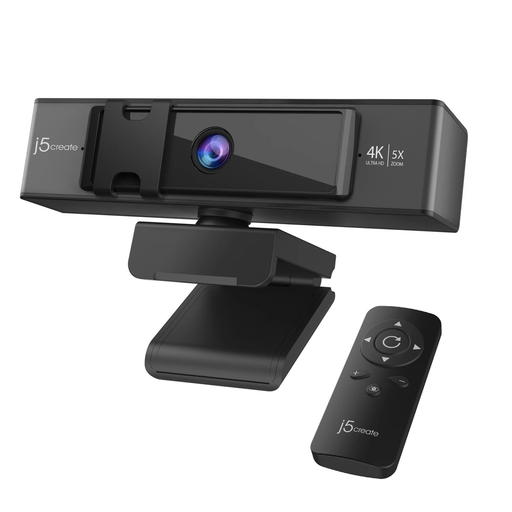
这款 USB 网络摄像头支持遥控变焦,方便你调整工作坊通话的取景。如果你最在意的是房间光线昏暗,选购前请先在类似的光线环境中检查画面效果。
 暂无图片
如果你希望坐在座位上调整工作坊视频通话中的个人取景,遥控器和 5 倍数码变焦会很实用。
这是一款 USB 4K 超高清网络摄像头。请在与工作坊环境相似的光线下检查画面效果,并确认遥控器是否需要另行配备电池。
不需要。仅看 4K 分辨率,无法判断网络摄像头在昏暗环境中的表现。请先查看具体型号的弱光功能、自动对焦和取景选项,再决定额外的分辨率是否对你的视频通话有帮助。
如果房间一直太暗,而且你能接受整个活动期间都使用直射光线,可以考虑带环形灯的网络摄像头。Razer 表示,Kiyo 配有多档环形灯;选择这类产品前,请考虑摄像头的摆放位置,以及灯光是否会在眼镜上产生反光。
将网络摄像头放在接近视线的高度,并检查身后有多少房间环境进入画面。Logitech 表示,Brio 4K 支持选择视野范围和变焦;OBSBOT 则介绍了 Meet 2 的自动取景和配套软件控制功能。请确认你选的型号具体支持哪些控制选项。