经常在顶层上传作品集的人
您经常在楼上的工作区发送图片、视频、设计文件或 PDF。对您来说,上传过程中网络是否稳定,比 Wi-Fi 信号格数更重要。


如果路由器和楼上工作区之间的插座位置仍能接收到可用信号,可以考虑使用单个信号扩展器。如果多层楼的信号都很弱,不妨比较多节点 Mesh 系统;如果以太网已经布到楼上,接入点就能免去回连路由器的无线链路。先检查宽带的上传连接:正如 Ofcom 所解释的那样,Wi-Fi 的表现不可能超过宽带服务本身。
您经常在楼上的工作区发送图片、视频、设计文件或 PDF。对您来说,上传过程中网络是否稳定,比 Wi-Fi 信号格数更重要。
路由器附近的宽带连接正常,但到了其他楼层,Wi-Fi 信号就会变弱。Ofcom 指出,墙壁和其他家居材料都可能影响无线信号。
在依赖漫游或管理功能之前,您想确认新设备是否兼容现有的 OneMesh、EasyMesh 或 AiMesh 方案,或者 BT Smart Hub 2。
选设备前,先区分问题出在宽带上传,还是楼上的 Wi-Fi。然后判断放置位置合适的单个信号扩展器是否能覆盖工作区,还是需要多个节点或有线连接。
适合情况:只有一个工作区信号较弱,而且路由器与工作区之间的合适位置仍能稳定接收路由器信号。
需要权衡:楼上的连接仍依赖信号扩展器与路由器之间的无线链路。
适合情况:多个楼层或房间信号较弱,找不到适合放置单个信号扩展器的位置。
需要权衡:需要规划节点摆放位置,并确认各节点之间的连接方式。
适合情况:以太网已布到楼上,且所选设备支持接入点模式。
需要权衡:这种方式可以免去路由器与信号扩展器之间的无线链路,但需要可用的网线。
| 关注点 | 检查事项 | 适用人群 |
|---|---|---|
| 上传稳定性 | 分别在路由器附近和工作区进行上传测试。如果两处速度都慢,应先排查宽带连接,再考虑更换 Wi-Fi 设备。 | 我需要反复发送大型作品集文件,因此想弄清楚速度变慢是从楼上开始,还是问题出在互联网连接。约 34% 的消费者最看重上传稳定性。 |
| 楼层间的信号覆盖 | 在可能放置信号扩展器的中间位置测试路由器信号;如果都没有可用信号,可考虑多个 Mesh 节点或以太网连接。 | Wi-Fi 信号还没到顶层房间就已经变弱,因此目前最重要的是让信号覆盖到顶层。约 33% 的消费者最看重覆盖范围。 |
| 路由器兼容性 | 针对计划使用的漫游或 Mesh 功能,确认路由器和设备的具体型号,以及是否有固件要求。 | 我已经有一套想继续使用的路由器配置,不希望想当然地认为所有标注了 Mesh 的设备都能接入。约 20% 的消费者最关注兼容性。 |
| 桌面有线连接 | 确认是否有网线通到楼上、所选设备是否配有合适的网口,以及计划使用时是否支持接入点模式。 | 我的作品集电脑固定放在楼上的一张桌子旁,对我来说,能否方便地有线连接比设备是否小巧、能否直接插墙更重要。约 13% 的消费者优先考虑这种连接方式。 |
标称的 Wi-Fi 链路速率不等于实际互联网上传速度。Ofcom 指出,Wi-Fi 的表现不可能超过宽带服务本身;建筑材料和网络流量也会影响无线连接。
与其把 AX 或 BE 等级当成速度保证,不如分别在路由器附近和工作区进行实际上传测试。
信号扩展器必须先从路由器接收到可用信号,才能为楼上的房间提供网络。信号传输路径上的墙壁和其他材料可能会削弱这个输入信号。
可以试试路由器和工作区之间的插座。如果设备带有位置指示灯,也可以用它辅助摆放;放好后,再从房间里测试上传速度。
标注了 Mesh 或漫游功能,并不代表设备一定兼容家中现有的路由器。TP-Link OneMesh、ASUS AiMesh 和 BT 的圆盘式设备系统等功能,都有特定的设备要求。
购买支持这些功能的设备前,请先核对路由器、信号扩展器的具体型号和固件要求。
如果路由器旁边和楼上的上传速度都差不多慢,那么扩大 Wi-Fi 覆盖范围也无法提高宽带服务可提供的上传带宽。
先比较这两个位置的测试结果。如果问题出在路由器旁边的连接,再向服务提供商咨询连接或服务方案。
适合正在比较信号扩展器、接入点以及兼容 Mesh 方案的家庭。
适合希望通过应用程序引导完成设置,并为有线设备提供连接的家庭墙插式信号扩展器方案。
适用于现有路由器支持 AiMesh,或楼上有以太网连接、需要使用接入点模式的情况。
适合楼上需要连接有线设备、并希望使用桌面式信号中继器的情况。
适合符合条件、使用 Smart Hub 2 的 BT 家庭用户选择由服务商管理的圆盘式设备方案。
以下产品包括适合多楼层覆盖的三件装 Mesh 系统、适用于固定楼上位置的电力线 Wi-Fi 套装,以及用于局部信号弱区的单个信号扩展器。比较无线速率前,先选好适合家中布局的连接方式。
 暂无图片
暂无图片
如果多个楼层的 Wi-Fi 信号都较弱,而不只是单个房间,可以考虑这款三件装 Mesh 系统。
Wi-Fi 7;BE3600。请确认设备的摆放位置,以及它们之间的连接方式是否适合家中布局。
 暂无图片
暂无图片
如果需要规划覆盖范围,解决不止一个楼上信号盲区的问题,可以考虑这款 Mesh 系统。
产品名称注明了双频 Wi-Fi 7 和 2.5 Gbps 以太网。请确认该系统如何连接现有调制解调器或网关,以及各设备的摆放位置。
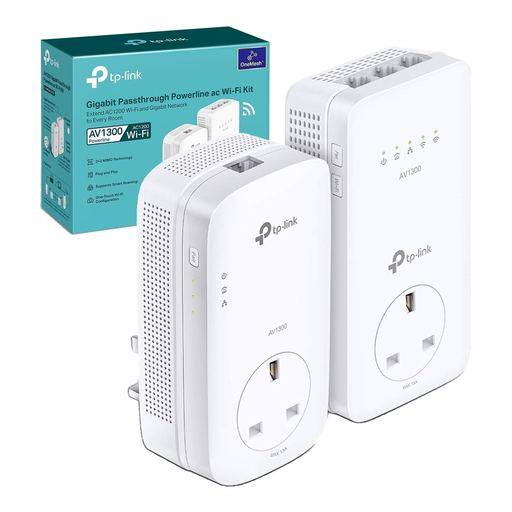 暂无图片
暂无图片
如果难以找到适合放置信号扩展器的位置,而且楼上工作区固定不变,可以考虑电力线套装。
产品名称中标有 AV1300 和千兆,但这些信息都不能说明信号通过家中电线传输后能达到怎样的上传速度。请确认所需的墙壁插座位置。
 暂无图片
暂无图片
如果楼上只有一处信号较弱,而且计划摆放的位置能接收到可用的路由器信号,可以考虑这款单个信号扩展器。
Wi-Fi 7;BE3600。如果计划将其用作接入点,请确认以太网已布到选定位置。设备摆放好后,请在工作区测试上传速度。
 暂无图片
暂无图片
如果需要扩大多个楼层的信号覆盖范围,可以考虑这款三件装系统。
Wi-Fi 7。确定每台设备的摆放位置前,请先了解设备之间的连接方式,并确认这样的布局是否适合您家。
如果路由器和工作区之间的 Wi-Fi 信号较弱,导致上传速度变慢,信号扩展器可能会有所帮助,但它无法提高宽带服务的上传带宽。Ofcom 明确说明了这一点;购买前,请分别在路由器旁和楼上进行上传测试。
将设备放在既能接收到可用路由器信号、又能覆盖信号较弱房间的位置,不要放在信号盲区内。可以试试几个可能的中间位置插座,并从工作区进行上传测试,因为墙壁和其他材料都会影响效果。
如果多个房间或楼层信号较弱,或者找不到能让单个信号扩展器稳定接收路由器信号的中间位置,可以考虑 Mesh 组网。规划好节点数量和摆放位置后,再确认节点之间的连接方式;Mesh 同样无法提高宽带服务的上传带宽。
可以,但具体型号必须支持接入点模式,而且以太网需要布到楼上的安装位置。TP-Link 为 RE605X、ASUS 为 RP-AX56 列出了该模式;请核对您实际选择的型号,不要想当然地认为所有信号扩展器都支持。