经常浏览长页面的设计师
如果你经常在页面版块、工具或显示器之间切换,可以考虑配备可调指针速度、滚动控制和可自定义按键的常规办公鼠标。选购前,确认这些控制功能是否适用于你的设计软件和电脑。


如果你最看重浏览长页面和设置快捷键,可以选择常规办公鼠标;如果更看重手部保持较直立的姿势,可以考虑垂直鼠标;如果桌面空间有限,不方便移动鼠标,不妨试试拇指轨迹球。无论选择哪种类型,都应将鼠标放在触手可及的位置,并保持手腕伸直使用。英国健康与安全执行局建议评估整个工作站,而不只是指点设备。
如果你经常在页面版块、工具或显示器之间切换,可以考虑配备可调指针速度、滚动控制和可自定义按键的常规办公鼠标。选购前,确认这些控制功能是否适用于你的设计软件和电脑。
如果长时间工作时手掌朝下的握姿让你感到不适,可以了解垂直鼠标或倾斜式轨迹球是否适合自己。仅靠鼠标形状,无法解决鼠标摆放过远或工作站布局不合理的问题;英国健康与安全执行局建议综合考虑整个工作环境。
如果键盘、笔记本电脑或便签占去了大部分桌面空间,导致鼠标不便移动,固定式拇指轨迹球能提供另一种控制指针的方式。设计工作中需要精细选取内容,选购前可先确认拇指操作是否适合自己。
适合考虑的情况:浏览较长的落地页,以及通过按键执行重复操作,是你工作流程中的重要环节。
需要权衡:它不是垂直握姿,如果你最看重手部保持较直立的姿势,可能不太适合。
适合考虑的情况:你希望在长时间设计工作中尝试更直立的握姿。
需要权衡:手型、惯用手和握持感都很重要;垂直造型无法解决鼠标摆放不当的问题。
适合考虑的情况:你的站立式办公桌上几乎没有空余空间来移动鼠标。
需要权衡:用拇指控制指针需要适应不同的操作方式;如果条件允许,可以试试精细的光标选取操作。
| 关注点 | 检查事项 | 与哪些人有关 |
|---|---|---|
| 页面导航 | 指针灵敏度是否可调、滚动控制是否方便;确认能否设置实用的快捷键。 | 在长页面版块和画板之间切换时,我经常需要重复导航,因此这对我很重要;约有 36% 的消费者将这一工作需求放在首位。 |
| 手部和前臂姿势 | 握持是否合手、是否适合惯用手,以及鼠标能否放在触手可及的位置,让手腕保持伸直。 | 长时间站立工作时,我最在意的是找到适合自己手型的握姿,不必伸手够鼠标。约有 29% 的消费者优先考虑这一摆放需求。 |
| 桌面空间 | 移动鼠标所需的空间,与固定式轨迹球相比有何不同;拇指控制是否适合精细选取操作。 | 设备已经占去不少桌面空间时,我更愿意让指点设备固定在一个位置。约有 21% 的消费者最看重节省移动空间。 |
| 电脑兼容性 | 连接方式、操作系统支持情况,以及设置按键功能所需的软件。 | 在工作电脑上,我需要确保鼠标和想设置的快捷键能够在允许的使用环境中正常工作;约有 14% 的消费者将兼容性作为首要考虑因素。 |
换一种握姿,也无法弥补鼠标放得太远的问题。英国健康与安全执行局建议综合考虑设备、家具和工作环境。
检查桌面高度和鼠标位置,并尽量保持手腕伸直使用。如果不适持续存在,应重新评估整个工作站,而不是一再更换鼠标形状。
关于手型和惯用手的适配说明,因型号而异。Logitech 表示,Lift 适合中小手型,并提供左手版;但这并不能说明其他垂直鼠标也适合你。
查看具体型号的尺寸和左右手适配信息;如果条件允许,先实际试握,再考虑是否适合长时间使用。
每英寸点数(DPI)表示指针灵敏度,并不能说明每位设计师都能用它精准完成界面上的细微选取。速度设置过快或过慢,都可能让操作变得不顺手。
选择灵敏度可调的型号,并根据显示器和工作区域调整设置。如果需要在玻璃表面追踪,务必查看具体型号标明的适用表面条件。
自定义按键功能可能需要配置软件,也可能受到操作系统兼容性或工作场所规定的影响。
确认连接方式,并检查工作电脑是否允许使用设置所需快捷键的软件。
其相关产品涵盖常规办公鼠标、垂直鼠标和拇指轨迹球。
Pro Click V2 面向注重效率的用户,适合考虑多种滚动模式和可编程控制功能的人群。
Trust Vyran 为注重滚动体验和多设备连接的用户提供了另一种人体工学鼠标选择。
以下鼠标提供常规握姿和垂直握姿选择,适用于落地页设计。请根据自己的首要需求,对比它们的控制功能、贴合度以及与工作电脑的兼容性;游戏规格本身并不意味着更适合设计工作。
 图片暂不可用
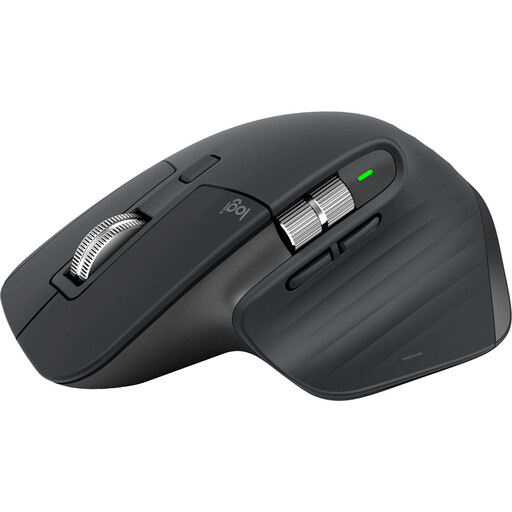
如果你更看重浏览长页面,而不是垂直握姿,可以考虑这款常规鼠标。请确认具体版本的滚动控制功能,以及快捷键软件能否在工作电脑上使用。
 图片暂不可用
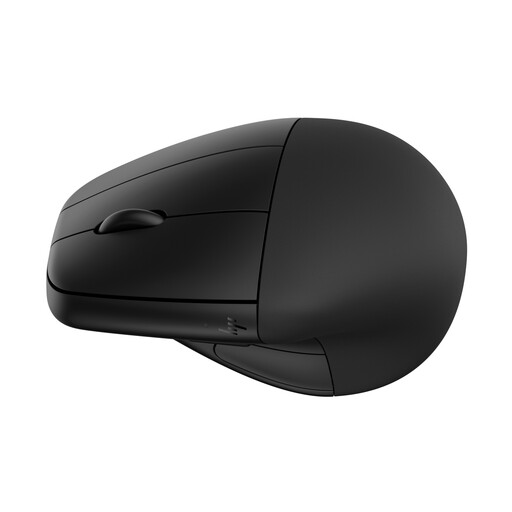
如果你想在长时间设计工作中尝试更直立的握姿,可以考虑这款鼠标。黑色版本配有可拆卸腕托;在使用自定义按键功能前,请先确认是否适合自己的手型,以及能否使用 HP Accessory Center。
 图片暂不可用
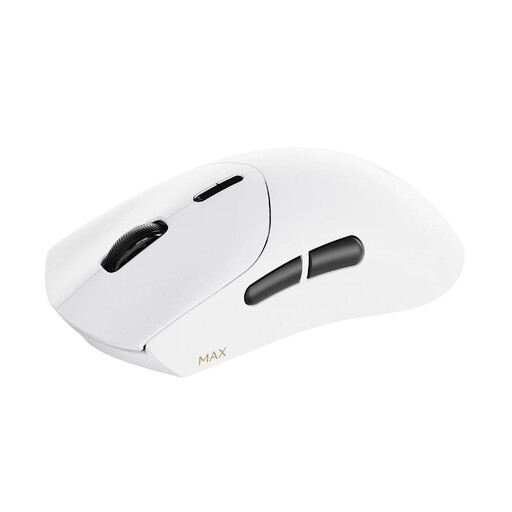
如果你更看重可编程控制功能,而非垂直握姿,可以考虑这款型号。其标注配置包括 10 个可编程按键、53 g 重量和 8K 无线回报率;这些参数并不能证明它更适合设计工作。请确认滚动体验,以及 A HUB 是否支持你想设置的快捷键。
 图片暂不可用
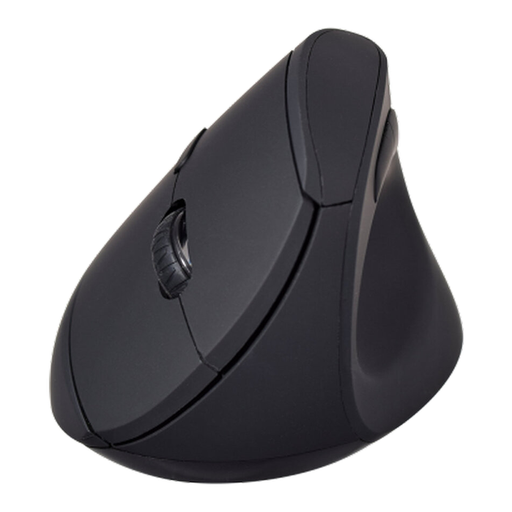
如果直立握姿以及前进/后退导航符合你的工作习惯,可以考虑这款垂直鼠标。该版本标注支持蓝牙和 2.4 GHz 两种连接方式,配备 6 个按键,传感器最高可调至 1,600 DPI。请确认是否适合自己的手型,以及控制功能能否满足快捷键和滚动需求。
不需要。如果垂直鼠标握起来适合你的手型,而且你最看重手部保持较直立的姿势,可以考虑选择它。英国健康与安全执行局还建议将鼠标放在触手可及的位置,并保持手腕伸直使用;更换鼠标形状不能代替这些调整。
将鼠标放在伸手即可够到的位置,使用时不必伸展手臂,同时留出空间让手腕保持伸直。调整桌面和键盘的位置,确保这样的摆放方式切实可行;英国健康与安全执行局建议综合考虑整个工作站。
自定义按键可能需要相应的配置软件,但基本的指针控制通常不需要。Logitech 表示,Logi Options+ 可以为支持的设备配置按键;在规划快捷键工作流程前,请确认具体鼠标和操作系统是否兼容,以及工作场所是否允许使用相关软件。
拆下或清洁轨迹球前,请先查看具体型号的说明。Logitech 表示,其 ERGO M575 for Business 的球体可以拆下清洁,但不能假设所有轨迹球都有这一功能。