在固定书桌前办公的混合办公人群
如果笔记本电脑自带的摄像头在日常一对一通话中总是拍出不自然的角度,不妨从面部取景、1080p 视频画质以及摄像头对桌面光线的适应情况入手,比较外接摄像头。PCMag UK 将 1080p 视为实用的起点,但这并不意味着它在每个房间里都能带来更好的效果。


如果你通常独自在固定书桌前通话,可以先比较 1080p USB 摄像头,看看它们在你日常光线下如何取景。需要裁剪画面或展示桌面物品时,可考虑更高分辨率;画面中的人数会变化时,可考虑支持调节取景的型号;如果主要问题是语音不清,则可另配耳机或麦克风。
如果笔记本电脑自带的摄像头在日常一对一通话中总是拍出不自然的角度,不妨从面部取景、1080p 视频画质以及摄像头对桌面光线的适应情况入手,比较外接摄像头。PCMag UK 将 1080p 视为实用的起点,但这并不意味着它在每个房间里都能带来更好的效果。
在明亮窗户附近通话、参加晚间会议,或展示笔记和桌面物品,对光线和取景都有不同要求。选购时,除了查看摄像头支持的分辨率和模式,也要考虑它能放在什么位置。
如果有时需要让另一人也出现在镜头中,可调节的视角可能比单纯追求更高分辨率更重要。如果家中噪声会影响语音通话,也要考虑如何同时采集清晰的音频和视频。
先想想同事需要看清什么、听清什么,再确认摄像头的接口和操控功能是否适用于你的电脑。
| 选购要点 | 检查内容 | 你的需求 |
|---|---|---|
| 取景 | 查看视野范围、摄像头摆放位置,以及是否支持调节取景范围。视角较广时,画面会纳入更多房间环境;视角较窄时,一对一通话可以更集中地呈现你的面部。 | 我希望自己的面部能自然地出现在画面中,同时尽量不暴露过多家中环境。如果要和另一人一起通话,画面需要留出足够空间容纳我们两人。 |
| 光线 | 在你通常通话的位置查看画面,尤其要注意身后有明亮窗户的情况。将补光功能视为针对具体型号的宣传说明,并考虑能否在面部前方布置光源。 | 我的桌面光线会随一天中的时间变化,因此在升级摄像头前,我需要先看看它在这些光线条件下呈现的面部效果。 |
| 画面细节与动态表现 | PCMag UK 建议以 1080p 作为起点,并指出需要裁剪画面时可考虑 4K。还要查看各分辨率对应的帧率:Logitech 标注 MX Brio 支持 4K/30fps 或 1080p/60fps,并非两种模式都支持 60fps。 | 如果只是坐着进行头肩构图的视频通话,1080p 可能已经够用。如果我需要裁剪画面或经常展示物品,则希望比较裁剪后保留的细节,以及动态画面是否流畅。 |
| 音频 | 查看麦克风的位置,并在日常使用的房间里进行一次通话测试。Microsoft 支持说明,Teams 允许分别选择摄像头和麦克风;即使摄像头内置麦克风,也不代表你必须使用它。 | 如果语音不够清晰,我更愿意试试耳机或距离更近的麦克风,而不是以为提升摄像头分辨率就能解决音频问题。 |
| 兼容性 | 确认具体型号的接口、USB 要求、操作系统版本和会议软件兼容性。Logitech 列出的 MX Brio 要求为 USB-C/USB 3.0,并支持 Windows 10+、macOS 10.15+ 或 ChromeOS;其他型号的要求可能不同。 | 我需要确认摄像头能够连接到实际使用的工作笔记本电脑,并能运行我计划使用的功能;如果公司限制软件安装,也要把这一点考虑在内。 |
标有 4K 并不能解决摄像头摆放角度不理想或逆光的问题。PCMag UK 提到,4K 细节更丰富,而较低分辨率模式可能更流畅;具体支持的帧率取决于型号。
固定书桌通话时,先检查取景和光线。只有当通话需求确实需要时,再考虑画面裁剪空间或更高细节的模式。
广角画面可能会拍到家中活动,或带入共用空间中你不希望出现在镜头里的区域。
在常用的会议应用中分别检查近景和广角设置,并选择适合当次通话、能拍到所需人员或物品的视角。
降噪功能属于具体型号的厂商宣传说明;房间噪声、你与摄像头的距离以及麦克风位置,仍然会影响收音效果。
在日常办公环境中进行一次通话测试。如果语音仍不清晰,可在会议应用中选择另配的耳机或麦克风,同时继续使用摄像头传输视频。
仅凭接口外形无法判断 USB 传输速度,也无法确认是否支持高级操控功能。Logitech 为 MX Brio 标注了 USB-C/USB 3.0 接口要求;Insta360 则列出了部分 Link 2 和 Link 2C 功能所需的额外电脑配置。
购买前,请根据笔记本电脑的接口、操作系统和工作场所的软件权限,核对具体型号的要求。
根据你的设备配置,使用不同接口时可能需要合适的转接器或扩展坞。
Logitech Brio 500 和 MX Brio 展现了适合书桌通话的不同选择:一款为 1080p 摄像头,另一款则支持 4K/30fps 和 1080p/60fps 模式。
PowerConf C200 适合想要在面部近景和更广的房间视野之间切换的用户参考。
Link 2 和 Link 2C 可供需要自动取景的通话场景参考,但两款产品的取景机制有所不同。
以下摄像头适用于不同的居家通话场景:裁剪个人画面、拍摄更大的共用空间,或使用带内置麦克风的夹式摄像头。请结合电脑配置和日常通话环境,对比每款商品的详情。
 暂无图片
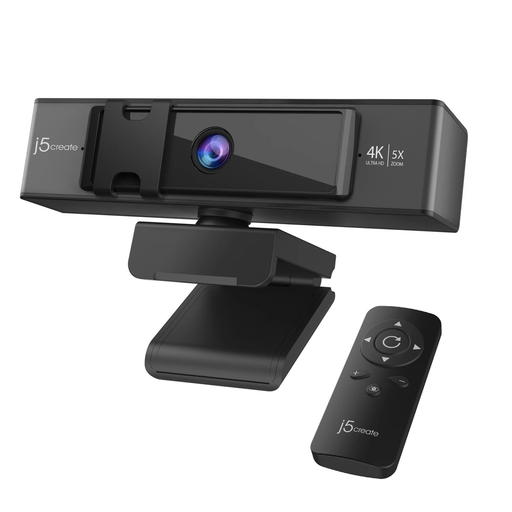
如果你需要调整一对一通话的画面构图,或展示部分桌面,这款产品值得考虑。商品列出的功能包括 4K 视频、5 倍数码变焦和遥控器;其 4K 模式标注为 30fps。如果通话中经常有动作,请确认这一帧率是否适合你的需求。
 暂无图片
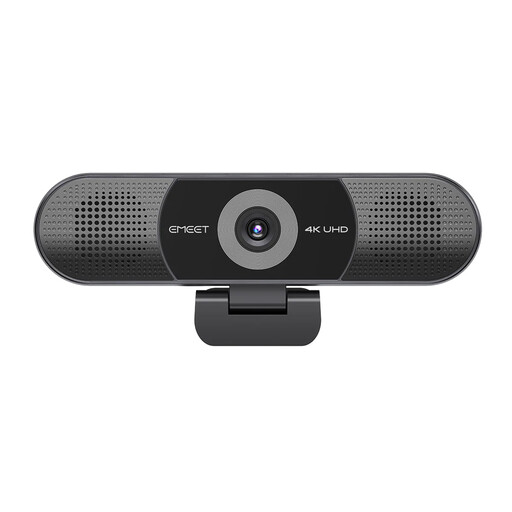
当通话中需要拍到多个人时,98° 可调视角就能派上用场。该配置列有固定对焦、4 麦克风阵列和双扬声器;请确认固定对焦是否适合你与摄像头之间的常用距离,并在购买前确认它与电脑及会议应用兼容。
 暂无图片
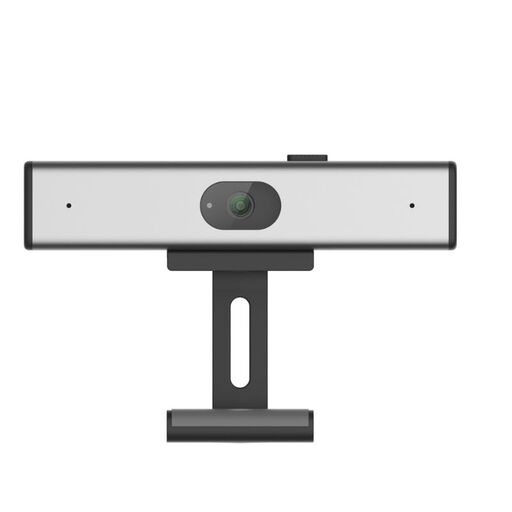
这款夹式设计适合安装在台式电脑或笔记本电脑上,用于个人视频通话。商品列出的配置包括 2K QHD 分辨率和内置降噪麦克风;请在你的房间里测试收音效果,并确认它的视野范围、接口和电脑兼容性符合使用需求。
对于固定书桌前的一对一通话,1080p 是合理的起点:PCMag UK 建议选择全高清摄像头。也要留意取景和光线;如果需要裁剪广角画面,同时保留更多细节,可以考虑 4K。
如果通话中需要裁剪画面或展示桌面上的细节,可以选择支持 4K 的摄像头,而不是只看分辨率标识。还要查看你将使用的设置对应的帧率:Logitech 标注 MX Brio 支持 4K/30fps 和 1080p/60fps,这意味着需要在画面细节和动态流畅度之间做选择。
可以。Microsoft 支持说明,Teams 允许分别选择麦克风和摄像头。如果同事听不清你的声音,可以试试耳机或放在离你更近位置的麦克风,同时继续用摄像头传输视频。
先确认具体型号的接口、USB 速度和操作系统要求与你的电脑相符,再查看操控功能是否需要特定软件。例如,Logitech 为 MX Brio 标注的要求是 USB-C/USB 3.0,并支持 Windows 10+、macOS 10.15+ 或 ChromeOS;这些要求不适用于其他型号。