以展示页面为主
如果参与者需要跟着查看词条和指示动作,不妨优先选择能架在摊开的词典上方的摄像头。IPEVO 介绍称,其 DO-CAM 实物展台支持调节高度和角度;与把书页举到显示器上的网络摄像头前相比,这种方案更适合展示纸质资料。


如果主要任务是展示词典页面,可以选择文件摄像头,或带有专用文档视图模式的网络摄像头。如果主持人大多数时间都在镜头前,普通网络摄像头也是不错的选择,但要确保能稳固摆放,以便偶尔展示页面。请在视频通话软件中查看实际词典的画面:单看分辨率,无法判断小字号词条是否清晰可读。
先确定观众主要需要看词典、主持人,还是两者都要看。这个选择决定了摄像头是否需要方便从上方向下拍摄。
如果参与者需要跟着查看词条和指示动作,不妨优先选择能架在摊开的词典上方的摄像头。IPEVO 介绍称,其 DO-CAM 实物展台支持调节高度和角度;与把书页举到显示器上的网络摄像头前相比,这种方案更适合展示纸质资料。
如果你主要是面向大家讲解,偶尔展示词条,可以考虑带自动对焦或文档视图模式的网络摄像头。Logitech 为 Brio 500 列出了演示模式(Show Mode);无论选择哪种设备,都应在自己的画面布局中检查书页效果。
如果多个志愿者共用一个房间,除了画面效果,简单易用的安装方式、清晰易懂的主持人音频,以及一眼可见的镜头遮挡方式也很重要。Logitech 为 C920s 列出了隐私盖,AnkerWork 为 PowerConf C200 列出了滑动式镜头盖;请在主持人通常站立或就座的位置测试音频。
演示词典时,先确定摄像头的位置,再比较显眼的视频规格。之后再考虑需要多频繁地在主持人和书页之间切换画面。
适合以下情况:翻页、展示印刷词条和指着书本讲解是活动的主要内容。IPEVO 介绍称,其 DO-CAM 配有可调节支臂和摄像头头部。
需要考虑:这种桌面式设备与安装在显示器上的网络摄像头需要不同的摆放位置,因此要为摄像头和词典预留空间。
适合以下情况:你大多数时间都在面向大家讲解,但希望无需另行安装实物展台,就能展示书页或桌面物品。Logitech 为 Brio 500 列出了演示模式(Show Mode)。
需要考虑:有文档视图功能,并不代表在你选定的距离下,词典上的文字一定清晰可读。
适合以下情况:主持人大多数时间都在画面中,偶尔才需要近距离展示书页。自动对焦机型适合拍摄会移动的对象;定焦机型则需要更精确地控制拍摄距离。
需要考虑:显示器夹并不能保证稳定地从上方向下拍摄书页。请单独确认预期使用的支架或支撑方式。
| 关注点 | 检查事项 | 对哪些人重要 |
|---|---|---|
| 页面清晰度和拍摄角度 | 将摄像头架在预期展示的页面上方;在实际使用的视频通话软件中检查对焦情况,以及最小字号的词条是否清晰。 | 如果观众需要看清我指向的位置,我就需要确保摊开的词典始终清晰地出现在画面中,即使我在翻页也一样。约 50% 的消费者会优先考虑画面稳定、页面清晰可读。 |
| 在主持人和书页之间切换 | 尝试在人物画面和桌面画面之间切换;检查取景控制功能,以及使用这些功能所需的软件。 | 从讲解一个词切换到展示词条时,我希望能在通话过程中轻松完成画面切换。对约 30% 的消费者来说,这种灵活性会是首要考虑因素。 |
| 共享房间的设置、音频和隐私 | 确认电脑连接正常,视频通话应用可以识别设备;检查镜头盖,并在主持人通常所处的位置测试语音效果。 | 如果由不同的志愿者主持活动,我需要确保他们能顺利设置通话,也能确认镜头是否已盖好,同时让远程听众听清主持人。这是约 20% 的消费者会优先考虑的因素。 |
对焦、拍摄角度、光线,以及书页摊开的状态都会影响画面效果。只看分辨率标注,无法判断参与者能否看清你要展示的词条。
条件允许时,请在视频通话应用中按计划的拍摄距离预览实际使用的词典,包括翻页画面和参与者需要阅读的最小字号。
能清晰拍摄人脸的网络摄像头,不一定能稳固地对准桌上的词典。IPEVO 介绍称,DO-CAM 支持调节文档拍摄位置;普通网络摄像头则需要另外安排合适的摆放方式。
请确认摄像头如何固定,以及书本入镜时是否仍方便使用。
要实现预期的拍摄位置,可能还需要合适的支架、三脚架或独立文件摄像头。
Logitech 和 AnkerWork 列出的麦克风规格,本身并不能说明主持人在社区活动室的各个位置都能被清晰听见。
请让主持人在平时的位置进行通话测试,并模拟常见的背景噪声。如果远程听众听得吃力,可以考虑另配麦克风或电话会议扬声器。
并非所有参与者都能同样轻松地看懂页面演示。AbilityNet 提醒,线上会议中可能会遇到各种不同的需求。
请朗读词语和相关页面信息,不要只依赖画面;如有需要,可提前提供资料,并询问参与者需要哪些调整才能更好地跟上演示。
以下示例展示了不同类型的摄像头和控制功能。即使产品标注了这些功能,也不能据此判断它们在你的房间里能否拍清词典上的文字。
如果主要任务是展示实体词典页面,可以考虑 DO-CAM Creator’s Edition。
Brio 500 和 C920s 展示了两种适合主持人主讲活动的普通网络摄像头方案。
如果主持人希望调节取景范围,并配有实体镜头盖,可以考虑支持自动对焦的 PowerConf C200。
如果提前布置好拍摄环境,并能让摄像头与拍摄对象保持固定距离,可以考虑 Facecam MK.2。
以下普通网络摄像头适合主持人大多数时间都在镜头前、偶尔展示词典页面的场景。如果需要用其中任何一款进行近距离拍摄,请先确认如何将摄像头对准书本,以及在视频通话应用中词条是否清晰可读。
 暂无图片
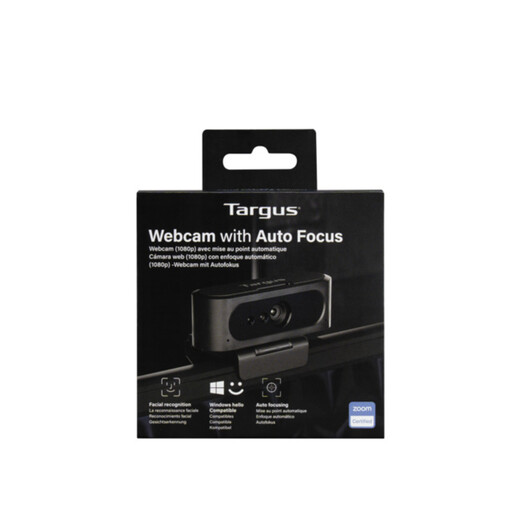
如果你主要面向大家讲解,只偶尔需要近距离展示书页,可以考虑这款自动对焦网络摄像头。请确认计划使用的支撑方式能让摄像头稳固拍摄页面,并且设备能在预期距离对焦。
如果分辨率会影响你的选择,请在购买前核实视频规格:产品名称中的 2K 与标注的 Full HD 1080p 规格并不一致。
 暂无图片
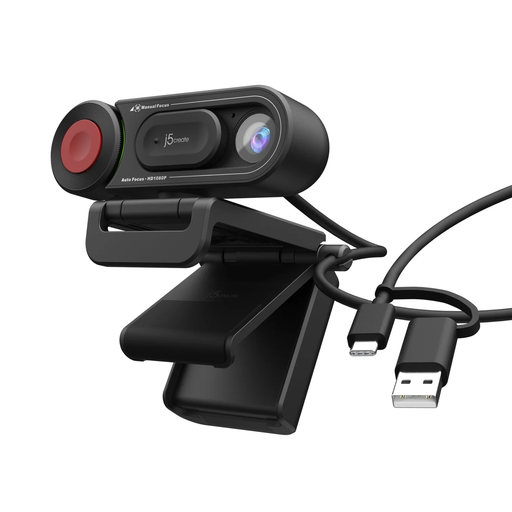
如果主持人主讲活动时,需要在准备书页特写画面时选择自动或手动对焦,可以考虑这款网络摄像头。请确认支撑方式能让摄像头保持所需的向下拍摄角度,并检查词典在预期距离下是否清晰可读。
没有哪种分辨率能保证词条清晰可读。应优先考虑合适的拍摄角度、对焦和光线,然后在视频通话应用中,按照参与者实际看到的拍摄距离和画面尺寸检查具体的词典页面。展示桌面上的书本时,文件摄像头是更直接的选择。
将词典放在实际使用的位置,并通过远程预览检查画面,同时尝试指向词条和翻页。确认需要展示的区域始终在画面内;如果摄像头和软件支持,也可以调整对焦、曝光或取景控制。
请朗读词语和相关页面信息,不要只依赖摄像头画面。询问参与者怎样做能帮助他们跟上演示,并在合适的情况下提前分享资料。AbilityNet 提醒,线上会议中需要考虑各种不同的需求。
实体隐私盖或滑动式镜头盖可以让人一眼看出镜头已被遮挡,摄像头不用时也能遮住镜头。Logitech 为 C920s 列出了隐私盖,AnkerWork 为 PowerConf C200 列出了滑动式镜头盖;请确认你准备购买的具体型号是否具备相应功能。