摄像头角度不理想的人
如果电脑和摄像头都能正常使用,只是镜头位置太低或偏离中心,可以先调整位置,不必急着更换设备。请确认支架适配你的摄像头或手机,并能稳固承托设备。


如果现有电脑能稳定运行会议软件,不妨继续使用:摄像头角度不合适,可以试试支架;房间光线昏暗或背光,可以改善照明;如果需要不同的摄像头功能,再考虑单独的网络摄像头。如果电脑运行 Teams 或 Zoom 也有困难,再考虑更换笔记本电脑。仅仅换成内置摄像头,不一定能解决视角过低的问题。购买前,请确认设备兼容性,以及摄像头功能是否依赖特定软件。
如果电脑和摄像头都能正常使用,只是镜头位置太低或偏离中心,可以先调整位置,不必急着更换设备。请确认支架适配你的摄像头或手机,并能稳固承托设备。
如果 Teams 或 Zoom 运行稳定,但现有摄像头无法满足你对取景、对焦或操控的需求,可以比较不同的独立网络摄像头。购买前,请确认接口适配电脑,并了解是否需要配套软件。
如果问题出在会议软件兼容性或电脑整体性能上,请根据 Teams 或 Zoom 的当前要求评估是否需要更换电脑。Zoom 表示,大多数笔记本电脑都配有内置摄像头,但摄像头位置仍会随屏幕位置而变。
先分清问题出在摄像头位置还是摄像头本身,再确认电脑能否满足会议需求。如果你使用的是兼容的 Mac 和 iPhone,Apple 还介绍了通过合适的 MagSafe 笔记本支架搭配使用连续互通相机的方法;如果摄像头本身可用,只是房间昏暗或背光,也可以考虑改善照明。
| 关注点 | 需要确认什么 | 适合哪些人 |
|---|---|---|
| 摄像头位置 | 确认支架能稳固适配摄像头或手机,并能将镜头调整到合适位置,同时不遮挡屏幕。 | 如果画面效果可以接受,但镜头从桌面位置向上拍,我需要的是更稳固、位置更合适的视角,而不是换一台电脑。约 42% 的消费者会优先考虑摆放位置。 |
| 摄像头画质和控制功能 | 根据你的坐姿,比较对焦和取景控制功能;也要区分摄像头标称分辨率与会议通话实际传输的画面效果。 | 如果电脑能正常开会,但摄像头对焦或取景效果不佳,我想更换摄像头本身。约 33% 的消费者最需要的是更清晰、操控性更强的视频画面。 |
| 电脑和会议软件兼容性 | 确认所选 Teams 或 Zoom 客户端对操作系统和硬件的最新要求,以及连接外置摄像头所需的接口。 | 如果电脑运行会议应用也有困难,只换摄像头可能解决不了主要问题。对约 25% 的消费者来说,电脑兼容性才是首要考虑因素。 |
笔记本电脑的内置摄像头会随屏幕翻盖移动,因此即使换了新笔记本,如果仍将它放在较低的桌面上,视角问题可能依旧存在。
先把现有摄像头调高一些试试。如果画面和会议应用都符合你的需求,可以先比较支架或托架,再考虑更换电脑。
更换电脑还可能需要迁移文件、设置和会议应用。
AnkerWork 指出,会议软件和网络带宽都会影响通话时实际传输的视频画面。摄像头的采集规格,并不代表每位参会者看到的画质都一样。
除了分辨率,也要考虑取景、对焦和室内光线,并使用你准备搭配的会议应用和网络连接测试摄像头。
Logitech 表示,Brio 505 的自动取景功能需要 Logi Tune;ChromeOS 上无法使用此功能,ARM 电脑也不受支持。
除了确认基本摄像头连接方式,还要查看具体型号的软件和电脑要求,确保能使用你需要的功能。
摄像头高度更合适后,内置键盘可能会变得不便操作。英国健康与安全执行局也指出,工作站设置会影响经常使用显示屏工作的舒适度。
请综合考虑屏幕高度、键盘位置和坐姿。如果你的工作适用雇主的显示屏设备管理流程,请通过该流程获取工作站设置建议。
Brio 500 和 Brio 505 系列为会议场景提供独立网络摄像头选择。
PowerConf C200 适合正在比较对焦和取景控制功能的网络摄像头买家。
如果你正在比较高分辨率采集模式和自动取景功能,Meet 2 值得关注。
对于使用兼容 Mac 和 iPhone 的用户,连续互通相机提供了使用手机摄像头的另一种方式。
如果你的电脑已经能正常运行会议软件,只是想更换摄像头,可以考虑以下 Joybuy 网络摄像头。选购前,请根据自己的设备确认连接方式、安装方式和摄像头控制功能是否合适。
 图片暂不可用
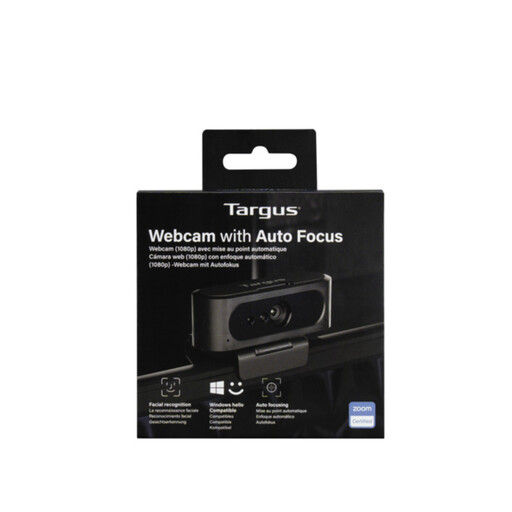
如果你在桌面前开会时需要调整焦点,可以考虑这款独立网络摄像头。商品标题标注支持自动对焦和 2K,但该版本的分辨率信息存在冲突;如果你看重 2K 规格,请先确认其实际视频模式。
 图片暂不可用
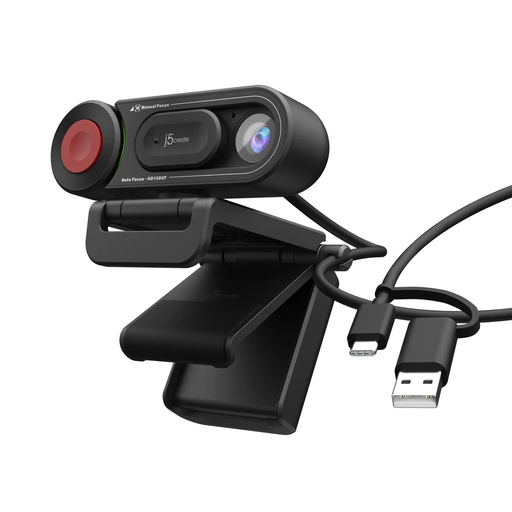
如果你需要标题中提到的自动与手动对焦切换功能,可以考虑这款型号。请确认接口与电脑相匹配,并且画面细节能满足你在常用会议应用中的需求。
 图片暂不可用
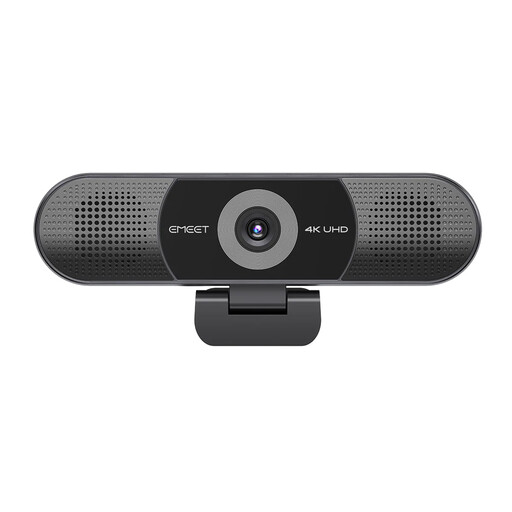
如果你希望在会议桌上使用标题所列的 4 麦克风阵列和双扬声器,可以考虑这款型号。标题还标注了定焦镜头和可调节的 98° 视场角:请确认定焦适合你的坐姿距离,并核实具体 USB 接口及会议应用兼容性。
 图片暂不可用
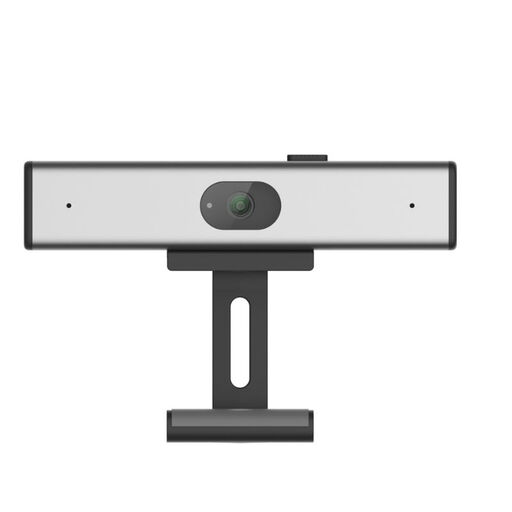
商品标题介绍了这款夹式摄像头,并注明配有降噪麦克风,适用于台式电脑或笔记本电脑。选购此版本前,请确认接口、会议应用兼容性、对焦控制和你需要的隐私功能;仅凭 2K QHD 标识,无法判断通话画质。
如果电脑能稳定运行会议软件,现有摄像头的画质也可以接受,只是位置不合适,那么支架或许就够用了。请确认支架能稳固适配你的设备;它无法改变摄像头的对焦能力或电脑性能。Apple 还介绍了免手持手机摄像头方案,适用于兼容的 Mac、iPhone 和 MagSafe 支架配件。
请确认电脑满足 Teams 客户端的当前要求,配有可用且适合的 USB 接口,并且可以在应用中选择该摄像头。Microsoft Learn 发布的 Teams 要求中列有 USB 2.0 视频摄像头;此外,也要确认具体网络摄像头的接口类型及依赖软件的功能。
不一定。AnkerWork 解释,第三方会议软件和网络带宽都会影响实际传输的画质。摄像头分辨率只是采集规格,建议搭配你计划使用的会议平台和网络连接进行测试。
如果笔记本的内置摄像头符合你的需求,而且电脑支持会议应用,就可能不需要外置摄像头。Zoom 表示,大多数笔记本电脑都有内置摄像头,你可以在其视频设置中选择并测试。如果你的问题只是摄像头角度太低,换笔记本可能仍然无法解决。
请考虑整个工作区,而不只是摄像头角度。在英国,健康与安全执行局表示,显示屏设备相关规定适用于每天连续使用此类设备 1 小时或以上的员工,包括居家办公者。如适用,请按照雇主的工作站评估流程,调整屏幕、键盘和座椅的位置。