在家进行一对一通话的人
如果会议或面试画面通常只有你一个人,就要留意摄像头会拍进多少背景。PCMag UK 介绍的摄像头视角约为 65°–90°;选择较窄的视角,有助于让画面更聚焦于一个人。


如果平时主要是一个人在家视频通话,1080p 摄像头是不错的入门选择。想让画面少拍到一些房间,可考虑视角约为 65°–78° 的产品;如果需要拍进另一位参与者或桌面,则可以选择视角更广或可调节的款式。别只看分辨率,先检查房间光线,再确认具体摄像头的连接方式、安装方式、电脑兼容性以及是否配有实体隐私盖。
如果会议或面试画面通常只有你一个人,就要留意摄像头会拍进多少背景。PCMag UK 介绍的摄像头视角约为 65°–90°;选择较窄的视角,有助于让画面更聚焦于一个人。
如果书桌靠近明亮的窗户,或房间光线较暗,灯光位置就会影响摄像头的选择。最好在平时通话的时间查看画面,不要只依赖自动曝光功能。
实体快门或镜头盖能让你在通话间隙确认镜头已被遮挡。在 Windows 电脑上,也要检查视频会议应用所需的摄像头访问设置,具体可参考 Microsoft 支持页面。
先从平时坐的位置检查取景效果和房间光线,再确认摄像头能否连接电脑、是否可以稳固安装。
| 选购要点 | 检查内容 | 你的需求 |
|---|---|---|
| 取景 | 在平时的坐姿和距离下比较视角。PCMag UK 介绍的摄像头视角约为 65°–90°;同时检查支架能否将镜头调整到合适的位置。 | 我希望清晰拍到自己的脸,同时尽量少拍到家里的其他区域。如果画面还要容纳其他人或桌面演示,我就需要视角更广或可调节的摄像头。 |
| 视频模式 | 分辨率和帧率要一起看,例如 1080p/30fps 或 4K/30fps。选择高分辨率模式前,先确认电脑和通话应用是否支持。 | 日常会议可以先考虑 1080p。如果通话时需要裁切或重新构图,更高分辨率的型号可能更适合我。 |
| 光线 | 在平时通话的时间预览画面。如果窗户在身后,试着从正面补光;如果光线变化较大,也要确认具体型号的曝光或 HDR 控制功能。 | 无论日光变化还是房间较暗,我都希望脸部保持清晰可见;不能指望摄像头功能单独弥补桌面光线不足的问题。 |
| 隐私 | 确认具体型号是否带有一体式快门或随附镜头盖。在 Windows 上,视情况检查摄像头访问权限以及桌面应用的访问设置。 | 我希望在通话间隙能确认镜头已被遮挡,并能控制哪些应用可以使用摄像头。 |
| 安装与连接 | 确认 USB 接口、操作系统和视频会议应用的兼容性,以及随附夹具是否适配你的屏幕。还要检查办公电脑是否允许安装可选控制软件。 | 我需要摄像头能够正常连接、稳固安装,并兼容自己实际使用的通话软件。 |
标注 4K 并不代表摄像头能把你的脸拍得恰到好处,也不代表房间光线充足。PCMag UK 将 1080p 作为入门选择;Logitech 的 Brio 4K 规格也显示,4K/30fps 和 1080p/60fps 模式分别对应不同的分辨率与帧率组合。
先确定取景和光线是否合适,再考虑更高分辨率是否有助于按需裁切或录制画面。
视角越广,画面纳入的背景越多,可能显得杂乱,也可能拍到你不希望出现在通话中的家中区域。
从平时坐的位置查看实时预览;只有在确实需要展示房间环境或桌面时,才使用更广的视角。
面对明亮窗户时,曝光功能无法彻底解决人脸光线昏暗的问题。实际效果还会受到房间环境和摄像头型号的影响。
在平时通话的时间试着从正面为脸部补光,再决定是否要优先选择主打弱光表现的摄像头。
摄像头即使已经连接,也可能无法用于通话:夹具可能不适配、电脑可能没有所需接口,或者应用访问权限处于关闭状态。Microsoft 支持说明,Windows 桌面视频会议应用需要开启桌面应用的摄像头访问权限。
确认具体的 USB 接口、安装方式、操作系统支持情况和应用权限;如果使用受管理的办公电脑,还要询问是否允许安装可选的摄像头软件。
以下品牌示例可以帮助你了解具体型号有哪些功能可供比较;它们与下方的 Joybuy 商品并非同一组产品。
Logitech 提供多种摄像头型号,从配有快门的 1080p 摄像头,到支持多档取景的 Brio 4K 均有覆盖。
OBSBOT Meet 2 是一款小巧的 4K 摄像头,厂商页面列出了自动对焦和隐私盖等功能。
如果你想为日常通话或演示场景使用可调节的摄像头控制功能,可以考虑 Elgato Facecam MK.2。
以下摄像头可供居家一对一通话场景比较。请结合桌面距离、光线和电脑配置,判断各型号有哪些细节需要进一步确认。
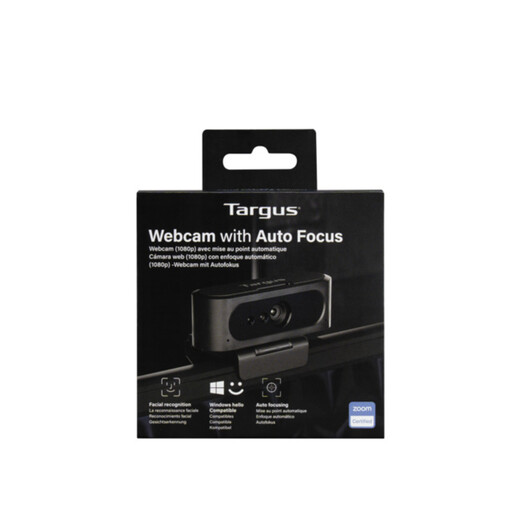 暂无图片
如果平时主要是一个人通话,可以从常用座位查看取景效果,并根据希望展示的背景范围进行比较。产品名称标明这是一款 2K 自动对焦摄像头;请结合自己的使用环境,确认其视频模式、安装方式和隐私控制功能。
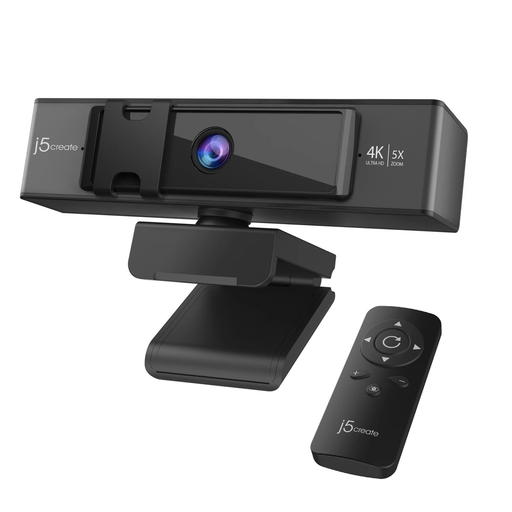 暂无图片
这款型号标注了 5 倍数码变焦,如果你需要调整通话画面的取景范围,值得纳入比较。请在桌面使用距离下检查视角,并确认电脑和通话应用能否使用你需要的 4K 模式。
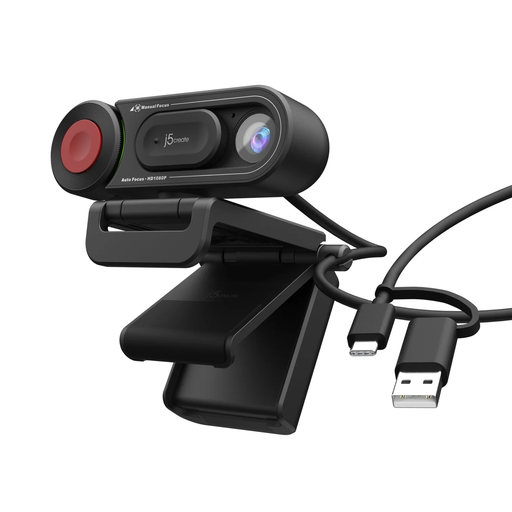 暂无图片
这款高清摄像头的名称中标明支持自动与手动对焦切换。如果你希望画质比笔记本电脑自带摄像头更清晰,可以对比两者的实际画面,并在选购前确认视角和隐私保护方式。
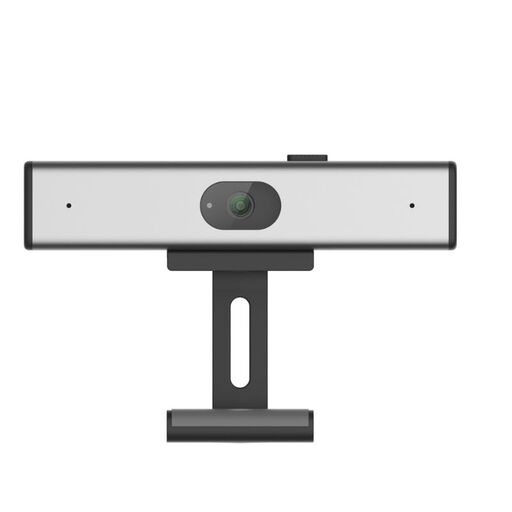 暂无图片
这款夹装式电脑摄像头标注为 2K QHD 欧盟版。用于居家会议时,请在平时的使用距离下检查取景效果,并确认这个版本与你的电脑和通话应用兼容。
如果希望突出自己的脸、减少房间入镜范围,较窄的视角是不错的起点。PCMag UK 介绍的摄像头视角约为 65°–90°,其中 78° 接近中间值;选购前,建议从平时坐的位置查看实时预览。
不一定。通话应用、电脑和网络连接都会影响对方实际收到的视频效果。如果需要裁切画面,更高分辨率可能会有帮助;不过,分辨率和动态流畅度是两个不同的选择:Logitech 为 Brio 4K 列出的模式包括 4K/30fps 和 1080p/60fps。
不同类型的应用可能使用不同的摄像头访问设置。Microsoft 支持建议检查各个 Microsoft Store 应用的摄像头访问权限,以及浏览器和 Teams 等视频会议应用使用的桌面应用访问设置。
使用快门时,它可以遮挡镜头,但不能解决雇主在监控方面的责任问题。英国信息专员办公室指出,员工监控涉及《英国 GDPR》和《2018 年数据保护法》规定的义务;如果对工作场所的录制做法有疑问,应向相关组织咨询。