在 PC 上玩视觉小说的玩家
如果你主要在 Windows 上或通过 Steam 玩游戏,重点要看能否轻松推进对话、做出选择和打开菜单。Valve 介绍了通过 Steam Input 使用手柄的方式,但游戏本身的操作设计同样重要。


如果你在 Windows 或 Steam 上玩视觉小说,只要游戏菜单和选项能通过手柄轻松操作,Xbox 布局的手柄就是不错的起点。微软说明了 Xbox 无线手柄与 Windows 的兼容性,Valve 也介绍了通过 Steam Input 使用 Xbox 手柄的方式。如果你还会在 PS5 上玩游戏,或更喜欢 PlayStation 布局,DualSense 会是更合适的选择;如果普通的双手手柄无法满足你的操作需求,则可以考虑可自定义的适配方案。无论选择哪种手柄,购买前都应先确认具体视觉小说的操作方式。
如果你主要在 Windows 上或通过 Steam 玩游戏,重点要看能否轻松推进对话、做出选择和打开菜单。Valve 介绍了通过 Steam Input 使用手柄的方式,但游戏本身的操作设计同样重要。
相比在不同设备上更换手柄布局,你可能更看重熟悉的 PlayStation 按键布局。Sony 说明,DualSense 可通过 USB Type-C 或 Bluetooth 连接到受支持的 Windows PC;部分功能是否可用,取决于游戏和连接方式。
如果普通的双手手柄不便操作,可以先考虑开关、按键或摇杆需要放在哪里。Microsoft 将 Xbox Adaptive Controller 定位为帮助行动不便玩家进行自定义操作的控制中枢;外接输入设备和支架需另行选择。
先了解你准备玩的视觉小说支持哪些操作。然后再考虑,是希望在不同设备上使用同一种布局,还是根据自己的需求灵活安排输入方式,以此判断哪款手柄更适合你。
| 关注点 | 需要确认的内容 | 适合哪些玩家 |
|---|---|---|
| PC 游戏操作 | 查看游戏的手柄支持信息,并确认能否轻松操作对话、选项、回看记录和菜单。 | 如果我在 Windows PC 上阅读剧情并做出选择,就需要手柄不只在对话界面可用;约 50% 的消费者最关注 PC 游戏操作。 |
| PS5 和 PC 双平台使用 | 确认手柄连接 PC 的方式,以及具体游戏是否支持 DualSense 专属功能。 | 如果我会在 PS5 和 PC 之间切换,我更希望沿用熟悉的按键布局;约 30% 的消费者最看重跨设备使用时的熟悉感。 |
| 灵活调整输入方式 | 确定所需的开关、按键、摇杆或支架,再确认这些设备与手柄控制中枢的兼容性。 | 如果我无法轻松操作掌上手柄,就需要能按个人情况摆放的输入设备;约 20% 的消费者最看重灵活适配的操作方式。 |
Valve 介绍了 Steam Input 的多种输入转换方式,但这并不代表某款视觉小说中依赖指针操作的菜单或存档界面都适合用手柄操作。
查看游戏的手柄支持信息,并尽可能试用推进对话、选择选项、回看记录、调整设置以及存档和读档等操作。
Sony 表示,自适应扳机需要游戏支持;在 PC 上使用触觉反馈,则需要游戏支持并通过 USB 连接。不要默认视觉小说一定支持这些功能。
如果 PlayStation 布局适合你的设备,就可以选择它;但若你在意反馈功能,购买前请先确认具体游戏是否支持。
自适应手柄是否适合你,取决于你能使用哪些输入设备,以及这些设备能否摆放在合适的位置。
先列出操作对话、选项和菜单所需的输入方式,再确认兼容的设备、接口和支架,然后选择控制中枢。
Microsoft 表示,Xbox Adaptive Controller 的外接开关、按键、支架和摇杆需另行购买。
8BitDo 说明,Ultimate 2C Wireless Controller 可通过 2.4 GHz 接收器或有线连接在 Windows 上使用,而其 Bluetooth 模式则适用于 Android。
请确认具体型号和设备支持的连接模式,不要只凭产品名称中的“无线”二字来判断。
Microsoft 提供常规的 Xbox 无线手柄,可兼容 Windows;也提供 Xbox Adaptive Controller,满足可自定义的操作需求。
如果你会在 PS5 和受支持的 Windows PC 上玩游戏,或更喜欢 PlayStation 按键布局,DualSense 值得考虑。
Ultimate 2C Wireless Controller 支持通过 2.4 GHz 接收器或有线连接在 Windows 上使用,适合希望采用这两种连接方式的玩家。
以下常规手柄提供多种 PC 使用选择,其中一些型号也标注支持游戏主机。根据自己喜欢的布局和连接方式挑选后,请确认你玩的视觉小说是否适合使用手柄操作。
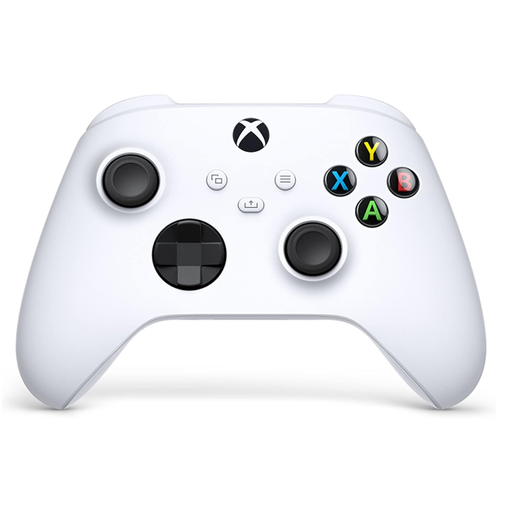 暂无图片
如果视觉小说中的对话和菜单能通过手柄轻松操作,这款常规布局的手柄适合在 Windows PC 上使用。Microsoft 说明,Xbox 无线手柄兼容 Windows,支持 Bluetooth 和按键映射;如果希望使用可充电方案,请确认其供电方式。
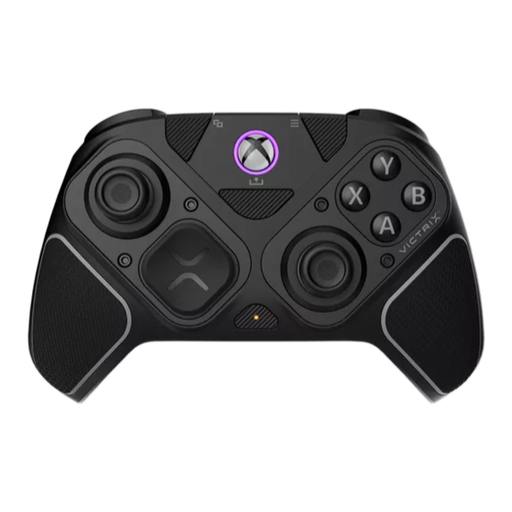 暂无图片
如果你想要一款常规无线手柄,这款产品可用于 Windows 10/11 PC 和 Xbox。购买前,请确认你打算使用的连接方式,以及游戏菜单能否通过手柄轻松操作。
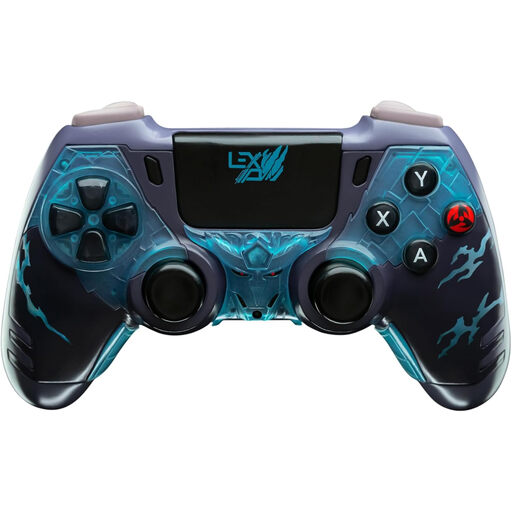 暂无图片
如果你会在 PC 和 Switch 上玩视觉小说,可以考虑这款适用于这两种设备的型号。请确认连接方式和各款游戏的操作设计,尤其要留意需要使用指针操作的菜单。
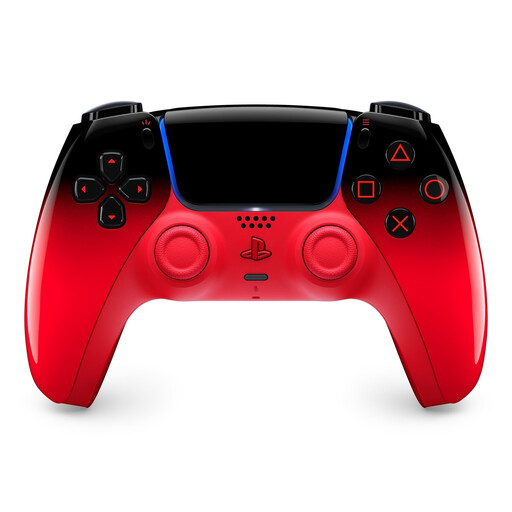 暂无图片
如果你希望在 PS5 和 PC 上使用熟悉的手柄,可以考虑 DualSense。Sony 说明,该手柄可通过 USB Type-C 和 Bluetooth 连接 PC;自适应扳机需要游戏支持,在 PC 上使用触觉反馈还需要通过 USB 连接。
 暂无图片
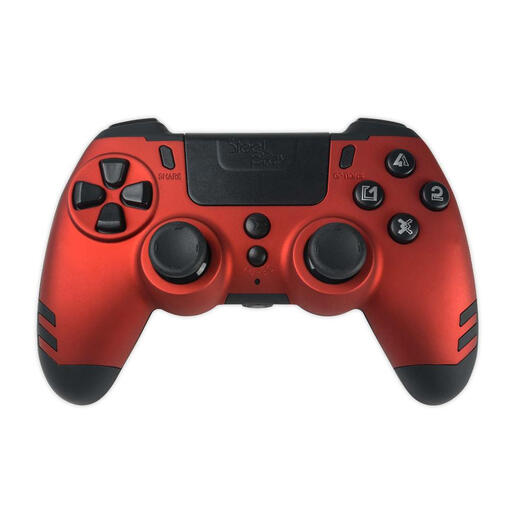
如果你想在 PS4 和 PC 上使用一款纤薄手柄,可以考虑这款型号。如果你需要在 PC 上无线游玩,购买前请确认它采用的无线连接方式,以及该模式能否与 PC 正常配合使用。
不一定:支持某一类手柄,并不代表所有游戏都能用手柄顺畅操作。Valve 介绍了通过 Steam Input 使用手柄的方式,但你仍应确认具体游戏中的对话、选项、存档和读档界面,以及依赖指针操作的菜单能否正常使用。
选择手柄和 PC 都能稳定支持的连接方式即可。Microsoft 说明,Xbox 无线手柄支持 Bluetooth;Sony 则说明,DualSense 可通过 Bluetooth 和 USB Type-C 连接到受支持的 Windows PC。如果游戏支持 PC 触觉反馈,Sony 还要求通过 USB 连接。
只有具体游戏支持时才能使用。Sony 表示,自适应扳机需要游戏支持;在 PC 上使用触觉反馈则需要游戏支持并通过 USB 连接。因此,选择 DualSense 时应主要考虑它的布局或 PS5 使用需求,不要默认这些功能一定可用。
先确认哪些外接输入设备及摆放方式能让你顺利操作游戏。Microsoft 将 Xbox Adaptive Controller 描述为控制中枢,并说明兼容的开关、按键、支架和摇杆需另行购买。