依赖语音反馈的人士
如果日常通话、收发信息和使用各类服务时需要语音导航,不妨从初始设置界面开始,逐步体验屏幕阅读器的操作方式,再测试对方常用的应用。Apple 英国支持中心介绍了 iPhone 和 iPad 设置过程中的 VoiceOver;Google 和 RNIB 则介绍了 Android 设备上 TalkBack 的设置方法。


先了解对方更习惯怎样使用设备:语音导航、放大的视觉控件,还是实体按键。iPhone、iPad 和 Android 设备都支持屏幕阅读器和放大功能;如果对方更看重实体触控,专业辅助手机或许更合适。选购前,请在具体设备上检查设置流程、常用应用和日常操作。屏幕更大或具备无障碍功能,并不意味着它一定能满足所有需求。
如果日常通话、收发信息和使用各类服务时需要语音导航,不妨从初始设置界面开始,逐步体验屏幕阅读器的操作方式,再测试对方常用的应用。Apple 英国支持中心介绍了 iPhone 和 iPad 设置过程中的 VoiceOver;Google 和 RNIB 则介绍了 Android 设备上 TalkBack 的设置方法。
可以结合熟悉的日常操作,试试文字大小、对比度和屏幕放大功能,再判断手机屏幕是否够用,或是否值得选择更大、但需要随身携带的平板屏幕。Apple 和 Google 都提供了屏幕放大功能的相关说明,但实际是否好用,还需结合使用者本人及其常用应用来评估。
实体按键或语音控制可能比更大的触屏更重要。请比较拨打电话和收发信息所需的操作方式,并单独确认手机能否满足使用各类常用应用的需求。RNIB Shop 介绍的 BlindShell Classic 3 就配有大尺寸触感按键和语音控制。
先确定对方主要通过哪种方式操作设备,再用正在考虑的具体型号体验设置流程和日常必备操作。
| 优先考虑的方面 | 检查内容 | 您的需求 |
|---|---|---|
| 无障碍设置 | 确认能否在第一个界面启用语音或放大功能,并在具体设备上试用快捷操作、Wi-Fi 和账户设置步骤。Apple 英国支持中心表示,可在“你好”界面启用 VoiceOver 和 Zoom;Google 表示,TalkBack 的设置方式因制造商和软件版本而异。 | 我需要在设置设备时就能使用它,而不是等到常规设置选项出现后才能操作。 |
| 日常导航 | 使用屏幕阅读器或放大功能,试试通话、信息、设置和常用应用。视情况检查手势操作、文字大小和对比度;Google 提醒,部分 Android 放大功能的操作步骤取决于软件版本。 | 语音反馈可能对我最重要;或者,我需要放大内容,同时还要能轻松地在设备上操作。 |
| 实体控件 | 比较触屏手势与具体设备提供的按键、语音控制或其他输入方式。RNIB Shop 介绍,BlindShell Classic 3 配有大尺寸触感按键和语音控制;应用操作方式则需要另行确认。 | 如果触屏手势不方便,我希望设备配有容易找到、能完成常用操作的控件。 |
| 屏幕与连接 | 在实际观看距离下体验阅读和放大效果。如果考虑平板电脑,请检查尺寸是否方便携带,以及离开 Wi-Fi 环境时是否能满足连接需求。 | 大屏可能更适合我在家阅读,但我也可能需要一台方便外出、旅途中也能使用的设备。 |
| 设备迁移与后续帮助 | 开始迁移前,先确认旧设备、账户和迁移方式是否可用。Apple 英国支持中心表示,使用“快速开始”迁移期间,两台设备都会被占用;Google Android 帮助中心表示,迁移步骤可能因设备而异。还要确认迁移完成后可以从哪里获得无障碍使用帮助。 | 我希望迁移联系人和账户时,在设置过程中仍能使用所需的操作功能。 |
连接 Wi-Fi、输入账户信息和选择迁移方式仍需要逐步操作;不同制造商和软件版本的 Android 设置流程也可能有所不同。
先试试首屏上的无障碍控件和准备采用的迁移方式,再用选定的操作模式拨打电话、发送信息并打开一款常用应用。
大屏可能对需要放大内容的人有所帮助,但对于依赖语音或触觉定位的人来说,大屏无法取代适合自己的操作方式。
让使用者在具体设备上试用自己偏好的语音、放大控件、手势和实体输入方式组合。
有触感的通话按键,并不能说明手机上的银行、交通、信息或身份验证应用一定能按使用者需要运行。
购买前列出必需的服务,并逐一确认每款应用是否可用,以及在这款手机上的操作方式是否合适。
适合考虑在初始设置时使用语音导航或放大功能的人士选择的 iPhone 或 iPad。
可考虑用于 TalkBack 语音导航和屏幕放大的手机或平板电脑平台。
适合想针对具体型号比较 Android 无障碍控件的用户考虑的 Galaxy 手机或平板电脑。
如果实体控件和语音操作比传统触屏更重要,可以考虑这类专业辅助手机。
以下产品包括一款可用于评估实体控件是否合适的手机,以及一款可用于体验大屏操作的 Wi-Fi 平板电脑。选购前,请在具体型号上检查无障碍控件和常用应用。
 暂无图片
暂无图片
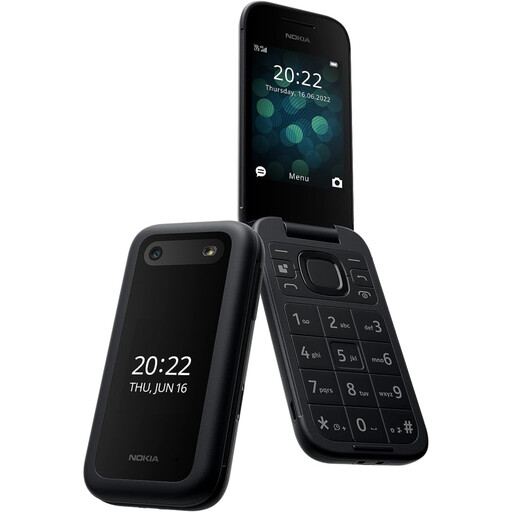
如果优先考虑实体控件,可以了解这款手机。试试拨号和收发信息,并确认语音功能、放大控件、初始设置和常用服务是否适合目标使用者。
 暂无图片
暂无图片
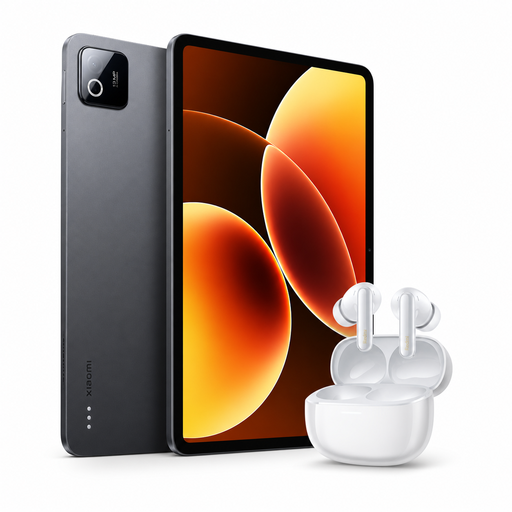
如果大屏体验很重要,可以考虑平板电脑。这款配置包含 8GB RAM、128GB 存储空间和 Wi-Fi,并附赠 Redmi Buds 6 Pro 冰川白版。请在具体平板上试用放大功能、语音导航和设置流程,并确认其 Wi-Fi 连接方式是否适合在家以外的场景使用。
可以。Apple 英国支持中心表示,可在“你好”界面启用 VoiceOver 或 Zoom。请使用选定的操作方式完成后续设置,包括连接 Wi-Fi 和输入账户信息。
不一样。Google Android 无障碍功能帮助中心表示,TalkBack 的设置方式会因制造商、Android 版本和 TalkBack 版本而异;部分屏幕放大操作步骤也取决于软件版本。请检查设备安装的软件,并在具体手机或平板上练习快捷操作。
确保旧设备和所需的账户信息都能正常使用,再检查新设备提供的迁移方式。Apple 英国支持中心表示,“快速开始”迁移完成前,两台设备都会被占用;Google Android 帮助中心表示,Android 设备的迁移步骤可能因设备而异。