主要依赖语音操作电脑的人
适合失明或可用视力非常有限,并依靠键盘快捷操作、语音输出或盲文显示器来使用电子邮件、文档和在线服务的人士。


先从配备内置辅助功能的电脑或平板电脑入手,确认它能满足阅读、导航和完成基本任务的需求。如果你需要使用 NVDA、JAWS 或 ZoomText,请先核实所需的 Windows 版本及应用程序,再选择硬件;如果你更看重屏幕尺寸或触觉输入,可以比较固定式工作站和合适配件与便携设备。
适合失明或可用视力非常有限,并依靠键盘快捷操作、语音输出或盲文显示器来使用电子邮件、文档和在线服务的人士。
适合有部分视力、能够阅读屏幕,但需要放大画面、调整颜色、使用更清晰的指针,或借助工具跟踪光标和焦点的人士。
适合正在考虑便携性是否比固定式配置更重要的人士。固定配置可搭配自选显示器、全尺寸键盘或其他输入设备。
先用操作系统内置工具完成日常必需任务,再决定是否需要专业软件或其他输入硬件。AbilityNet 提醒,辅助技术并非“一刀切”,熟悉的设备也未必适合每个网站或工作流程。
| 关注事项 | 需要检查的内容 | 哪些人需要重点关注 |
|---|---|---|
| 非视觉操作 | 使用键盘导航和语音输出,尝试访问日常必需的服务和文档;如果你使用盲文显示器,也要检查其兼容性。 | 如果我依靠语音和键盘操作,就需要在不看屏幕的情况下完成日常任务。约 36% 的消费者最看重非视觉操作能力。 |
| 视觉阅读 | 在常用浏览器和应用程序中,测试你偏好的缩放级别、颜色和指针设置。 | 只要放大后文字和控件仍清晰易辨,我就可以继续使用屏幕阅读。约 29% 的消费者主要需要视觉辅助设置。 |
| 专业软件 | 确认所需的 Windows 版本,并在你常用的应用程序、在线服务和辅助硬件上测试特定软件。 | 如果我的工作离不开 NVDA、JAWS 或 ZoomText,确保工作流程顺畅比先挑设备更重要。约 21% 的消费者最关注专业软件兼容性。 |
| 工作空间和输入方式 | 比较便携性与桌面空间需求,看看是否要为独立显示器、无障碍键盘或其他指向设备预留位置。 | 即使需要牺牲便携性,我也需要能在桌面上舒适摆放的键盘、显示器和输入设备。约 14% 的消费者最看重实际使用环境。 |
NV Access 为 Windows 开发 NVDA,Freedom Scientific 则公布了 JAWS 和 ZoomText 的 Windows 系统要求。其他平台的内置工具,并不意味着这些应用程序也能在该平台上运行。
先列出你依赖的应用程序、在线服务、文档格式和辅助设备,再在目标操作系统上逐一测试,然后选择电脑。
之后更换平台,可能还得更换用于该工作流程的电脑。
Freedom Scientific 表示,其软件在激活前可运行 40 分钟;之后必须重启电脑才能继续使用。
试用前先列出一份简短的必做任务清单,并确认适用的激活条款,以免影响后续使用。
反复重启可能会打断较长时间的试用。
笔记本电脑方便携带,但固定式配置更容易搭配单独选购的显示器、大尺寸键盘或其他鼠标。AbilityNet 建议,根据无障碍需求匹配电脑时,也可以考虑这些设备。
先确定设备的使用地点和方式,再把电脑、屏幕和输入设备放在一起试用。
屏幕阅读工具可以帮助用户浏览电脑和应用程序,但仅仅安装了这类工具,并不能保证你常用的特定网站、文档或雇主系统一定适合你使用。
测试那些不可或缺的服务和文件格式。如果遇到无障碍使用障碍,请联系相关服务提供方寻求帮助。
提供 Windows 电脑及内置辅助功能工具,包括“讲述人”和“放大镜”。
为考虑使用内置屏幕阅读和视觉辅助功能的用户提供 Mac 辅助功能。
Windows 屏幕阅读器 NVDA 的开发者。
提供面向 Windows 的 JAWS 屏幕阅读软件和 ZoomText 屏幕放大软件。
提供英国无障碍使用指南和支持服务,并非电脑制造商。
以下笔记本电脑可供你选择合适的电脑。请检查操作系统和内置工具,并先尝试完成日常必需任务,再决定是否还需要专业软件或无障碍外设。
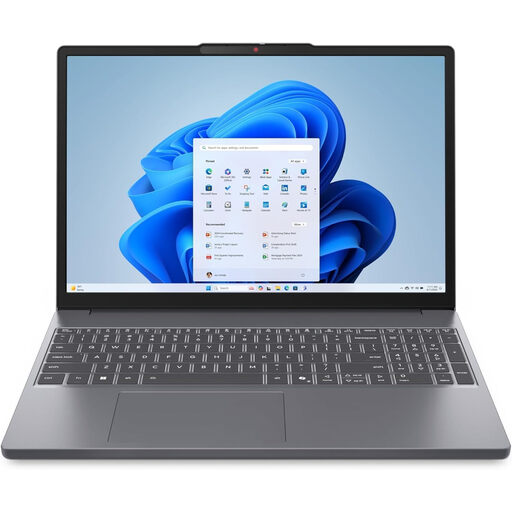 暂无图片
如果你想用自己的文档和在线服务体验内置的“讲述人”屏幕阅读器,可以考虑这款 Windows 笔记本电脑。
AMD Ryzen 5 7535HS、24GB DDR5 RAM、512GB PCIe SSD 和 Windows 11 Home。
试用键盘布局,并检查它是否兼容你需要的盲文显示器或其他输入设备。
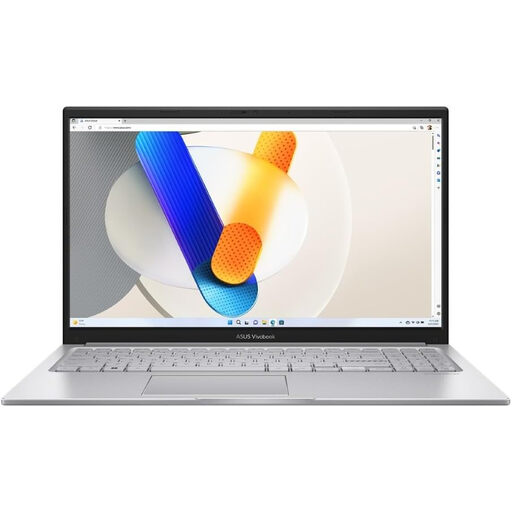 暂无图片
如果你需要视觉辅助阅读,可以留意屏幕尺寸;选购前先试试自己常用的缩放和键盘设置。
Intel Core 5 120U、24GB RAM 和 1TB SSD。
确认操作系统,并检查它是否兼容你需要的专业软件或辅助硬件。
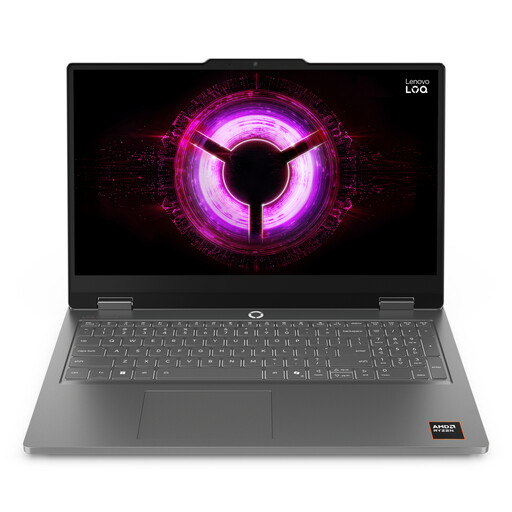 暂无图片
如果屏幕尺寸符合你的视觉设置需求,可以考虑这款笔记本电脑;如果触觉定位很重要,建议亲自体验键盘。
AMD Ryzen 7 170、16GB RAM、1TB SSD 和 GeForce RTX 5050。
确认操作系统,并测试你需要的屏幕阅读器、放大工具或在线服务。
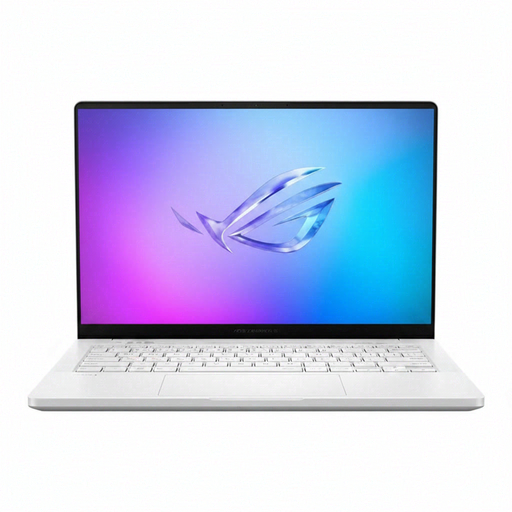 暂无图片
如果较小的屏幕更适合你的使用环境,可以考虑这款 14 英寸 Windows 笔记本电脑;请先试用日常任务所需的缩放级别和键盘操作方式。
AMD Ryzen AI 9 HX 370、32GB LPDDR5x-SDRAM、2TB SSD、GeForce RTX 5070 Ti 和 Windows 11 Home。
如果重量、屏幕表面或键盘会影响使用体验,请提前确认是否适合你的需求。
 暂无图片
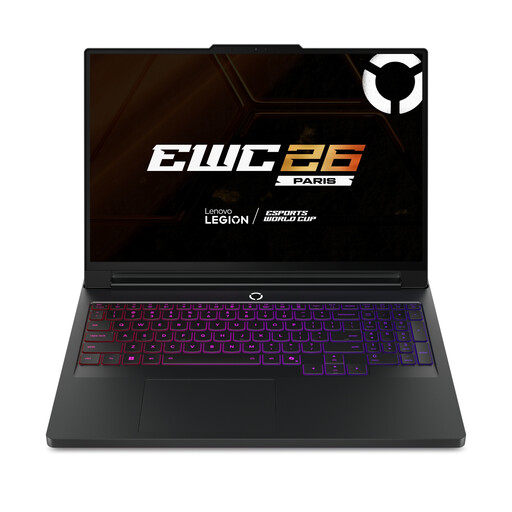
如果你希望有更大的显示区域,可以考虑这款 16 英寸屏幕;同时要确认所选放大设置和输入设备布局是否适合自己。
Intel Core Ultra 9、64GB RAM、2TB SSD、GeForce RTX 5090 和 Windows 11 Home。
如果要将它作为固定工作站的便携替代方案,请先确认重量、屏幕表面和键盘是否适合你的使用需求。
如果内置工具能帮你完成日常必需任务,它们就是不错的起点。Windows 内置“讲述人”,Mac 则内置 VoiceOver 和视觉辅助设置。AbilityNet 建议尝试不同方案,因为每个人对屏幕阅读器的需求各不相同。如果你需要特定的工作流程或视觉控制功能,可以考虑专业软件,并在常用服务上进行测试。
如果你希望运行这些软件的 Windows 版本,就不要选择 Mac 或 Chromebook。NV Access 将 NVDA 定义为 Windows 屏幕阅读器,Freedom Scientific 也公布了 JAWS 和 ZoomText 的 Windows 系统要求。选购电脑前,请确认你需要的软件及其版本。
利用激活前的试用时间,测试对你最重要的任务。Freedom Scientific 表示,软件运行 40 分钟后需要重启,因此请安排好时间,在此期间检查文档、必需的网站和你偏好的输入设备。
Microsoft 残障人士支持台可为使用 Microsoft 产品的残障客户提供支持,包括 Windows 和 Office。如果你在使用某个第三方网站或应用程序时遇到问题,也可以联系该服务的提供方。