固定工位办公、经常处理文档的人
如果你需要在文档、电子表格和会议之间频繁切换,外接显示器可以提供更宽敞的工作空间。选购带 USB-C 接口的显示器或添加扩展坞前,请先确认笔记本电脑支持哪些显示功能。


与其一次性配齐整套桌面设备,不如先找出家庭或混合办公通话中的短板,再添置对应设备:经常处理文档,可选显示器;画面取景不理想,可选网络摄像头;需要私密收听,则可选耳机。开放式桌边通话适合使用扬声器电话;固定工位上,扩展坞可以减少每天插拔线缆的次数,但前提是笔记本电脑支持所需的显示器、接口和充电功能。选购前,请先检查房间环境和笔记本电脑的具体型号。
如果你需要在文档、电子表格和会议之间频繁切换,外接显示器可以提供更宽敞的工作空间。选购带 USB-C 接口的显示器或添加扩展坞前,请先确认笔记本电脑支持哪些显示功能。
如果通话内容不想被旁人听到,私密收听和麦克风同样重要。与其选择开放式扬声器电话或只升级摄像头,不如先考虑耳机;此外,评估麦克风时要关注通话表现,而不只是音乐播放效果。
如果设备需要在家和其他办公地点之间携带,请留意设备的便携尺寸、连接类型,以及每个地点所需的线缆。便携式耳机适合个人通话;只有在可以接受外放声音的场所,扬声器电话才是合适的选择。
先找出问题是来自屏幕空间、画面、通话音频、连接方式还是房间环境,再根据笔记本电脑和工作空间检查设备是否合适。
| 关注重点 | 检查事项 | 你的需求 |
|---|---|---|
| 屏幕工作空间 | 确认笔记本电脑具体型号支持的外接显示器数量、支持视频输出的接口,以及所需线缆或转接器。Microsoft Support 和 Apple Support 均指出,显示器支持情况取决于电脑的接口和性能。 | 我需要一边阅读文档一边参加通话,不想总是在窗口之间来回切换。 |
| 摄像头画面 | 选分辨率前,先检查摄像头位置、取景效果和房间光线。PCMag UK 将 1080p 列为网络摄像头的入门标准;如果取景功能需要特定软件,也请提前确认。 | 笔记本电脑摄像头的角度不合适,或者光线变化导致同事难以看清我。 |
| 私密通话音频 | 检查耳机的麦克风评测表现、长时间通话时的佩戴舒适度,以及 USB 或无线连接方式。Which? 指出,通话质量因具体耳机型号而异,并非只取决于是否为有线耳机。 | 我需要听清同事说话,但不希望声音外放到共享空间里。 |
| 围桌通话 | 确认附近的人是否可以听到通话内容,以及扬声器电话的连接方式是否适用于笔记本电脑。如果多人交谈时可能出现语音重叠,请检查产品是否标明支持全双工音频。 | 我们有时会围坐在一张桌子旁共同参加通话,适合使用外放音频。 |
| 桌面连接 | 选购扩展坞或带 USB-C Hub 的显示器时,请确认视频输出、支持的显示器数量、所需充电功率和线缆走向。Anker 建议先检查笔记本电脑的 USB-C 或 Thunderbolt 功能,不要只看接口数量。 | 我每天都要在同一张桌子上重新连接显示器和外设,希望减少插拔线缆的麻烦。 |
| 照明 | 先确定你需要照亮桌面,还是照亮自己的面部。选购显示器挂灯时,请确认夹具是否适配、供电是否充足,以及安装后是否会影响摄像头的位置。 | 我的桌面比较暗,但不想把照亮工作台面的灯误当成适合视频通话的面部补光灯。 |
| 连接稳定性 | 在归咎于外设之前,先检查宽带和 Wi-Fi 状况。Ofcom 表示,30 至 300 Mbit/s 的宽带速度适合大多数日常居家办公和视频通话需求;如果希望提高宽带速度,也建议直接使用以太网连接。 | 家里其他人上网时,通话就会卡顿;我想先找出网络问题,再考虑更换通话设备。 |
即使连接扩展坞或第二台显示器,笔记本电脑本身支持的显示器数量仍然有限。Microsoft Support 和 Apple Support 都建议检查电脑的外接显示器功能;不要把分线器当作扩展出另一个独立桌面的解决方案。
选购扩展坞或显示器前,请确认笔记本电脑的具体型号、所需显示器数量、支持视频输出的接口,以及需要使用的线缆或转接器。
升级摄像头并不能单独解决安装位置不佳或光线不足的问题。更高的分辨率也无法解决通话音频问题。
先检查当前的取景效果和房间光线,再根据仍待解决的问题选择摄像头功能。
Which? 指出,通话质量取决于具体耳机型号,并非只看它是有线还是无线。
请评估麦克风的通话表现,考虑耳机能否满足你平时的会议时长,并确认连接方式符合笔记本电脑的要求。
Electrical Safety First 警告,插座过载可能导致过热和火灾,并建议不要将一个插线板插在另一个插线板上。
检查插线板标注的额定参数,避免串接使用;如果插头或线缆出现发热或明显损坏,请停止使用。
Dell P2725QE 展示了适用于固定工位的 USB-C Hub 显示器,可将显示功能与桌面连接功能集于一体。
如果主要困扰是取景效果和室内光线变化,Logitech Brio 500 可作为网络摄像头的参考选择。
Jabra 提供多种通话音频设备,例如 Evolve2 65 Flex 耳机和 Speak2 75 扬声器电话。
如果固定工位需要通过扩展坞连接显示器和外设,Anker 的扩展坞系列值得参考。
BenQ ScreenBar Halo 可作为固定工位显示器挂灯的参考选择。
以下商品分别适用于围桌通话音频、网络摄像头安装位置和显示器挂灯。请根据房间环境和要解决的问题选择合适的类型。
 暂无图片
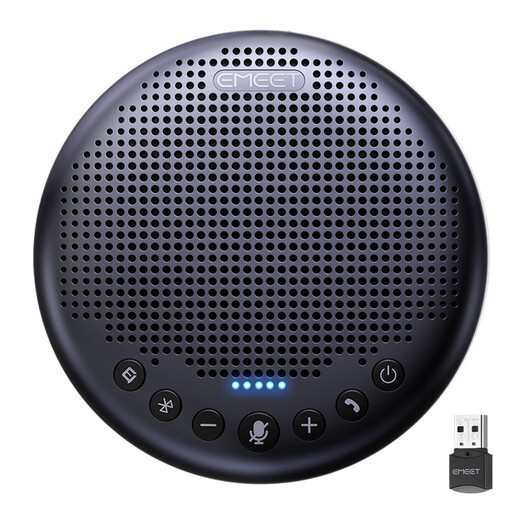
如果多人需要围桌共同通话,可以考虑这款产品。商品名称标明配备 8 个麦克风、支持 360° 拾音和双重连接;但这些功能并不能保证它在你的房间里能呈现怎样的声音效果。如果不希望他人听到通话内容,就不适合使用开放式音频设备。
 暂无图片
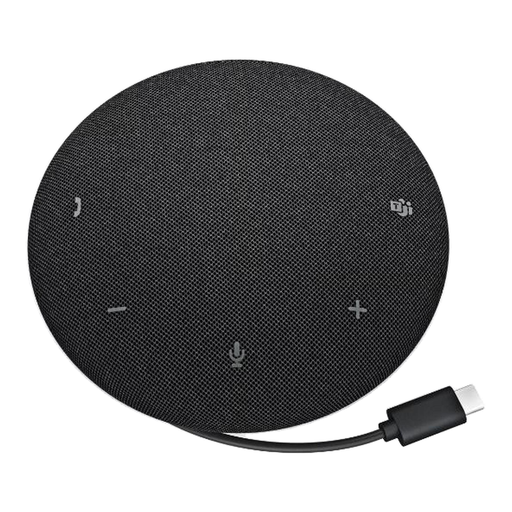
如果在桌边通话时不介意附近的人听到声音,这款有线扬声器电话可以作为选择。请确认它的连接方式适用于你的笔记本电脑;如果房间是共享空间,则建议选择可私密收听的设备。
 暂无图片
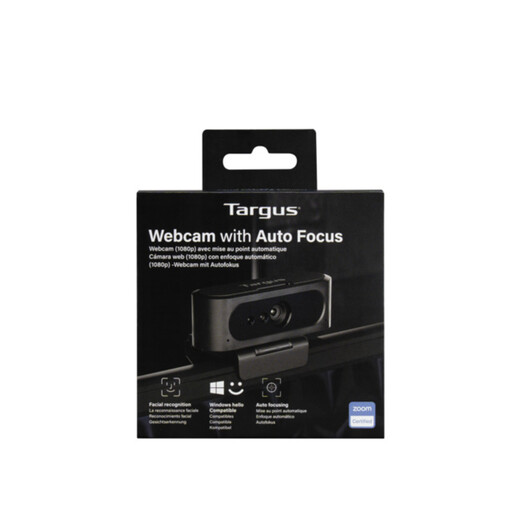
如果问题出在笔记本电脑摄像头的位置或取景效果,可以考虑单独添置网络摄像头。商品页面将该型号称为 2K,但详细规格中也标注了 Full HD 1080p、30 fps;如果你是根据分辨率来选择,请先确认这一具体 SKU 的实际分辨率。网络摄像头不能替代私密通话音频设备。
 暂无图片
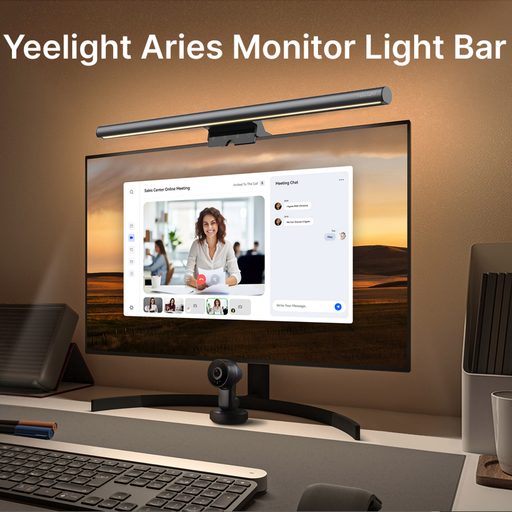
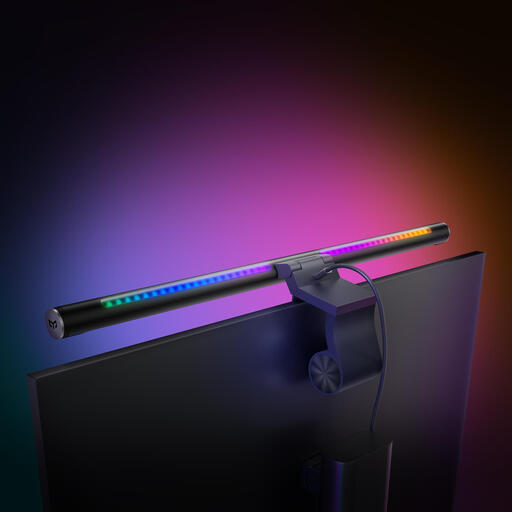
这款显示器挂灯适合调节桌面照明,但不能直接替代视频通话时的面部补光灯。请确认夹具适配显示器、摄像头有足够的安装空间,并且有合适的 USB 电源可用。
 暂无图片
如果你在固定工位需要旋钮控制,并且设备配置需要商品名称中提到的 Matter 兼容功能,可以考虑这款显示器挂灯。购买前请确认夹具与显示器是否适配、摄像头是否有足够空间,以及供电要求。和其他显示器挂灯一样,它照亮的是桌面,并非直接为面部补光。
不一定:仅凭接口形状,无法判断设备是否支持视频输出、能连接多少台显示器或是否支持充电。请确认笔记本电脑的具体型号、接口功能,以及所需的线缆或转接器。Microsoft Support 和 Apple Support 均建议,在连接额外屏幕前先检查电脑支持的外接显示器功能。
如果画面在光线昏暗的房间里显得不理想,请先检查照明;如果现有摄像头的位置、取景或成像效果仍是问题,再考虑购买网络摄像头。PCMag UK 将 1080p 列为网络摄像头分辨率的入门标准。显示器挂灯照亮的是工作台面,因此请确认你是否需要将光线直接照向面部。
如果需要私密收听,或不想打扰他人,请选择耳机。只有在可以接受外放声音时,围桌通话才适合使用扬声器电话;如果多人可能同时说话,请确认设备是否支持全双工音频。
不一定。Ofcom 表示,30 至 300 Mbit/s 的宽带速度适合大多数日常居家办公、视频通话和流媒体需求,不过家中其他人的上网活动也会影响你的实际需求。出现问题时,请先检查网络连接;条件允许的话,可以尝试使用以太网,再判断是否需要更换摄像头、耳机或扩展坞。
避免插座过载,也不要串接插线板。Electrical Safety First 警告,插座过载可能导致过热,并建议不要将一个插线板插在另一个插线板上。请检查插线板标注的额定参数,并停止使用已经损坏的插头或线缆。