固定在桌前办公或学习的人
如果你通常在固定位置参加工作或学习通话,建议选择能稳定拍出头肩画面的摄像头,而不是追求覆盖整个房间的视野。1080p 可以作为起点;同时要查看摄像头的视场角,以及通话应用是否获得了摄像头权限。


如果你平时在固定座位进行一对一通话,可以先考虑一款 1080p USB 摄像头,并选择适合房间环境的取景范围。PCMag UK 将 1080p 视为实用的入门分辨率。如果你需要控制画面中背景的多少,可调取景会更有用;如果打算裁剪拍摄画面,则值得考虑 4K。选分辨率时别只看参数,也要先调整好正面光线,并检查电脑和通话应用是否兼容。
如果你通常在固定位置参加工作或学习通话,建议选择能稳定拍出头肩画面的摄像头,而不是追求覆盖整个房间的视野。1080p 可以作为起点;同时要查看摄像头的视场角,以及通话应用是否获得了摄像头权限。
如果背景经常变化,或者有时需要把其他人也拍进画面,可选视场角能让你在较窄和较宽的取景范围之间切换。还要确认这些设置是否需要在电脑上安装软件。
如果身后的窗户让脸部显得很暗,先改善正面光线并调整摄像头位置。伦敦帝国理工学院建议将光源放在身前;摄像头的自动补光功能不能替代这些基础调整。
先想好日常通话时希望呈现怎样的画面,再检查房间光线、音频和设备配置,之后再判断额外的摄像头功能是否实用。
| 选购重点 | 检查事项 | 适合你的需求 |
|---|---|---|
| 分辨率 | 比较你实际使用模式下的 1080p 与更高分辨率拍摄效果。考虑是否需要裁剪或缩放画面,并查看通话服务支持的视频设置。 | 我通常不会在画面中移动,所以清晰的单人取景比预留裁剪空间更重要。PCMag UK 将 1080p 视为入门选择,并建议在需要裁剪画面且不想损失清晰度时考虑 4K。 |
| 取景范围 | 从平时的坐姿查看标注的视场角。如果可以切换视角,确认设置方式,以及是否需要使用品牌配套软件。 | 房间比较小,我希望能控制背景在画面中所占的范围。AnkerWork 表示,PowerConf C200 可通过软件设置 65°、78° 和 95° 视场角;固定视角的型号则无法这样调整。 |
| 光线 | 检查座位后方是否有明亮的窗户,以及能否让光线照向面部。在评估摄像头的补光功能前,先将摄像头抬高至接近眼睛的高度。 | 我希望在晚间或逆光通话时,脸部依然清晰可见。可以先调整房间布置,再判断摄像头标注的补光功能是否适合自己的需求。 |
| 连接与隐私 | 检查摄像头连接方式、操作系统支持情况,以及应用或浏览器权限。如果想要实体镜头盖,请确认该型号是否配备,并在通话前打开。 | 我希望摄像头能兼容自己实际使用的电脑和会议服务,还要能在通话间隙轻松盖住镜头。Google 表示 Meet 支持外接 USB 摄像头;Microsoft 提醒,隐私模式可能会导致 Teams 无法显示视频。 |
| 音频 | 查看摄像头是否带麦克风,以及通话应用选择了哪个音频设备。依赖麦克风功能描述前,也要考虑房间噪声情况。 | 在安静的环境中单独通话,内置麦克风可能更方便。如果有其他人声或背景噪声影响语音清晰度,我需要判断耳机或独立麦克风是否更适合自己的配置。 |
摄像头支持 4K 拍摄,并不代表对方收到的视频流也是 4K。Google 关于 Meet 的说明指出,是否能使用 1080p 设置,取决于摄像头和电脑是否具备足够的处理能力。
如果你固定坐着进行单人通话,可以先考虑 1080p。只有在日常使用中需要裁剪或缩放画面时,才考虑更高分辨率拍摄,并检查通话服务的视频设置。
即使摄像头支持自动补光,身后的明亮窗户仍可能让脸部显得很暗。
可以尝试让光线照向面部、遮挡或调整身后的窗户位置,并将摄像头抬高至接近眼睛的高度。别只因为补光宣传就急着换摄像头。
视场角越大,画面中收录的周围环境越多。需要拍进其他参与者或工作空间时,这会很实用;但在私人桌面环境中,可能反而不合适。
结合平时的坐姿对比标注的视场角。如果你的取景需求会变化,要确认该型号是否支持切换视角,以及需要通过什么软件进行控制。
摄像头已连接,但如果应用选择了其他设备、摄像头权限被禁用,或隐私盖仍处于关闭状态,画面依然可能无法显示。Microsoft 将隐私模式列为 Teams 无法显示画面的可能原因之一。
重要会议前先试拨一次,选择外接摄像头,检查相关权限,并打开镜头盖。
以下品牌型号介绍可以帮助你比较产品功能;是否适合,仍取决于你的桌面、电脑和通话服务。
Logitech 英国在售的摄像头系列包括固定视角的 1080p 型号,以及支持切换取景范围的 Brio 4K 型号。
如果你需要调整画面中房间环境所占的范围,可以考虑 PowerConf C200。
PanaCast 20 配备的功能面向个人视频会议场景,而不只是满足固定桌面取景需求。
以下摄像头适用于固定桌面通话、夹装式安装,以及需要对焦或变焦控制的场景。请根据电脑、房间环境和常用会议服务,逐一确认型号是否适合。
 暂无图片
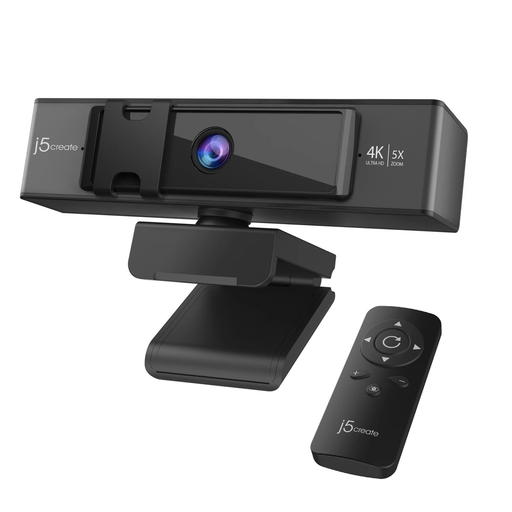
如果你希望在一对一通话时调整画面,可以考虑这款型号:产品名称标注其支持 4K 拍摄、5 倍数码变焦和遥控操作。请检查摄像头连接方式和通话服务的视频设置;支持 4K 拍摄不代表通话会以 4K 画质传输。
 暂无图片
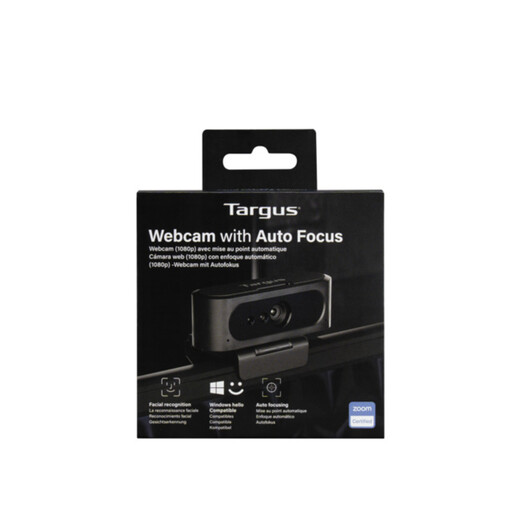
如果你在桌前通话时与摄像头的距离会变化,自动对焦功能可能很实用。购买前请确认该型号的实际分辨率:产品标题标注为 2K,但提供的技术规格信息则显示其支持 Full HD 1080p、30fps。
 暂无图片
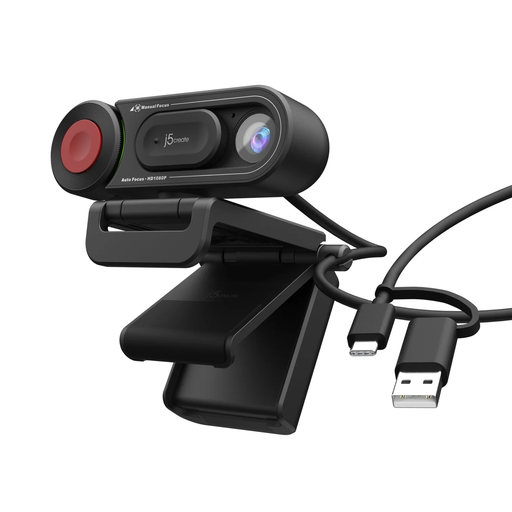
如果你在桌前通话时希望在自动对焦和手动对焦之间切换,可以考虑这款产品。请根据画质需求查看其标注的视频分辨率;如果视场角和实体镜头盖对你的房间环境很重要,也要确认相关配置。
 暂无图片
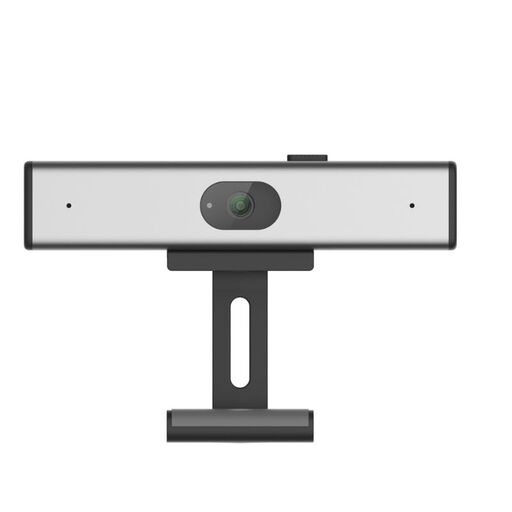
产品名称显示,这是一款适用于 PC 的夹装式摄像头,并配有降噪麦克风,适用于笔记本或台式电脑通话。请确认此欧版产品的连接方式、电脑兼容性、视场角和隐私控制功能;关于麦克风的描述只是产品说明,并不能代表它在你房间里的实际表现。
不会。摄像头的拍摄分辨率不决定通话服务发送的视频画质。Google 关于 Meet 的说明指出,是否能使用 1080p 发送选项,取决于摄像头是否合适,以及电脑是否具备足够的处理能力。因此,应根据具体拍摄或裁剪需求考虑 4K,而不是默认所有人都会收到 4K 视频流。
实体挡板方便在通话间隙盖住镜头,但并非每款产品都配备。如果选择带挡板的型号,记得在通话前打开:Microsoft 指出,品牌隐私挡板或隐私模式可能会导致 Teams 无法显示视频。
连接摄像头,在会议应用中选择该设备,并进行一次测试通话。根据需要检查电脑和浏览器的摄像头权限,以及隐私挡板或隐私模式。Google 表示 Meet 可以使用外接 USB 摄像头;Microsoft 关于 Teams 的说明则指出,隐私设置可能导致视频无法显示。
如果明亮的窗户让你的脸显得很暗,不妨先调整光线和摄像头位置。伦敦帝国理工学院建议将光源放在身前;减弱强烈逆光后,你也更容易判断是否真的需要更换摄像头。
在安静的环境中单独通话,内置麦克风可能够用;但仅仅配有麦克风,并不代表在嘈杂房间里也能让对方听清。请测试通话应用当前选择的音频设备;如果背景噪声影响语音交流,可以考虑使用耳机或独立麦克风。